
RyujinxでNSPファイルが表示されない問題を修正する方法?
公開: 2026-01-20NSP 形式で Nintendo Switch ゲームをダウンロードし、Ryujinx を開くと、すぐに表示されることを期待します。代わりに、ゲーム リストは空のままで、何も変わりません。これは、特にファイルが明らかにコンピュータ上にある場合に、混乱を感じるかもしれません。このような問題が発生すると、プレイが中断され、セットアップに多くの時間が無駄になります。
このガイドでは、「Ryujinx に NSP ファイルが表示されない」というメッセージが実際に何を意味するのか、なぜそれが起こるのか、そしてそれを修正する方法を段階的に説明します。また、次回から Ryujinx がスムーズに動作するように、同じ問題を回避する簡単な方法も後で学習します。
Ryujinx で NSP ファイルが表示されないのは何ですか?
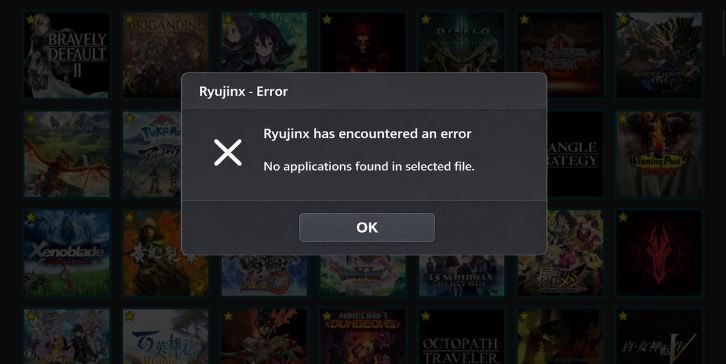
この問題は、Ryujinx エミュレータが NSP ゲーム ファイルの検出または登録に失敗した場合に発生します。このファイルは Windows または Linux システムに存在する可能性がありますが、Ryujinx はそれをゲーム ライブラリに追加しません。ほとんどの場合、これはエミュレータの破損ではなく、セットアップまたはファイル処理の問題を示しています。 NSP 形式は、正しいパス、システム データ、および読み取り可能なメタデータに依存します。
ユーザーは通常、Ryujinx のメイン ウィンドウ内でこの問題に気づきます。フォルダーをスキャンしても、ゲーム リストが空のままになるか、新しく追加されたタイトルが表示されません。他のゲームでは問題なく表示される場合があり、その場合、通常は明確な原因があるにもかかわらず、問題がランダムに発生しているように感じられます。
Ryujinx で NSP ファイルが表示されない一般的な原因
この問題は、エミュレータの設定と NSP ファイルの処理方法に応じて、さまざまな理由で発生する可能性があります。 Ryujinx のゲーム表示をブロックする最も一般的な原因は次のとおりです。
- NSP ファイルはまだ ZIP または RAR アーカイブ内にあります
- ファイル拡張子が非表示になっているため、ファイルは本物の .nsp ではありません。
- Ryujinx のゲーム ディレクトリ パスが間違ったフォルダーを指している
- NSP ダンプが破損しているか不完全です
- Nintendo SwitchのファームウェアがRyujinx内にありません
- prod.keys や title.keys などの必須キーがありません
- Ryujinx は変更後にゲームリストを更新しません
RyujinxでNSPファイルが表示されない問題を修正する方法?
修正はファイル処理とエミュレータ構成の両方に依存します。ただし、ほとんどのユーザーは、NSP ファイルの追加方法を修正し、ファームウェアとキーを確認することでこれを解決します。最も簡単な修正から始めて、それでもゲームが表示されない場合にのみ先に進みます。
解決策 #1: Ryujinx を介して NSP を直接インストールする
Ryujinx は、フォルダー内の個別のファイルよりも、インストールされた NSP ファイルをより確実に処理します。 NSP をインストールすると、Ryujinx はゲームを内部ストレージに登録し、タイトルがライブラリに正しく表示されるようにします。
以下の手順でNSPファイルをRyujinxに簡単にインストールできます。
- リュウジンクスを開きます。
- コンテンツのインストールを許可するメニューに移動します。
- NSP ファイルを選択します。
- インストールが完全に完了するまで待ちます。
- メインウィンドウに戻ります。
- 必要に応じて Ryujinx を再起動します。
解決策 #2: ZIP または RAR から NSP ファイルを抽出する
Ryujinx は圧縮アーカイブを読み取ることができません。 NSP が ZIP または RAR ファイル内にある場合、フォルダー パスが正しい場合でも、エミュレーターはそれを無視します。これは Windows システムでは非常に一般的です。
NSP ファイルをすばやく抽出するには、次の簡単な手順を試してください。
- ダウンロードしたアーカイブを見つけます。
- ファイルを右クリックします。
- 「抽出」を選択します。
- 解凍したフォルダーを開きます。
- ファイルが .nsp で終わることを確認します。
- そのファイルをRyujinxに追加します。
解決策 #3: Ryujinx に Nintendo Switch ファームウェアをインストールする
一部の NSP ゲームは、正しくロードするためにシステム ファームウェアに依存します。ファームウェアがないと、Ryujinx はタイトル データの読み取りに失敗したり、ゲームを完全に無視したりする可能性があります。ファームウェアは、スイッチのシステム環境をシミュレートするのに役立ちます。

以下は、Ryujinx にファームウェアをインストールする手順です。
- リュウジンクスを開きます。
- 設定またはツールのファームウェア管理に移動します。
- ファームウェアのインストール オプションを選択します。
- ダンプしたファームウェア ファイルを選択します。
- インストールを完了します。
- リュウジンクスを再起動します。
自分の本体からファームウェアをダンプしていない場合、推奨できる合法的な代替手段がわかりません。
修正 #4: Prod.Keys と Title.Keys を適切に追加する
Ryujinx が NSP コンテンツを読み取るには暗号化キーが必要です。有効なキーがないと、エミュレータはゲームのメタデータを復号化できず、ライブラリ内で NSP が非表示になる可能性があります。
これらは、キーを正しく追加するために従う必要がある正確な手順です。
- リュウジンクスを閉じる。
- Ryujinx システムフォルダーを開きます。
- キーフォルダーを検索または作成します。
- その中に prod.keys と title.keys を配置します。
- 再度リュウジンクスを開きます。
- ゲームリストを更新します。
キーをどこで入手するか迷っているなら、私は自分の Nintendo Switch 以外の合法的な情報源を知りません。
解決策#5: NSPファイルが破損していないか確認する
場合によっては、エミュレータのセットアップに問題がない場合でも、NSP ファイル自体が破損していることがあります。破損したダンプでは必要なデータが欠落している可能性があり、Ryujinx が警告なしにダンプをスキップする原因になります。これは、ダウンロードが中断された場合によく発生します。
不正な NSP の兆候には、奇妙なファイル サイズ、コピー エラー、または他のすべての修正後の失敗の繰り返しなどが含まれます。その場合は、管理するソースからゲームを再度ダンプしてください。
修正#6: ゲームディレクトリを更新して Ryujinx を再起動する
Ryujinx はフォルダーを自動的に再スキャンしない場合があります。ディレクトリ パスやキャッシュされたライブラリの状態が間違っていると、ファイルが正しい場合でもゲームが見つからないように見えることがあります。
わずか数秒でゲームリストを更新する方法は次のとおりです。
- リュウジンクスを開きます。
- ゲームディレクトリ設定に移動します。
- 既存のフォルダー パスを削除します。
- 正しいフォルダーを再度追加します。
- 変更を確認します。
- リュウジンクスを再起動します。
Ryujinx で NSP が表示されないことを回避するための予防のヒント
問題が解決したら、いくつかの習慣を身につけることで再発を防ぐことができます。これらの手順により、エミュレータのセットアップが安定し、管理が容易になります。
- すべての NSP ファイルを 1 つの専用フォルダーに保存します
- ゲームを追加する前に必ずアーカイブを抽出してください
- 記号を含むファイル名を変更しないようにする
- Ryujinx はトラブルシューティングが完了した後にのみ更新してください
- ファームウェアとキーを正しいシステム フォルダーに保存します。
- 新しいゲームをインストールした後、Ryujinx を再起動します
- 変更前にRyujinxユーザーフォルダをバックアップしてください
結論
つまり、NSP ファイルが Ryujinx に表示されない場合、エミュレータはゲームを読み込んだり登録したりすることができません。これは通常、圧縮ファイル、間違ったフォルダー パス、ファームウェアの欠落、キーの欠落、または破損した NSP ダンプが原因で発生します。問題は深刻に見えますが、多くの場合、修正は簡単です。
ファイルの抽出と NSP のインストールから始めて、各修正を落ち着いて試してから、ファームウェアとキーに進みます。それでも問題が発生する場合は、Ryujinx ログを確認するか、公式 Ryujinx コミュニティ チャネルで助けを求めてください。この記事が役に立った場合は、他の人と共有し、どの修正が役に立ったかについてコメントを残してください。