
错误:克劳德代码进程已退出,并解释了代码 3
已发表: 2026-01-28当您运行 Claude Code 并看到消息“进程已退出,代码为 3”时,该工具会立即停止并且不会完成任务。这种情况通常在运行命令后立即发生,有时屏幕上没有明确的解释。该错误感觉很突然,因为进程在您看到有用的输出之前就退出了。
当Claude Code在启动或早期执行期间失败时,通常会出现此问题。这个问题很少是随机的。在大多数情况下,它来自于环境设置问题、缺少配置、权限问题或运行时冲突,导致进程无法继续。
本文解释了退出代码 3 在 Claude Code 中的含义、发生的原因以及如何在不破坏您的设置的情况下逐步修复它。
“进程已退出,代码为 3”是什么意思?
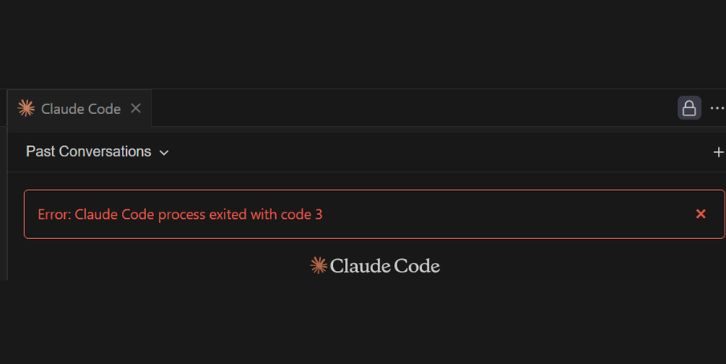
在命令行工具中,退出代码告诉操作系统进程如何结束。值为零意味着成功。任何非零值都意味着出现问题。退出代码 3 是受控故障,而不是崩溃,这意味着程序检测到问题并自行停止。
Claude Code 使用退出代码来发出与配置、环境或执行相关的错误信号。当您看到代码 3 时,通常意味着该工具由于缺少需求或访问被阻止而不是内部错误而无法安全地继续。
Claude Code 如何作为进程运行
Claude Code 作为命令行进程运行,具体取决于您的本地运行时环境。它依赖于系统 shell、环境变量、文件访问和Node.js等工作运行时来正确启动和执行。
如果该链的任何部分失败,例如缺少变量、权限限制或运行时不匹配,则进程会提前退出。退出代码 3 用于表示此类受控故障。
Claude 代码中退出代码 3 的常见原因
有多个问题可能会触发此错误,并且可能同时存在多个问题。
- API 密钥缺失或无效
- 环境变量未正确加载
- 访问文件或目录时权限被拒绝
- Node.js 版本不受支持或损坏
- 路径变量不正确
- 从受限 IDE 终端运行命令
了解您的设置属于哪个类别有助于快速缩小修复范围。
如何修复错误:Claude Code 进程退出并显示代码 3
如果您看到Claude Code 进程退出并显示代码 3 ,请按顺序执行以下修复。每次修复后,请再次运行该命令,然后再进行下一个修复。
1. 验证API密钥和环境变量
Claude Code 需要有效的 API 密钥才能启动。如果密钥丢失、为空或加载不正确,则进程会提前退出并显示代码 3。
检查您的 API 密钥是否作为环境变量存在,并且在您正在使用的 shell 中可用。在一个终端或 IDE 中设置的环境变量可能不存在于另一终端或 IDE 中。设置变量后重新启动终端有助于确保它们正确加载。
如果密钥无效或未检测到,Claude Code 将在执行任何工作之前停止。
2. 检查 Node.js 和运行时兼容性
Claude Code 依赖于正常工作的 Node.js 运行时。使用不受支持或非常旧的版本可能会导致进程退出而没有清晰的输出。

检查您的 Node.js 版本并确认其满足 Claude Code 要求。如果安装了多个 Node 版本,由于 PATH 顺序,可能会选择错误的版本。
使用稳定的、受支持的 Node.js 版本通常可以解决无法解释的退出代码 3 错误。
3. 使用正确的权限运行 Claude 代码
权限问题是进程提前退出的常见原因。
Claude Code 可能需要访问配置文件、缓存目录或项目文件夹。如果进程无法读取或写入所需的文件,它将退出并显示代码 3。
确保:
- 当前用户对工作目录具有读写权限
- 该命令不在受限文件夹内运行
- 没有系统策略阻止执行
在某些系统上,使用适当的权限运行终端可以解决该问题。
4. 在干净的终端环境中测试执行
有时问题来自终端本身而不是克劳德代码。
与系统 shell 相比,IDE 终端可以加载不同的环境变量或限制访问。在干净的终端中进行测试有助于隔离此问题。
请尝试以下操作:
- 打开系统终端(bash、zsh 或 PowerShell)
- 导航到项目目录
- 直接运行Claude Code命令
- 观察是否出现相同的退出码
如果它在干净的终端中工作,则问题可能与 IDE 有关。
5. 查看日志和标准错误输出
即使主要消息很短,Claude Code 也经常将错误详细信息写入标准错误输出。
如果可用,请使用详细或调试选项运行命令。仔细查看进程退出之前打印的任何消息。这些通常指向确切缺失的变量、文件或权限。
日志是识别触发退出代码的最快方法 3.
6.重置或重新安装克劳德代码
如果配置文件损坏或安装不完整,即使修复后,退出代码 3 仍可能存在。
删除现有的 Claude Code 安装并干净地重新安装。避免混合安装方法。仅使用一种包管理器或安装方法。
重新安装后,重新设置环境变量并再次测试,然后再添加自定义配置。
当错误与操作系统或 IDE 相关时
某些退出代码 3 的情况与操作系统行为或 IDE 限制有关。
Windows、macOS 和 Linux 处理环境变量和权限的方式不同。 IDE 终端可能无法正确继承系统变量。如果 Claude Code 在一种环境中工作而在另一种环境中不起作用,则问题在于环境,而不在于工具本身。
切换 shell 或从标准系统终端运行通常可以证实这一点。
如何防止将来出现克劳德代码退出错误
您可以通过保持设置干净且可预测来减少退出代码错误的可能性。
- 将 Node.js 更新到受支持的版本
- 将环境变量设置在一个一致的位置
- 避免安装多个 Claude Code
- 更改后在干净的终端中测试命令
这些习惯有助于防止隐藏的环境冲突。
最后的想法
Claude Code 进程退出并出现代码 3错误通常表示环境设置问题,而不是工具损坏。一旦 API 密钥、运行时版本和权限一致,错误就会消失。
如果本指南帮助您解决了问题,请与遇到相同问题的其他人分享。您还可以评论导致设置错误的原因。这些信息可以帮助其他开发人员更快地排除故障。