
Błąd: Proces kodu Claude'a został zakończony z objaśnieniem kodu 3
Opublikowany: 2026-01-28Kiedy uruchomisz Claude Code i zobaczysz komunikat „proces zakończył się z kodem 3” , narzędzie natychmiast się zatrzyma i nie ukończy zadania. Często dzieje się to zaraz po uruchomieniu polecenia, czasami bez jasnego wyjaśnienia na ekranie. Błąd wydaje się nagły, ponieważ proces kończy się, zanim zobaczysz pomocne dane wyjściowe.
Ten problem zwykle pojawia się, gdy Claude Code kończy się niepowodzeniem podczas uruchamiania lub wczesnego wykonywania. Problem rzadko ma charakter przypadkowy. W większości przypadków przyczyną są problemy z konfiguracją środowiska, brakująca konfiguracja, problemy z uprawnieniami lub konflikty w czasie wykonywania, które uniemożliwiają kontynuację procesu.
W tym artykule wyjaśniono, co oznacza kod wyjścia 3 w Claude Code, dlaczego tak się dzieje i jak rozwiązać ten problem krok po kroku bez przerywania konfiguracji.
Co oznacza „Proces zakończony z kodem 3”?
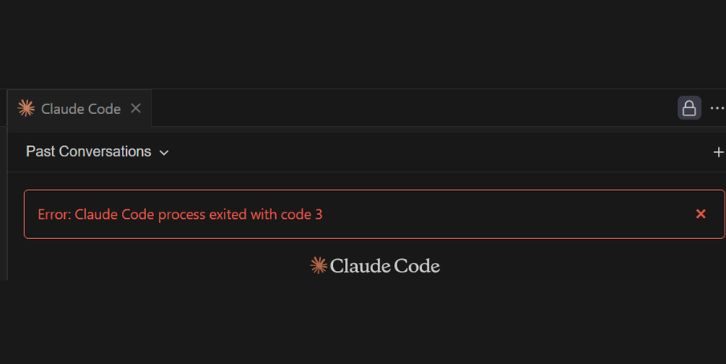
W narzędziach wiersza poleceń kod zakończenia informuje system operacyjny o zakończeniu procesu. Wartość zero oznacza sukces. Każda wartość różna od zera oznacza, że coś poszło nie tak. Kod zakończenia 3 to kontrolowana awaria, a nie awaria, co oznacza, że program wykrył problem i zatrzymał się.
Claude Code używa kodów wyjścia do sygnalizowania błędów związanych z konfiguracją, środowiskiem lub wykonaniem. Kiedy widzisz kod 3, zwykle oznacza to, że narzędzie nie może bezpiecznie kontynuować działania z powodu brakujących wymagań lub zablokowanego dostępu, a nie wewnętrznego błędu.
Jak Claude Code działa jako proces
Claude Code działa jako proces wiersza poleceń zależny od lokalnego środowiska wykonawczego. Prawidłowe uruchomienie i działanie opiera się na powłoce systemowej, zmiennych środowiskowych, dostępie do plików i działającym środowisku wykonawczym, takim jak Node.js.
Jeśli jakakolwiek część tego łańcucha ulegnie awarii, na przykład braku zmiennych, ograniczeń uprawnień lub niezgodności w czasie wykonywania, proces kończy się wcześniej. Kod wyjścia 3 służy do sygnalizowania tego rodzaju kontrolowanej awarii.
Typowe przyczyny kodu wyjścia 3 w kodzie Claude'a
Ten błąd może wywołać kilka problemów, a jednocześnie może istnieć więcej niż jeden.
- Brakujący lub nieprawidłowy klucz API
- Zmienne środowiskowe nie zostały poprawnie załadowane
- Odmowa uprawnień podczas uzyskiwania dostępu do plików lub katalogów
- Nieobsługiwana lub uszkodzona wersja Node.js
- Nieprawidłowa zmienna PATH
- Uruchamianie polecenia z ograniczonego terminala IDE
Zrozumienie, do której kategorii należy Twoja konfiguracja, pomaga szybko zawęzić listę poprawek.
Jak naprawić błąd: Proces kodu Claude'a zakończył się z kodem 3
Jeśli widzisz, że proces Claude Code zakończył się z kodem 3 , postępuj zgodnie z poniższymi poprawkami w podanej kolejności. Po każdej poprawce uruchom ponownie polecenie przed przejściem do następnej.
1. Sprawdź klucz API i zmienne środowiskowe
Claude Code wymaga do uruchomienia prawidłowego klucza API. Jeśli brakuje klucza, jest on pusty lub nieprawidłowo załadowany, proces kończy się wcześniej z kodem 3.
Sprawdź, czy Twój klucz API istnieje jako zmienna środowiskowa i czy jest dostępny w używanej powłoce. Zmienne środowiskowe ustawione w jednym terminalu lub IDE mogą nie istnieć w innym. Ponowne uruchomienie terminala po ustawieniu zmiennych pomaga zapewnić ich prawidłowe załadowanie.
Jeśli klucz jest nieprawidłowy lub nie zostanie wykryty, Claude Code zatrzyma się przed wykonaniem jakiejkolwiek pracy.
2. Sprawdź zgodność Node.js i środowiska wykonawczego
Claude Code zależy od działającego środowiska wykonawczego Node.js. Użycie nieobsługiwanej lub bardzo starej wersji może spowodować zakończenie procesu bez wyraźnego wyniku.
Sprawdź wersję Node.js i potwierdź, że spełnia wymagania Claude Code. Jeśli zainstalowanych jest wiele wersji węzła, może zostać wybrana niewłaściwa wersja ze względu na kolejność PATH.

Korzystanie ze stabilnej, obsługiwanej wersji Node.js często rozwiązuje niewyjaśnione błędy kodu wyjścia 3.
3. Uruchom kod Claude'a z poprawnymi uprawnieniami
Problemy z uprawnieniami są częstą przyczyną wczesnego kończenia procesów.
Claude Code może potrzebować dostępu do plików konfiguracyjnych, katalogów pamięci podręcznej lub folderów projektu. Jeśli proces nie może odczytać ani zapisać wymaganych plików, zakończy działanie z kodem 3.
Upewniać się:
- Bieżący użytkownik ma dostęp do odczytu i zapisu w katalogu roboczym
- Polecenie nie działa w folderze z ograniczeniami
- Żadna polityka systemowa nie blokuje wykonania
W niektórych systemach uruchomienie terminala z odpowiednimi uprawnieniami rozwiązuje problem.
4. Wykonanie testu w czystym środowisku terminala
Czasami problem wynika z samego terminala, a nie z Claude Code.
Terminale IDE mogą ładować różne zmienne środowiskowe lub ograniczać dostęp w porównaniu do powłoki systemowej. Testowanie na czystym terminalu pomaga to wyizolować.
Spróbuj wykonać następujące czynności:
- Otwórz terminal systemowy (bash, zsh lub PowerShell)
- Przejdź do katalogu projektu
- Uruchom bezpośrednio polecenie Claude Code
- Obserwuj, czy pojawia się ten sam kod wyjścia
Jeśli działa na czystym terminalu, problem prawdopodobnie jest związany z IDE.
5. Przejrzyj dzienniki i standardowe dane wyjściowe błędów
Claude Code często zapisuje szczegóły błędu na standardowe wyjście błędu, nawet jeśli główny komunikat jest krótki.
Uruchom polecenie z opcjami szczegółowymi lub debugowania, jeśli są dostępne. Przyjrzyj się uważnie wszelkim komunikatom wydrukowanym przed zakończeniem procesu. Często wskazują one dokładnie brakującą zmienną, plik lub uprawnienie.
Dzienniki to najszybszy sposób na zidentyfikowanie, co spowodowało wyzwolenie kodu wyjścia 3.
6. Zresetuj lub zainstaluj ponownie kod Claude
Jeśli pliki konfiguracyjne są uszkodzone lub instalacja jest niekompletna, kod zakończenia 3 może pozostać zachowany nawet po naprawie.
Usuń istniejącą instalację Claude Code i zainstaluj ją ponownie w czysty sposób. Unikaj mieszania metod instalacji. Użyj tylko jednego menedżera pakietów lub metody instalacji.
Po ponownej instalacji zresetuj zmienne środowiskowe i przetestuj ponownie przed dodaniem konfiguracji niestandardowej.
Gdy błąd jest związany z systemem operacyjnym lub IDE
Niektóre przypadki kodu wyjścia 3 są powiązane z zachowaniem systemu operacyjnego lub ograniczeniami IDE.
Systemy Windows, macOS i Linux w różny sposób obsługują zmienne środowiskowe i uprawnienia. Terminale IDE mogą nie dziedziczyć poprawnie zmiennych systemowych. Jeśli Claude Code działa w jednym środowisku, a nie w innym, problem dotyczy środowiska, a nie samego narzędzia.
Przełączanie powłok lub uruchamianie ze standardowego terminala systemowego często to potwierdza.
Jak zapobiegać błędom wyjścia z kodu Claude w przyszłości
Możesz zmniejszyć ryzyko błędów w kodzie zakończenia, utrzymując przejrzystość i przewidywalność konfiguracji.
- Aktualizuj Node.js do obsługiwanej wersji
- Ustaw zmienne środowiskowe w jednym spójnym miejscu
- Unikaj wielokrotnych instalacji Claude Code
- Po zmianach przetestuj polecenia w czystym terminalu
Te nawyki pomagają zapobiegać konfliktom w ukrytym środowisku.
Ostatnie przemyślenia
Proces Claude Code zakończony z błędem kodu 3 zwykle wskazuje na problemy z konfiguracją środowiska, a nie na uszkodzone narzędzie. Po dopasowaniu kluczy API, wersji środowiska wykonawczego i uprawnień błąd znika.
Jeśli ten przewodnik pomógł Ci rozwiązać problem, udostępnij go innym osobom, które mają ten sam problem. Możesz także skomentować, co spowodowało błąd w konfiguracji. Informacje te pomagają innym programistom szybciej rozwiązywać problemy.