
خطأ: تم الخروج من عملية Claude Code مع شرح الكود 3
نشرت: 2026-01-28عند تشغيل Claude Code ورؤية الرسالة "تم الخروج من العملية بالكود 3" ، تتوقف الأداة فورًا ولا تكمل المهمة. يحدث هذا غالبًا بعد تشغيل الأمر مباشرة، وفي بعض الأحيان بدون شرح واضح على الشاشة. يبدو الخطأ مفاجئًا لأن العملية تنتهي قبل أن ترى مخرجات مفيدة.
تظهر هذه المشكلة عادةً عند فشل Claude Code أثناء بدء التشغيل أو التنفيذ المبكر. نادرا ما تكون المشكلة عشوائية. في معظم الحالات، يأتي ذلك من مشكلات إعداد البيئة، أو التكوين المفقود، أو مشكلات الأذونات، أو تعارضات وقت التشغيل التي تمنع استمرار العملية.
تشرح هذه المقالة ما يعنيه رمز الخروج 3 في Claude Code، ولماذا يحدث، وكيفية إصلاحه خطوة بخطوة دون كسر الإعداد.
ماذا تعني عبارة "تم خروج العملية بالرمز 3"؟
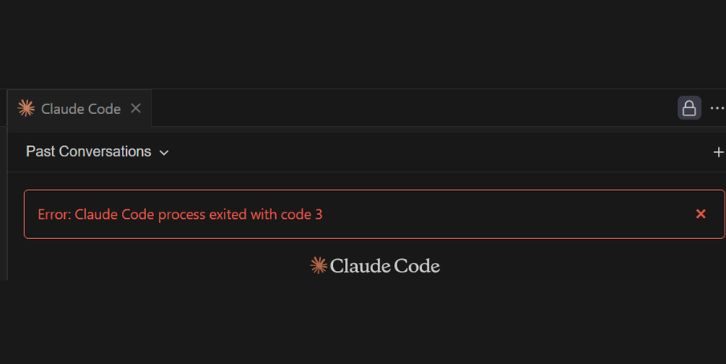
في أدوات سطر الأوامر، يخبر رمز الخروج نظام التشغيل بكيفية انتهاء العملية. القيمة صفر تعني النجاح. أي قيمة غير الصفر تعني حدوث خطأ ما. رمز الخروج 3 هو فشل متحكم فيه، وليس تعطلًا، مما يعني أن البرنامج اكتشف مشكلة وأوقف نفسه.
يستخدم Claude Code رموز الخروج للإشارة إلى الأخطاء المتعلقة بالتكوين أو البيئة أو التنفيذ. عندما ترى الرمز 3، فهذا يعني عادةً أن الأداة لا يمكنها الاستمرار بأمان بسبب فقدان المتطلبات أو الوصول المحظور بدلاً من وجود خطأ داخلي.
كيف يعمل كلود كود كعملية
يعمل Claude Code كعملية سطر أوامر تعتمد على بيئة التشغيل المحلية لديك. يعتمد على غلاف النظام، ومتغيرات البيئة، والوصول إلى الملفات، ووقت التشغيل مثل Node.js للبدء والتنفيذ بشكل صحيح.
إذا فشل أي جزء من هذه السلسلة، مثل المتغيرات المفقودة أو قيود الأذونات أو عدم تطابق وقت التشغيل، فسيتم إنهاء العملية مبكرًا. يتم استخدام رمز الخروج 3 للإشارة إلى هذا النوع من الفشل المتحكم فيه.
الأسباب الشائعة للخروج من الكود 3 في كلود كود
يمكن أن تؤدي العديد من المشكلات إلى حدوث هذا الخطأ، ويمكن أن توجد أكثر من مشكلة في نفس الوقت.
- مفتاح API مفقود أو غير صالح
- لم يتم تحميل متغيرات البيئة بشكل صحيح
- تم رفض الإذن عند الوصول إلى الملفات أو الدلائل
- إصدار Node.js غير مدعوم أو معطل
- متغير PATH غير صحيح
- تشغيل الأمر من محطة IDE مقيدة
يساعد فهم الفئة التي يقع فيها إعدادك على تضييق نطاق الإصلاح بسرعة.
كيفية إصلاح الخطأ: تم الخروج من عملية Claude Code بالرمز 3
إذا كنت ترى أنه تم إنهاء عملية Claude Code بالرمز 3 ، فاتبع الإصلاحات أدناه بالترتيب. بعد كل إصلاح، قم بتشغيل الأمر مرة أخرى قبل الانتقال إلى الإصلاح التالي.
1. التحقق من مفتاح API ومتغيرات البيئة
يتطلب Claude Code مفتاح API صالحًا للبدء. إذا كان المفتاح مفقودًا أو فارغًا أو تم تحميله بشكل غير صحيح، فسيتم إنهاء العملية مبكرًا بالرمز 3.
تأكد من وجود مفتاح API الخاص بك كمتغير بيئة وأنه متوفر في الصدفة التي تستخدمها. قد لا تكون متغيرات البيئة المحددة في محطة واحدة أو IDE موجودة في محطة أخرى. تساعد إعادة تشغيل الجهاز بعد ضبط المتغيرات على ضمان تحميلها بشكل صحيح.
إذا كان المفتاح غير صالح أو لم يتم اكتشافه، فسيتوقف Claude Code قبل القيام بأي عمل.
2. تحقق من توافق Node.js ووقت التشغيل
يعتمد Claude Code على وقت تشغيل Node.js العامل. يمكن أن يؤدي استخدام إصدار غير مدعوم أو قديم جدًا إلى إنهاء العملية دون إخراج واضح.
تحقق من إصدار Node.js لديك وتأكد من استيفائه لمتطلبات Claude Code. إذا تم تثبيت إصدارات متعددة من Node، فقد يتم اختيار الإصدار الخاطئ بسبب ترتيب PATH.
غالبًا ما يؤدي استخدام إصدار Node.js المستقر والمدعوم إلى حل أخطاء رمز الخروج 3 غير المبررة.
3. قم بتشغيل Claude Code بالأذونات الصحيحة
تعد مشكلات الأذونات سببًا شائعًا للخروج المبكر من العملية.

قد يحتاج Claude Code إلى الوصول إلى ملفات التكوين أو أدلة ذاكرة التخزين المؤقت أو مجلدات المشروع. إذا لم تتمكن العملية من قراءة أو كتابة الملفات المطلوبة، فسيتم الخروج بالرمز 3.
تأكد:
- المستخدم الحالي لديه حق الوصول للقراءة والكتابة إلى دليل العمل
- الأمر لا يعمل داخل مجلد مقيد
- لا توجد سياسة نظام تمنع التنفيذ
في بعض الأنظمة، يؤدي تشغيل الجهاز بالأذونات المناسبة إلى حل المشكلة.
4. اختبار التنفيذ في بيئة طرفية نظيفة
في بعض الأحيان تأتي المشكلة من الجهاز نفسه وليس من Claude Code.
قد تقوم محطات IDE بتحميل متغيرات بيئة مختلفة أو تقييد الوصول مقارنةً بقشرة النظام. يساعد الاختبار في محطة نظيفة على عزل ذلك.
جرب ما يلي:
- افتح محطة النظام (bash أو zsh أو PowerShell)
- انتقل إلى دليل المشروع
- قم بتشغيل أمر Claude Code مباشرة
- لاحظ ما إذا كان يظهر نفس رمز الخروج
إذا كان يعمل في محطة نظيفة، فمن المحتمل أن تكون المشكلة متعلقة بـ IDE.
5. مراجعة السجلات ومخرجات الأخطاء القياسية
غالبًا ما يكتب كلود كود تفاصيل الخطأ إلى مخرجات الأخطاء القياسية حتى عندما تكون الرسالة الرئيسية قصيرة.
قم بتشغيل الأمر باستخدام خيارات مطولة أو تصحيح الأخطاء إذا كانت متوفرة. انظر عن كثب إلى أي رسائل مطبوعة قبل إنهاء العملية. تشير هذه غالبًا إلى المتغير أو الملف أو الإذن المفقود بالضبط.
تعد السجلات أسرع طريقة لتحديد سبب رمز الخروج 3.
6. إعادة تعيين أو إعادة تثبيت كود كلود
في حالة تلف ملفات التكوين أو عدم اكتمال التثبيت، يمكن أن يستمر رمز الخروج 3 حتى بعد الإصلاحات.
قم بإزالة تثبيت Claude Code الموجود وأعد تثبيته بشكل نظيف. تجنب الخلط بين طرق التثبيت. استخدم مدير حزم واحد أو طريقة تثبيت واحدة فقط.
بعد إعادة التثبيت، أعد تعيين متغيرات البيئة واختبرها مرة أخرى قبل إضافة التكوين المخصص.
عندما يكون الخطأ متعلقًا بنظام التشغيل أو IDE
ترتبط بعض حالات كود الخروج 3 بسلوك نظام التشغيل أو قيود IDE.
يتعامل نظام التشغيل Windows وmacOS وLinux مع متغيرات البيئة والأذونات بشكل مختلف. قد لا ترث محطات IDE متغيرات النظام بشكل صحيح. إذا كان كلود كود يعمل في بيئة واحدة دون أخرى، فإن المشكلة بيئية، وليس مع الأداة نفسها.
غالبًا ما يؤكد تبديل الأصداف أو التشغيل من محطة النظام القياسية ذلك.
كيفية منع حدوث أخطاء في الخروج من Claude Code في المستقبل
يمكنك تقليل احتمالية حدوث أخطاء في كود الخروج عن طريق الحفاظ على الإعداد نظيفًا وقابلاً للتنبؤ به.
- حافظ على تحديث Node.js إلى إصدار مدعوم
- قم بتعيين متغيرات البيئة في مكان واحد ثابت
- تجنب عمليات تثبيت Claude Code المتعددة
- اختبار الأوامر في محطة نظيفة بعد التغييرات
تساعد هذه العادات على منع الصراعات البيئية الخفية.
الأفكار النهائية
عادةً ما تشير عملية Claude Code التي تم الخروج منها مع وجود خطأ بالرمز 3 إلى مشكلات في إعداد البيئة، وليس إلى أداة معطلة. بمجرد محاذاة مفاتيح API وإصدارات وقت التشغيل والأذونات، يختفي الخطأ.
إذا ساعدك هذا الدليل في حل المشكلة، فشاركه مع الآخرين الذين يواجهون نفس المشكلة. يمكنك أيضًا التعليق على سبب الخطأ في الإعداد. تساعد هذه المعلومات المطورين الآخرين على استكشاف الأخطاء وإصلاحها بشكل أسرع.