
Hata: Claude Kod Sürecinden Kod 3 Açıklanarak Çıkıldı
Yayınlanan: 2026-01-28Claude Code'u çalıştırdığınızda “işlemden kod 3 ile çıkıldı” mesajını gördüğünüzde araç hemen durur ve görevi tamamlamaz. Bu genellikle bir komutu çalıştırdıktan hemen sonra, bazen de ekranda net bir açıklama olmadan gerçekleşir. Hata ani gibi görünüyor çünkü işlem yararlı çıktıyı görmeden çıkıyor.
Bu sorun genellikle Claude Kodu başlatma veya erken yürütme sırasında başarısız olduğunda ortaya çıkar. Sorun nadiren rastgeledir. Çoğu durumda, işlemin devam etmesini engelleyen ortam kurulum sorunlarından, eksik yapılandırmadan, izin sorunlarından veya çalışma zamanı çakışmalarından kaynaklanır.
Bu makalede, Claude Kodunda çıkış kodu 3'ün ne anlama geldiği, bunun neden olduğu ve kurulumunuzu bozmadan adım adım nasıl düzeltileceği açıklanmaktadır.
“Kod 3 ile İşlemden Çıkıldı” ne anlama geliyor?
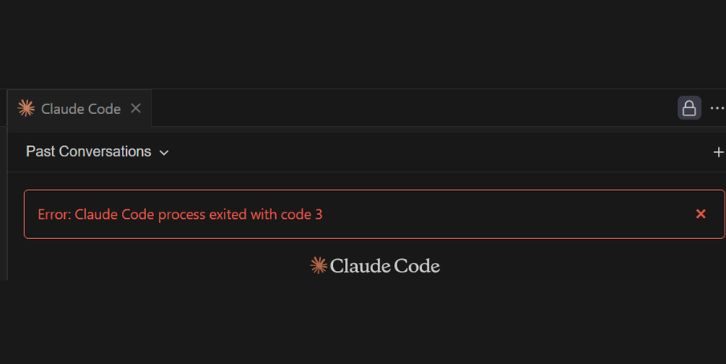
Komut satırı araçlarında bir çıkış kodu, işletim sistemine bir işlemin nasıl sona erdiğini bildirir. Sıfır değeri başarı anlamına gelir. Sıfırdan farklı herhangi bir değer bir şeylerin ters gittiği anlamına gelir. Çıkış kodu 3, bir çökme değil, kontrollü bir arızadır; bu, programın bir sorun algıladığı ve kendini durdurduğu anlamına gelir.
Claude Code, yapılandırma, ortam veya yürütmeyle ilgili hataları bildirmek için çıkış kodlarını kullanır. Kod 3'ü gördüğünüzde, bu genellikle dahili bir hatadan ziyade eksik gereksinimler veya engellenen erişim nedeniyle aracın güvenli bir şekilde devam edemediği anlamına gelir.
Claude Kodu Bir Süreç Olarak Nasıl Çalışır?
Claude Code, yerel çalışma zamanı ortamınıza bağlı bir komut satırı işlemi olarak çalışır. Doğru şekilde başlatılması ve yürütülmesi için sistem kabuğuna, ortam değişkenlerine, dosya erişimine ve Node.js gibi çalışan bir çalışma zamanına dayanır.
Bu zincirin herhangi bir parçası eksik değişkenler, izin kısıtlamaları veya çalışma zamanı uyumsuzlukları gibi nedenlerle başarısız olursa süreç erken sonlandırılır. Çıkış kodu 3, bu tür kontrollü arızaları bildirmek için kullanılır.
Claude Kodunda Çıkış Kodu 3'ün Yaygın Nedenleri
Bu hatayı birkaç sorun tetikleyebilir ve aynı anda birden fazla sorun mevcut olabilir.
- Eksik veya geçersiz API anahtarı
- Ortam değişkenleri doğru şekilde yüklenmedi
- Dosyalara veya dizinlere erişirken izin reddedildi
- Desteklenmeyen veya bozuk Node.js sürümü
- Yanlış PATH değişkeni
- Komutun kısıtlı bir IDE terminalinden çalıştırılması
Kurulumunuzun hangi kategoriye girdiğini anlamak, düzeltmeyi hızlı bir şekilde daraltmanıza yardımcı olur.
Hata Nasıl Düzeltilir: Claude Kod İşleminden Kod 3 ile Çıkıldı
Eğer Claude Code işleminden code 3 ile çıkıldığını görüyorsanız aşağıdaki düzeltmeleri sırasıyla uygulayınız. Her düzeltmeden sonra, bir sonraki düzeltmeye geçmeden önce komutu yeniden çalıştırın.
1. API Anahtarını ve Ortam Değişkenlerini Doğrulayın
Claude Kodunun başlatılması için geçerli bir API anahtarı gerekir. Anahtar eksikse, boşsa veya yanlış yüklenmişse işlem kod 3 ile erken sonlandırılır.
API anahtarınızın bir ortam değişkeni olarak mevcut olduğundan ve kullandığınız kabukta mevcut olduğundan emin olun. Bir terminalde veya IDE'de ayarlanan ortam değişkenleri diğerinde bulunmayabilir. Değişkenleri ayarladıktan sonra terminalin yeniden başlatılması, bunların doğru şekilde yüklenmesini sağlamaya yardımcı olur.
Anahtarın geçersiz olması veya algılanmaması durumunda Claude Code herhangi bir iş yapmadan duracaktır.
2. Node.js ve Çalışma Zamanı Uyumluluğunu Kontrol Edin
Claude Kodu çalışan bir Node.js çalışma zamanına bağlıdır. Desteklenmeyen veya çok eski bir sürümün kullanılması, sürecin net bir çıktı olmadan çıkmasına neden olabilir.
Node.js sürümünüzü kontrol edin ve Claude Code gereksinimlerini karşıladığını doğrulayın. Birden fazla Düğüm sürümü kuruluysa PATH sırası nedeniyle yanlış olan seçilebilir.

Kararlı, desteklenen bir Node.js sürümünün kullanılması genellikle açıklanamayan çıkış kodu 3 hatalarını çözer.
3. Claude Kodunu Doğru İzinlerle Çalıştırın
İzin sorunları, süreçten erken çıkışların yaygın bir nedenidir.
Claude Code'un yapılandırma dosyalarına, önbellek dizinlerine veya proje klasörlerine erişmesi gerekebilir. İşlem gerekli dosyaları okuyamıyor veya yazamıyorsa kod 3 ile çıkılacaktır.
Emin olmak:
- Geçerli kullanıcının çalışma dizinine okuma ve yazma erişimi var
- Komut kısıtlı bir klasörde çalışmıyor
- Hiçbir sistem ilkesi yürütmeyi engellemiyor
Bazı sistemlerde terminali uygun izinlerle çalıştırmak sorunu çözer.
4. Temiz Terminal Ortamında Test Yürütme
Bazen sorun Claude Kodundan ziyade terminalin kendisinden kaynaklanır.
IDE terminalleri, sistem kabuğuna kıyasla farklı ortam değişkenlerini yükleyebilir veya erişimi kısıtlayabilir. Temiz bir terminalde test yapmak bunun izole edilmesine yardımcı olur.
Aşağıdakileri deneyin:
- Bir sistem terminali açın (bash, zsh veya PowerShell)
- Proje dizinine gidin
- Claude Code komutunu doğrudan çalıştırın
- Aynı çıkış kodunun görünüp görünmediğini gözlemleyin
Temiz bir terminalde çalışıyorsa sorun muhtemelen IDE ile ilgilidir.
5. Günlükleri ve Standart Hata Çıktısını Gözden Geçirin
Claude Kodu, ana mesaj kısa olsa bile sıklıkla hata ayrıntılarını standart hata çıkışına yazar.
Varsa, ayrıntılı veya hata ayıklama seçenekleriyle komutu çalıştırın. İşlemden çıkmadan önce yazdırılan tüm mesajlara yakından bakın. Bunlar genellikle tam olarak eksik olan değişkene, dosyaya veya izne işaret eder.
Günlükler, çıkış kodunu neyin tetiklediğini belirlemenin en hızlı yoludur 3.
6. Claude Kodunu Sıfırlayın veya Yeniden Yükleyin
Yapılandırma dosyaları bozuksa veya yükleme tamamlanmadıysa, düzeltmelerden sonra bile çıkış kodu 3 devam edebilir.
Mevcut Claude Code kurulumunu kaldırın ve temiz bir şekilde yeniden yükleyin. Kurulum yöntemlerini karıştırmaktan kaçının. Yalnızca bir paket yöneticisi veya yükleme yöntemi kullanın.
Yeniden yükledikten sonra ortam değişkenlerini yeniden ayarlayın ve özel yapılandırmayı eklemeden önce tekrar test edin.
Hata OS veya IDE ile İlgili Olduğunda
Bazı çıkış kodu 3 durumları işletim sistemi davranışına veya IDE kısıtlamalarına bağlıdır.
Windows, macOS ve Linux, ortam değişkenlerini ve izinlerini farklı şekilde ele alır. IDE terminalleri sistem değişkenlerini doğru şekilde devralmayabilir. Claude Kodu bir ortamda çalışıyor ancak diğerinde çalışmıyorsa sorun aracın kendisinde değil çevreseldir.
Kabukları değiştirmek veya standart bir sistem terminalinden çalıştırmak genellikle bunu doğrular.
Gelecekte Claude Kodundan Çıkış Hataları Nasıl Önlenir?
Kurulumunuzu temiz ve öngörülebilir tutarak çıkış kodu hataları olasılığını azaltabilirsiniz.
- Node.js'yi desteklenen bir sürüme güncel tutun
- Ortam değişkenlerini tek bir tutarlı yerde ayarlayın
- Birden fazla Claude Kodu kurulumundan kaçının
- Değişikliklerden sonra komutları temiz bir terminalde test edin
Bu alışkanlıklar gizli ortam çatışmalarını önlemeye yardımcı olur.
Son Düşünceler
Kod 3 hatasıyla çıkılan Claude Code işlemi genellikle bozuk bir araca değil, ortam kurulum sorunlarına işaret eder. API anahtarları, çalışma zamanı sürümleri ve izinler uyumlu hale getirildikten sonra hata ortadan kalkar.
Bu kılavuz sorunu çözmenize yardımcı olduysa, aynı sorunu yaşayan diğer kişilerle paylaşın. Kurulumunuzda hataya neyin sebep olduğunu da yorum olarak yazabilirsiniz. Bu bilgiler diğer geliştiricilerin sorunları daha hızlı gidermelerine yardımcı olur.