
Fehler: Claude-Code-Prozess mit erklärtem Code 3 beendet
Veröffentlicht: 2026-01-28Wenn Sie Claude Code ausführen und die Meldung „Prozess mit Code 3 beendet“ angezeigt wird, stoppt das Tool sofort und schließt die Aufgabe nicht ab. Dies geschieht oft direkt nach der Ausführung eines Befehls, manchmal ohne klare Erklärung auf dem Bildschirm. Der Fehler erscheint abrupt, da der Prozess beendet wird, bevor Sie eine hilfreiche Ausgabe sehen.
Dieses Problem tritt normalerweise auf, wenn Claude Code beim Start oder bei der frühen Ausführung fehlschlägt. Das Problem ist selten zufällig. In den meisten Fällen liegt es an Problemen bei der Einrichtung der Umgebung, fehlender Konfiguration, Berechtigungsproblemen oder Laufzeitkonflikten, die die Fortsetzung des Prozesses verhindern.
In diesem Artikel wird erklärt, was Exit-Code 3 in Claude Code bedeutet, warum er auftritt und wie Sie ihn Schritt für Schritt beheben können, ohne Ihr Setup zu beschädigen.
Was bedeutet „Prozess mit Code 3 beendet“?
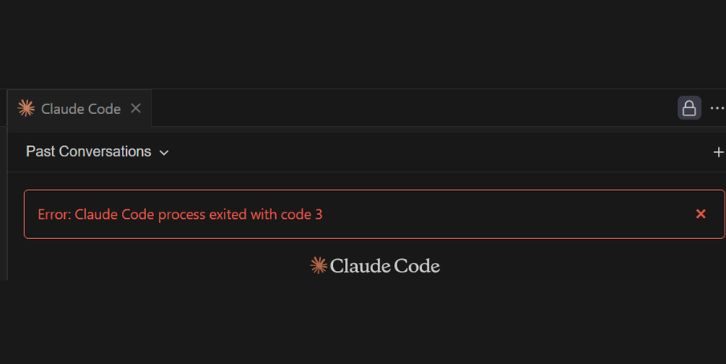
In Befehlszeilentools teilt ein Exit-Code dem Betriebssystem mit, wie ein Prozess beendet wurde. Ein Wert von Null bedeutet Erfolg. Jeder Wert ungleich Null bedeutet, dass ein Fehler aufgetreten ist. Exit-Code 3 ist ein kontrollierter Fehler, kein Absturz, was bedeutet, dass das Programm ein Problem erkannt und sich selbst gestoppt hat.
Claude Code verwendet Exit-Codes, um Fehler im Zusammenhang mit Konfiguration, Umgebung oder Ausführung zu melden. Wenn Sie Code 3 sehen, bedeutet dies normalerweise, dass das Tool aufgrund fehlender Anforderungen oder blockiertem Zugriff nicht sicher fortfahren konnte, und nicht aufgrund eines internen Fehlers.
Wie Claude Code als Prozess ausgeführt wird
Claude Code wird als Befehlszeilenprozess ausgeführt, der von Ihrer lokalen Laufzeitumgebung abhängt. Es ist auf die System-Shell, Umgebungsvariablen, Dateizugriff und eine funktionierende Laufzeit wie Node.js angewiesen, um korrekt zu starten und auszuführen.
Wenn ein Teil dieser Kette fehlschlägt, beispielsweise aufgrund fehlender Variablen, Berechtigungseinschränkungen oder Laufzeitkonflikten, wird der Prozess vorzeitig beendet. Exit-Code 3 wird verwendet, um einen solchen kontrollierten Fehler zu signalisieren.
Häufige Ursachen für Exit-Code 3 in Claude Code
Dieser Fehler kann durch mehrere Probleme ausgelöst werden, und es können auch mehrere gleichzeitig vorliegen.
- Fehlender oder ungültiger API-Schlüssel
- Umgebungsvariablen wurden nicht korrekt geladen
- Berechtigung beim Zugriff auf Dateien oder Verzeichnisse verweigert
- Nicht unterstützte oder defekte Node.js-Version
- Falsche PATH-Variable
- Ausführen des Befehls von einem eingeschränkten IDE-Terminal
Wenn Sie wissen, in welche Kategorie Ihr Setup fällt, können Sie die Lösung schnell eingrenzen.
So beheben Sie den Fehler: Claude-Code-Prozess wurde mit Code 3 beendet
Wenn Sie sehen, dass der Claude Code-Prozess mit Code 3 beendet wurde , befolgen Sie die folgenden Korrekturen der Reihe nach. Führen Sie den Befehl nach jedem Fix erneut aus, bevor Sie mit dem nächsten fortfahren.
1. Überprüfen Sie den API-Schlüssel und die Umgebungsvariablen
Zum Starten von Claude Code ist ein gültiger API-Schlüssel erforderlich. Wenn der Schlüssel fehlt, leer oder falsch geladen ist, wird der Prozess vorzeitig mit Code 3 beendet.
Überprüfen Sie, ob Ihr API-Schlüssel als Umgebungsvariable vorhanden und in der von Ihnen verwendeten Shell verfügbar ist. In einem Terminal oder einer IDE festgelegte Umgebungsvariablen sind möglicherweise in einem anderen Terminal oder einer anderen IDE nicht vorhanden. Durch einen Neustart des Terminals nach dem Festlegen der Variablen wird sichergestellt, dass diese korrekt geladen werden.
Wenn der Schlüssel ungültig ist oder nicht erkannt wird, stoppt Claude Code, bevor irgendwelche Arbeiten ausgeführt werden.
2. Überprüfen Sie Node.js und Laufzeitkompatibilität
Claude Code ist auf eine funktionierende Node.js-Laufzeit angewiesen. Die Verwendung einer nicht unterstützten oder sehr alten Version kann dazu führen, dass der Prozess ohne klare Ausgabe beendet wird.
Überprüfen Sie Ihre Node.js-Version und stellen Sie sicher, dass sie die Claude Code-Anforderungen erfüllt. Wenn mehrere Knotenversionen installiert sind, wird aufgrund der PATH-Reihenfolge möglicherweise die falsche ausgewählt.

Durch die Verwendung einer stabilen, unterstützten Node.js-Version werden häufig unerklärliche Exit-Code-3-Fehler behoben.
3. Führen Sie Claude Code mit den richtigen Berechtigungen aus
Berechtigungsprobleme sind eine häufige Ursache für vorzeitige Prozessabbrüche.
Claude Code benötigt möglicherweise Zugriff auf Konfigurationsdateien, Cache-Verzeichnisse oder Projektordner. Wenn der Prozess die erforderlichen Dateien nicht lesen oder schreiben kann, wird er mit Code 3 beendet.
Stellen Sie sicher:
- Der aktuelle Benutzer hat Lese- und Schreibzugriff auf das Arbeitsverzeichnis
- Der Befehl wird nicht in einem eingeschränkten Ordner ausgeführt
- Keine Systemrichtlinie blockiert die Ausführung
Auf einigen Systemen lässt sich das Problem beheben, wenn das Terminal mit den entsprechenden Berechtigungen ausgeführt wird.
4. Testausführung in einer sauberen Terminalumgebung
Manchmal liegt das Problem eher am Terminal selbst als an Claude Code.
IDE-Terminals können im Vergleich zu einer System-Shell andere Umgebungsvariablen laden oder den Zugriff einschränken. Das Testen in einem sauberen Terminal hilft, dies zu isolieren.
Versuchen Sie Folgendes:
- Öffnen Sie ein Systemterminal (Bash, ZSH oder PowerShell).
- Navigieren Sie zum Projektverzeichnis
- Führen Sie den Befehl Claude Code direkt aus
- Beobachten Sie, ob derselbe Exit-Code angezeigt wird
Wenn es in einem sauberen Terminal funktioniert, hängt das Problem wahrscheinlich mit der IDE zusammen.
5. Überprüfen Sie die Protokolle und die Standardfehlerausgabe
Claude Code schreibt häufig Fehlerdetails in die Standardfehlerausgabe, selbst wenn die Hauptnachricht kurz ist.
Führen Sie den Befehl mit ausführlichen oder Debug-Optionen aus, falls verfügbar. Sehen Sie sich alle gedruckten Meldungen genau an, bevor der Prozess beendet wird. Diese verweisen oft auf genau die fehlende Variable, Datei oder Berechtigung.
Protokolle sind der schnellste Weg, um herauszufinden, was den Exit-Code 3 ausgelöst hat.
6. Setzen Sie Claude Code zurück oder installieren Sie ihn neu
Wenn Konfigurationsdateien beschädigt sind oder die Installation unvollständig ist, kann Exit-Code 3 auch nach Korrekturen bestehen bleiben.
Entfernen Sie die vorhandene Claude Code-Installation und installieren Sie sie sauber neu. Vermeiden Sie eine Vermischung der Installationsmethoden. Verwenden Sie nur einen Paketmanager oder eine Installationsmethode.
Setzen Sie nach der Neuinstallation die Umgebungsvariablen zurück und testen Sie sie erneut, bevor Sie eine benutzerdefinierte Konfiguration hinzufügen.
Wenn der Fehler mit dem Betriebssystem oder der IDE zusammenhängt
Einige Fälle von Exit-Code 3 hängen mit dem Betriebssystemverhalten oder IDE-Einschränkungen zusammen.
Windows, macOS und Linux gehen unterschiedlich mit Umgebungsvariablen und Berechtigungen um. IDE-Terminals erben Systemvariablen möglicherweise nicht korrekt. Wenn Claude Code in einer Umgebung funktioniert, in einer anderen jedoch nicht, liegt das Problem an der Umwelt und nicht am Tool selbst.
Das Wechseln der Shells oder das Ausführen von einem Standard-Systemterminal bestätigt dies häufig.
So verhindern Sie Claude-Code-Exit-Fehler in der Zukunft
Sie können die Wahrscheinlichkeit von Exit-Code-Fehlern verringern, indem Sie Ihr Setup sauber und vorhersehbar halten.
- Halten Sie Node.js auf eine unterstützte Version aktualisiert
- Legen Sie Umgebungsvariablen an einem einheitlichen Ort fest
- Vermeiden Sie mehrere Claude Code-Installationen
- Testen Sie Befehle nach Änderungen in einem sauberen Terminal
Diese Gewohnheiten tragen dazu bei, versteckte Konflikte in der Umgebung zu vermeiden.
Letzte Gedanken
Der mit Code 3-Fehler beendete Claude Code-Prozess weist normalerweise auf Probleme bei der Einrichtung der Umgebung hin, nicht auf ein defektes Tool. Sobald API-Schlüssel, Laufzeitversionen und Berechtigungen abgeglichen sind, verschwindet der Fehler.
Wenn Ihnen dieser Leitfaden bei der Behebung des Problems geholfen hat, teilen Sie ihn mit anderen, bei denen das gleiche Problem auftritt. Sie können auch kommentieren, was den Fehler in Ihrem Setup verursacht hat. Diese Informationen helfen anderen Entwicklern, Fehler schneller zu beheben.