
ข้อผิดพลาด: กระบวนการรหัส Claude ออกจากด้วยการอธิบายรหัส 3
เผยแพร่แล้ว: 2026-01-28เมื่อคุณรัน Claude Code และเห็นข้อความ “process exited with code 3” เครื่องมือจะหยุดทันทีและทำงานไม่เสร็จสมบูรณ์ สิ่งนี้มักเกิดขึ้นทันทีหลังจากรันคำสั่ง บางครั้งโดยไม่มีคำอธิบายที่ชัดเจนบนหน้าจอ ข้อผิดพลาดเกิดขึ้นอย่างกะทันหันเนื่องจากกระบวนการออกก่อนที่คุณจะเห็นผลลัพธ์ที่เป็นประโยชน์
ปัญหานี้มักจะปรากฏขึ้นเมื่อ รหัส Claude ล้มเหลวในระหว่างการเริ่มต้นระบบหรือการดำเนินการก่อนเวลา ปัญหาไม่ค่อยเกิดขึ้นแบบสุ่ม ในกรณีส่วนใหญ่ สาเหตุมาจากปัญหาการตั้งค่าสภาพแวดล้อม การกำหนดค่าที่ขาดหายไป ปัญหาเกี่ยวกับสิทธิ์อนุญาต หรือข้อขัดแย้งรันไทม์ที่ทำให้กระบวนการไม่สามารถดำเนินการต่อไปได้
บทความนี้จะอธิบายว่ารหัสทางออก 3 หมายถึงอะไรในรหัส Claude เหตุใดจึงเกิดขึ้น และวิธีแก้ไขทีละขั้นตอนโดยไม่ทำให้การตั้งค่าของคุณเสียหาย
“กระบวนการที่ออกด้วยรหัส 3” หมายความว่าอย่างไร
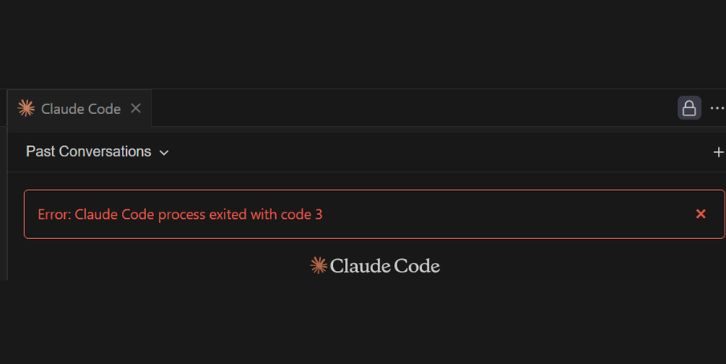
ในเครื่องมือบรรทัดคำสั่ง รหัสทางออกจะบอกระบบปฏิบัติการว่ากระบวนการสิ้นสุดลงอย่างไร ค่าศูนย์หมายถึงความสำเร็จ ค่าที่ไม่ใช่ศูนย์หมายความว่ามีบางอย่างผิดพลาด รหัสทางออก 3 เป็นความล้มเหลวที่ได้รับการควบคุม ไม่ใช่ความผิดพลาด ซึ่งหมายความว่าโปรแกรมตรวจพบปัญหาและหยุดตัวเอง
Claude Code ใช้โค้ดทางออกเพื่อส่งสัญญาณข้อผิดพลาดที่เกี่ยวข้องกับการกำหนดค่า สภาพแวดล้อม หรือการดำเนินการ เมื่อคุณเห็นโค้ด 3 มักจะหมายความว่าเครื่องมือไม่สามารถดำเนินการต่อได้อย่างปลอดภัยเนื่องจากข้อกำหนดที่ขาดหายไปหรือการเข้าถึงที่ถูกบล็อกแทนที่จะเป็นจุดบกพร่องภายใน
Claude Code ทำงานอย่างไรเป็นกระบวนการ
Claude Code ทำงานเป็นกระบวนการบรรทัดคำสั่งซึ่งขึ้นอยู่กับสภาพแวดล้อมรันไทม์ในเครื่องของคุณ โดยอาศัยเชลล์ของระบบ ตัวแปรสภาพแวดล้อม การเข้าถึงไฟล์ และรันไทม์การทำงาน เช่น Node.js เพื่อเริ่มต้นและดำเนินการอย่างถูกต้อง
หากส่วนใดส่วนหนึ่งของห่วงโซ่นั้นล้มเหลว เช่น ตัวแปรหายไป ข้อจำกัดด้านสิทธิ์ หรือรันไทม์ไม่ตรงกัน กระบวนการจะออกจากระบบก่อนเวลา รหัสทางออก 3 ใช้เพื่อส่งสัญญาณความล้มเหลวที่ได้รับการควบคุมประเภทนั้น
สาเหตุทั่วไปของรหัสทางออก 3 ในรหัส Claude
ปัญหาหลายประการสามารถทำให้เกิดข้อผิดพลาดนี้ได้ และอาจมีมากกว่าหนึ่งปัญหาในเวลาเดียวกัน
- คีย์ API หายไปหรือไม่ถูกต้อง
- โหลดตัวแปรสภาพแวดล้อมไม่ถูกต้อง
- การอนุญาตถูกปฏิเสธเมื่อเข้าถึงไฟล์หรือไดเร็กทอรี
- เวอร์ชัน Node.js ที่ไม่รองรับหรือใช้งานไม่ได้
- ตัวแปร PATH ไม่ถูกต้อง
- การรันคำสั่งจากเทอร์มินัล IDE แบบจำกัด
การทำความเข้าใจว่าการตั้งค่าของคุณอยู่ในหมวดหมู่ใดจะช่วยให้การแก้ไขแคบลงได้อย่างรวดเร็ว
วิธีแก้ไขข้อผิดพลาด: กระบวนการรหัส Claude ออกจากด้วยรหัส 3
หากคุณเห็น กระบวนการ Claude Code ออกด้วยรหัส 3 ให้ปฏิบัติตามการแก้ไขด้านล่างตามลำดับ หลังจากการแก้ไขแต่ละครั้ง ให้รันคำสั่งอีกครั้งก่อนที่จะย้ายไปยังคำสั่งถัดไป
1. ตรวจสอบคีย์ API และตัวแปรสภาพแวดล้อม
รหัส Claude ต้องใช้คีย์ API ที่ถูกต้องในการเริ่มต้น หากคีย์หายไป ว่างเปล่า หรือโหลดไม่ถูกต้อง กระบวนการจะออกก่อนกำหนดด้วยรหัส 3
ตรวจสอบว่าคีย์ API ของคุณมีอยู่ในตัวแปรสภาพแวดล้อมและมีอยู่ในเชลล์ที่คุณใช้ ตัวแปรสภาพแวดล้อมที่ตั้งค่าในเทอร์มินัลหนึ่งหรือ IDE อาจไม่อยู่ในเทอร์มินัลอื่น การรีสตาร์ทเทอร์มินัลหลังจากตั้งค่าตัวแปรช่วยให้มั่นใจว่าโหลดได้อย่างถูกต้อง
หากคีย์ไม่ถูกต้องหรือตรวจไม่พบ Claude Code จะหยุดทำงานก่อนทำงานใดๆ
2. ตรวจสอบความเข้ากันได้ของ Node.js และรันไทม์
รหัส Claude ขึ้นอยู่กับรันไทม์ Node.js ที่ใช้งานได้ การใช้เวอร์ชันที่ไม่รองรับหรือเก่ามากอาจทำให้กระบวนการออกโดยไม่มีเอาต์พุตที่ชัดเจน
ตรวจสอบเวอร์ชัน Node.js ของคุณและยืนยันว่าตรงตามข้อกำหนดของ Claude Code หากมีการติดตั้งโหนดหลายเวอร์ชัน อาจมีการเลือกเวอร์ชันที่ไม่ถูกต้องเนื่องจากคำสั่ง PATH

การใช้เวอร์ชัน Node.js ที่เสถียรและได้รับการสนับสนุนมักจะแก้ไขข้อผิดพลาด exit code 3 ที่อธิบายไม่ได้
3. เรียกใช้โค้ด Claude ด้วยสิทธิ์ที่ถูกต้อง
ปัญหาเกี่ยวกับการอนุญาตเป็นสาเหตุทั่วไปของการออกจากกระบวนการก่อนกำหนด
Claude Code อาจต้องเข้าถึงไฟล์กำหนดค่า ไดเรกทอรีแคช หรือโฟลเดอร์โปรเจ็กต์ หากกระบวนการไม่สามารถอ่านหรือเขียนไฟล์ที่ต้องการได้ กระบวนการนั้นจะออกด้วยรหัส 3
ตรวจสอบให้แน่ใจว่า:
- ผู้ใช้ปัจจุบันมีสิทธิ์การเข้าถึงแบบอ่านและเขียนในไดเร็กทอรีการทำงาน
- คำสั่งไม่ได้ทำงานอยู่ในโฟลเดอร์ที่ถูกจำกัด
- ไม่มีนโยบายระบบที่บล็อกการดำเนินการ
ในบางระบบ การรันเทอร์มินัลด้วยสิทธิ์ที่เหมาะสมจะช่วยแก้ไขปัญหาได้
4. ทดสอบการดำเนินการในสภาพแวดล้อมเทอร์มินัลที่สะอาด
บางครั้งปัญหาก็มาจากเทอร์มินัลมากกว่า Claude Code
เทอร์มินัล IDE อาจโหลดตัวแปรสภาพแวดล้อมที่แตกต่างกันหรือจำกัดการเข้าถึงเมื่อเปรียบเทียบกับเชลล์ระบบ การทดสอบในเทอร์มินัลที่สะอาดช่วยแยกสิ่งนี้ได้
ลองดังต่อไปนี้:
- เปิดเทอร์มินัลระบบ (bash, zsh หรือ PowerShell)
- นำทางไปยังไดเรกทอรีโครงการ
- รันคำสั่ง Claude Code โดยตรง
- สังเกตว่ารหัสทางออกเดียวกันปรากฏขึ้นหรือไม่
หากใช้งานได้ในเทอร์มินัลใหม่ ปัญหาน่าจะเกี่ยวข้องกับ IDE
5. ตรวจสอบบันทึกและเอาต์พุตข้อผิดพลาดมาตรฐาน
Claude Code มักจะเขียนรายละเอียดข้อผิดพลาดไปยังเอาต์พุตข้อผิดพลาดมาตรฐาน แม้ว่าข้อความหลักจะสั้นก็ตาม
รันคำสั่งด้วยตัวเลือก verbose หรือ debug หากมี ดูข้อความใดๆ ที่พิมพ์ไว้อย่างใกล้ชิดก่อนที่กระบวนการจะสิ้นสุดลง สิ่งเหล่านี้มักจะชี้ไปที่ตัวแปร ไฟล์ หรือสิทธิ์ที่ขาดหายไป
บันทึกเป็นวิธีที่เร็วที่สุดในการระบุรหัสทางออกที่ทริกเกอร์ 3
6. รีเซ็ตหรือติดตั้งรหัส Claude ใหม่
หากไฟล์การกำหนดค่าเสียหายหรือการติดตั้งไม่สมบูรณ์ รหัสทางออก 3 จะยังคงมีอยู่แม้ว่าจะแก้ไขแล้วก็ตาม
ลบการติดตั้ง Claude Code ที่มีอยู่ออก และติดตั้งใหม่ทั้งหมด หลีกเลี่ยงการผสมวิธีการติดตั้ง ใช้ตัวจัดการแพ็คเกจเดียวหรือวิธีการติดตั้งเท่านั้น
หลังจากติดตั้งใหม่ ให้ตั้งค่าตัวแปรสภาพแวดล้อมใหม่และทดสอบอีกครั้งก่อนที่จะเพิ่มการกำหนดค่าแบบกำหนดเอง
เมื่อข้อผิดพลาดเกี่ยวข้องกับ OS หรือ IDE
รหัสทางออก 3 บางกรณีเชื่อมโยงกับพฤติกรรมของระบบปฏิบัติการหรือข้อจำกัด IDE
Windows, macOS และ Linux จัดการตัวแปรสภาพแวดล้อมและการอนุญาตต่างกัน เทอร์มินัล IDE อาจไม่สืบทอดตัวแปรระบบอย่างถูกต้อง หาก Claude Code ทำงานในสภาพแวดล้อมหนึ่งแต่ไม่ทำงานในสภาพแวดล้อมอื่น ปัญหาก็คือสิ่งแวดล้อม ไม่ใช่ตัวเครื่องมือเอง
การสลับเชลล์หรือการรันจากเทอร์มินัลระบบมาตรฐานมักจะยืนยันสิ่งนี้
วิธีป้องกันข้อผิดพลาดในการออกจากรหัส Claude ในอนาคต
คุณสามารถลดโอกาสที่จะเกิดข้อผิดพลาดของรหัสทางออกได้โดยการรักษาการตั้งค่าให้เรียบร้อยและคาดเดาได้
- อัปเดต Node.js ให้เป็นเวอร์ชันที่รองรับอยู่เสมอ
- ตั้งค่าตัวแปรสภาพแวดล้อมไว้ในที่เดียวที่สอดคล้องกัน
- หลีกเลี่ยงการติดตั้ง Claude Code หลายรายการ
- ทดสอบคำสั่งในเทอร์มินัลใหม่ทั้งหมดหลังการเปลี่ยนแปลง
นิสัยเหล่านี้ช่วยป้องกันความขัดแย้งในสภาพแวดล้อมที่ซ่อนอยู่
ความคิดสุดท้าย
กระบวนการ Claude Code ที่ออกโดยมีข้อผิดพลาดรหัส 3 มักจะชี้ไปที่ปัญหาการตั้งค่าสภาพแวดล้อม ไม่ใช่เครื่องมือที่ใช้งานไม่ได้ เมื่อคีย์ API, เวอร์ชันรันไทม์ และสิทธิ์สอดคล้องกัน ข้อผิดพลาดจะหายไป
หากคู่มือนี้ช่วยคุณแก้ไขปัญหาได้ โปรดแชร์กับผู้อื่นที่กำลังประสบปัญหาเดียวกัน คุณยังสามารถแสดงความคิดเห็นเกี่ยวกับสิ่งที่ทำให้เกิดข้อผิดพลาดในการตั้งค่าของคุณได้ ข้อมูลดังกล่าวช่วยให้นักพัฒนารายอื่นแก้ไขปัญหาได้เร็วขึ้น