
エラー: コード 3 の説明でクロード コード プロセスが終了しました
公開: 2026-01-28Claude Code を実行すると、 「プロセスはコード 3 で終了しました」というメッセージが表示され、ツールはすぐに停止し、タスクは完了しません。これは多くの場合、コマンドの実行直後に発生しますが、画面上に明確な説明がない場合もあります。役立つ出力が表示される前にプロセスが終了するため、エラーは唐突に感じられます。
この問題は通常、起動中または初期の実行中にクロード コードが失敗した場合に発生します。問題がランダムに発生することはほとんどありません。ほとんどの場合、環境設定の問題、構成の欠落、権限の問題、またはプロセスの続行を妨げる実行時の競合が原因で発生します。
この記事では、クロード コードにおける終了コード 3 の意味、それが発生する理由、およびセットアップを中断せずに段階的に修正する方法について説明します。
「プロセスはコード 3 で終了しました」とはどういう意味ですか?
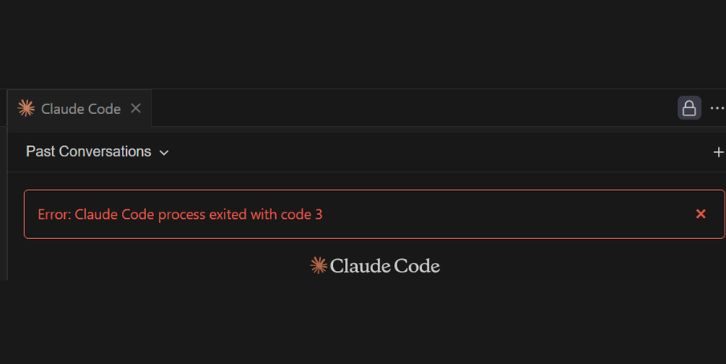
コマンドライン ツールでは、終了コードはオペレーティング システムにプロセスがどのように終了したかを伝えます。値 0 は成功を意味します。ゼロ以外の値は、何か問題が発生したことを意味します。終了コード 3 は、クラッシュではなく制御された障害です。つまり、プログラムが問題を検出し、プログラム自体を停止したことを意味します。
Claude Code は終了コードを使用して、構成、環境、または実行に関連するエラーを通知します。コード 3 が表示される場合は、通常、内部バグではなく、要件が欠落しているかアクセスがブロックされているためにツールが安全に続行できなかったことを意味します。
クロード コードがプロセスとして実行される仕組み
Claude Code は、ローカルのランタイム環境に依存するコマンドライン プロセスとして実行されます。正しく起動して実行するには、システム シェル、環境変数、ファイル アクセス、およびNode.jsなどの動作するランタイムに依存します。
変数の欠落、アクセス許可の制限、実行時の不一致など、チェーンのいずれかの部分で障害が発生した場合、プロセスは早期に終了します。終了コード 3 は、その種の制御された障害を通知するために使用されます。
クロード コードの終了コード 3 の一般的な原因
いくつかの問題がこのエラーを引き起こす可能性があり、複数の問題が同時に存在する可能性があります。
- API キーが欠落しているか無効です
- 環境変数が正しく読み込まれていません
- ファイルまたはディレクトリにアクセスするときに権限が拒否されました
- サポートされていない、または壊れた Node.js バージョン
- 間違った PATH 変数
- 制限された IDE 端末からコマンドを実行する
セットアップがどのカテゴリに分類されるかを理解すると、修正を迅速に絞り込むのに役立ちます。
エラーを修正する方法: クロード コード プロセスがコード 3 で終了しました
Claude Code process exited with code 3 が表示される場合は、以下の修正を順番に実行してください。修正を行うたびに、次のコマンドに進む前にコマンドを再度実行します。
1. API キーと環境変数を確認する
Claude Code を開始するには有効な API キーが必要です。キーが見つからないか、空であるか、正しくロードされていない場合、プロセスはコード 3 で早期に終了します。
API キーが環境変数として存在し、使用しているシェルで使用できることを確認してください。ある端末または IDE で設定された環境変数が、別の端末または IDE には存在しない場合があります。変数を設定した後にターミナルを再起動すると、変数が正しく読み込まれるようになります。
キーが無効であるか検出されない場合、クロード コードは作業を実行する前に停止します。
2. Node.js とランタイムの互換性を確認する
クロード コードは、動作する Node.js ランタイムに依存します。サポートされていないバージョンまたは非常に古いバージョンを使用すると、明確な出力が得られずにプロセスが終了する可能性があります。
Node.js のバージョンを確認し、クロード コードの要件を満たしていることを確認します。複数のノード バージョンがインストールされている場合、PATH の順序により間違ったバージョンが選択される可能性があります。

安定したサポートされている Node.js バージョンを使用すると、多くの場合、説明できない終了コード 3 エラーが解決されます。
3. 正しい権限でクロードコードを実行する
権限の問題は、プロセスが早期に終了する一般的な原因です。
クロード コードは、構成ファイル、キャッシュ ディレクトリ、またはプロジェクト フォルダーにアクセスする必要がある場合があります。プロセスが必要なファイルの読み取りまたは書き込みができない場合、コード 3 で終了します。
確認する:
- 現在のユーザーは作業ディレクトリへの読み取りおよび書き込みアクセス権を持っています
- コマンドが制限されたフォルダー内で実行されていません
- 実行をブロックしているシステム ポリシーはありません
一部のシステムでは、適切な権限でターミナルを実行すると問題が解決します。
4. クリーンな端末環境でのテスト実行
場合によっては、問題がクロード コードではなく端末自体に起因する場合があります。
IDE 端末は、システム シェルと比較して、異なる環境変数をロードしたり、アクセスを制限したりする場合があります。クリーンなターミナルでテストすると、これを分離するのに役立ちます。
次のことを試してください。
- システム ターミナル (bash、zsh、または PowerShell) を開きます。
- プロジェクトディレクトリに移動します
- クロード コード コマンドを直接実行する
- 同じ終了コードが表示されるかどうかを確認します
クリーンなターミナルで動作する場合、問題は IDE に関連している可能性があります。
5. ログと標準エラー出力を確認する
クロード コードは、メイン メッセージが短い場合でも、エラーの詳細を標準エラー出力に書き込むことがよくあります。
可能な場合は、冗長オプションまたはデバッグ オプションを指定してコマンドを実行します。プロセスが終了する前に出力されるメッセージをよく見てください。これらは多くの場合、欠落している変数、ファイル、または権限を正確に示しています。
ログは、終了コード 3 をトリガーした原因を特定する最も早い方法です。
6. クロードコードをリセットまたは再インストールする
構成ファイルが破損しているか、インストールが不完全な場合は、修正後も終了コード 3 が続く可能性があります。
既存の Claude Code インストールを削除し、クリーンに再インストールします。インストール方法を混在させないでください。 1 つのパッケージ マネージャーまたはインストール方法のみを使用してください。
再インストール後、環境変数を再設定し、カスタム構成を追加する前に再度テストします。
エラーが OS または IDE に関連している場合
終了コード 3 の一部のケースは、オペレーティング システムの動作または IDE の制限に関連しています。
Windows、macOS、Linux では、環境変数とアクセス許可の処理方法が異なります。 IDE 端末はシステム変数を正しく継承しない可能性があります。クロード コードがある環境では動作するが、別の環境では動作しない場合、問題は環境にあり、ツール自体に問題はありません。
シェルを切り替えたり、標準のシステム端末から実行すると、これが確認されることがよくあります。
今後クロード コードの終了エラーを防ぐ方法
セットアップをクリーンで予測可能な状態に保つことで、終了コード エラーの可能性を減らすことができます。
- Node.js をサポートされているバージョンに更新し続ける
- 環境変数を一貫した 1 か所に設定する
- 複数のクロード コードのインストールを避ける
- 変更後のクリーンなターミナルでコマンドをテストする
これらの習慣は、隠れた環境競合を防ぐのに役立ちます。
最終的な考え
クロード コード プロセスがコード 3 エラーで終了する場合は、通常、壊れたツールではなく、環境設定の問題を示しています。 API キー、ランタイム バージョン、権限が一致すると、エラーは解消されます。
このガイドが問題の解決に役立つ場合は、同じ問題に直面している他の人たちとガイドを共有してください。セットアップでのエラーの原因についてコメントすることもできます。この情報は、他の開発者がより迅速にトラブルシューティングを行うのに役立ちます。