
การจำกัดการเข้าถึงหน้า WordPress ตามบทบาทของผู้ใช้
เผยแพร่แล้ว: 2022-09-16หากคุณต้องการจำกัดการเข้าถึง หน้า WordPress บางหน้า ตามบทบาทของผู้ใช้ คุณสามารถทำได้โดยใช้คลาส WP_Query และตรวจสอบบทบาทของผู้ใช้ด้วยฟังก์ชัน current_user_can() ตัวอย่างเช่น สมมติว่าคุณต้องการเฉพาะผู้ใช้ที่เข้าสู่ระบบซึ่งเป็นบรรณาธิการหรือสูงกว่าเท่านั้นที่สามารถเข้าถึงหน้าบางหน้าได้ ก่อนอื่นคุณต้องได้รับบทบาทของผู้ใช้ปัจจุบันด้วยฟังก์ชัน get_user_role(): $current_user_role = get_user_role(); จากนั้น คุณจะใช้คลาส WP_Query เพื่อค้นหาหน้าที่มีบทบาทผู้ใช้ "ตัวแก้ไข" หรือ "ผู้ดูแลระบบ": $query = new WP_Query( array( 'role' => array( 'editor', 'administrator' ) ) ; หากบทบาทของผู้ใช้ปัจจุบันไม่ใช่ "ผู้แก้ไข" หรือ "ผู้ดูแลระบบ" พวกเขาจะไม่เห็นหน้าใด ๆ ที่ส่งคืนโดยข้อความค้นหา คุณยังสามารถใช้เทคนิคนี้เพื่อจำกัดการเข้าถึงวัตถุ WordPress อื่นๆ เช่น โพสต์ โดยเปลี่ยนพารามิเตอร์ 'post_type' ในคลาส WP_Query
เป็นสิ่งสำคัญสำหรับธุรกิจ WordPress เพื่อให้แน่ใจว่าผู้ใช้สามารถเข้าถึง หน้าเฉพาะ บนเว็บไซต์ได้ เราจะสาธิตวิธีจำกัดการเข้าถึงหน้า WordPress บางหน้าโดยง่ายตามบทบาทของผู้ใช้ในบทความนี้ ปลั๊กอินเหล่านี้ช่วยให้คุณสร้างไซต์สมาชิก ไซต์แบบจ่ายต่อการชม หรือแม้แต่บล็อกของครอบครัว MemberPress เป็นปลั๊กอินสำหรับสมาชิก WordPress ที่ยอดเยี่ยมซึ่งโดดเด่นกว่าที่อื่น ด้วยแอพนี้ คุณสามารถสร้างเว็บไซต์สมาชิกที่ต้องสมัครสมาชิกแบบชำระเงินได้อย่างง่ายดาย หลังจากนั้น คุณต้องติดตั้งและเปิดใช้งานปลั๊กอิน MemberPress ก่อน ปุ่ม 'เพิ่มใหม่' จะปรากฏบนหน้าสมาชิกของ MemberPress
ปลั๊กอิน WordPress LMS ที่ดีที่สุดตาม Learn Dash คือปลั๊กอิน WordPress LMS คุณสามารถใช้แพลตฟอร์มเพื่อสร้างและขายหลักสูตรออนไลน์ เมื่อผู้ใช้สมัครรับข้อมูลในตัว พวกเขาจะสามารถดูเนื้อหาของหลักสูตรก่อนที่จะตรวจสอบเนื้อหาของหลักสูตรได้ คุณสามารถสร้างรายได้จากเว็บไซต์ของคุณโดยจำกัดการเข้าถึงหน้าหลักสูตร สำหรับข้อมูลเพิ่มเติมเกี่ยวกับวิธีการติดตั้งปลั๊กอิน WordPress โปรดดูคำแนะนำทีละขั้นตอนของเรา LearnDash เป็นเครื่องมือที่ทรงพลังที่ช่วยให้ผู้ใช้สามารถขายหลักสูตรออนไลน์ในขณะที่ยังจำกัดการเข้าถึงเนื้อหา คุณสามารถเปิดหลักสูตร (สาธารณะ) หรือปิดตลอดจนซื้อคันธนูและค่าธรรมเนียมประจำโดยใช้ซอฟต์แวร์ เมื่อเสนอหลักสูตรฟรี ผู้ใช้ของคุณยังต้องสมัครหลักสูตรผ่านบัญชีของตน
ฉันจะอนุญาตให้บรรณาธิการแก้ไขเฉพาะบางหน้าใน WordPress ได้อย่างไร
 เครดิต: delanodigital.com
คุณสามารถเปลี่ยนแปลงหน้าได้อย่างง่ายดายโดยแก้ไขตั้งแต่ต้น คุณสามารถทำเครื่องหมายที่ช่อง 'ตัวเลือกหน้าจอ' ที่มุมบนขวาของหน้าจอ หากทำเครื่องหมายที่ช่องถัดจาก 'ผู้เขียน' คุณต้องเลือกผู้ใช้ที่คุณต้องการแก้ไขเพจในกล่องเมตาผู้เขียนก่อนที่จะแก้ไข
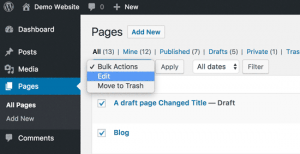
โพสต์และหน้าทั้งหมดบนเว็บไซต์ของคุณสามารถแก้ไขได้โดยผู้ใช้ที่มีบทบาทบรรณาธิการ อย่างไรก็ตาม บางหน้าอาจถูกจำกัดโดยคุณ หากคุณต้องการให้ผู้แก้ไขไม่เปิดเผยตัวตน ในบทความนี้ เราจะแสดงวิธีเปิดใช้งานการแก้ไขเฉพาะสำหรับหน้าเฉพาะบน WordPress ใต้เมนูแบบเลื่อนลง 'การดำเนินการเป็นกลุ่ม' ให้เลือก 'แก้ไข' คุณจะถูกขอให้ใช้การดำเนินการเป็นกลุ่ม ในกล่อง แก้ไขเป็นกลุ่ม คุณสามารถเปลี่ยนผู้สร้างหน้าทั้งหมดในรายการได้ หากคุณมีมากกว่า 20 หน้า คุณอาจต้องเลือก 20 หน้าถัดไปเพื่อสิ้นสุดขั้นตอนใหม่อีกครั้ง
WordPress จำกัดการเข้าถึงหน้าตามบทบาทโดยไม่ต้องใช้ปลั๊กอิน
 เครดิต: www.active24.de
มีสองสามวิธีในการจำกัด การเข้าถึงเพจ ตามบทบาทโดยไม่ต้องใช้ปลั๊กอิน วิธีหนึ่งคือการสร้างเทมเพลตเพจแบบกำหนดเองที่มีการตรวจสอบบทบาทของผู้ใช้ หากผู้ใช้ไม่มีบทบาทที่จำเป็น คุณสามารถเปลี่ยนเส้นทางไปยังหน้าอื่นหรือแสดงข้อความได้ อีกวิธีหนึ่งในการจำกัดการเข้าถึงเพจคือการใช้ความสามารถในตัวของ WordPress คุณสามารถเพิ่มความสามารถให้กับบทบาทได้โดยใช้ฟังก์ชัน add_cap() จากนั้น คุณสามารถตรวจสอบว่าผู้ใช้มีความสามารถที่จำเป็นหรือไม่ก่อนแสดงหน้า สุดท้าย คุณยังสามารถใช้ฟังก์ชัน map_meta_cap() เพื่อจับคู่ความสามารถกับบทบาทได้ ซึ่งจะมีประโยชน์ถ้าคุณต้องการใช้ความสามารถที่ไม่ได้แมปกับบทบาทโดยค่าเริ่มต้น
ตัวสร้างโปรไฟล์เป็นปลั๊กอิน WordPress ที่เพิ่มโปรไฟล์ส่วนบุคคลให้กับไซต์ WordPress ช่วยให้คุณสามารถควบคุมบทบาทของผู้ใช้ใน WordPress ได้อย่างสมบูรณ์ คุณสามารถจำกัดเนื้อหาตามบทบาทของผู้ใช้เฉพาะที่คุณเลือกได้โดยใช้คุณลักษณะนี้ โดยทำตามบทช่วยสอนนี้ คุณจะได้เรียนรู้วิธีตั้งค่าการควบคุมการเข้าถึง หน้า WordPress ตามบทบาทของผู้ใช้แต่ละคน คุณสามารถปกป้องโปรไฟล์ของคุณจากการเข้าถึงโดยไม่ได้รับอนุญาตโดยใช้ตัวสร้างโปรไฟล์ ผู้ใช้สามารถส่งข้อความที่กำหนดเองหรือนำไปยัง URL เฉพาะได้หากต้องการ คุณลักษณะนี้สามารถพบได้ทุกที่ในบทความหรือหน้า WordPress
หากต้องการจำกัดเนื้อหา ให้ไปที่ แท็บลิงก์การจำกัดเนื้อหา ทางด้านซ้ายของเมนูแดชบอร์ด ตัวสร้างโปรไฟล์อนุญาตให้คุณจำกัดผู้ที่สามารถเข้าถึงเพจหรือโพสต์ตามข้อมูลโปรไฟล์ของพวกเขา ไม่ว่าพวกเขาจะเข้าสู่ระบบหรือไม่ก็ตาม ผู้ใช้ทุกคนสามารถเข้าถึงหน้าได้ คุณสามารถเปิดใช้งานข้อความที่กำหนดเองในหน้าอื่นนอกเหนือจากข้อความเริ่มต้นโดยเลือกหนึ่งข้อความ หากต้องการใช้ตัวเลือกนี้ ก่อนอื่นคุณต้องเลือกจากหน้าการจำกัดเนื้อหา ซึ่งเป็นทางเลือกทั้งหมด เมื่อใช้ Profile Builder คุณสามารถกรองผู้ที่สามารถเห็นเนื้อหาเว็บไซต์ของคุณตามบทบาทของผู้ใช้ ในกรณีนี้ การลงทะเบียนช่วยลดสแปม Mailchimp ซึ่งเป็นหนึ่งในบริการการตลาดผ่านอีเมลที่ดีที่สุด ยังสามารถนำมาใช้เพื่อรวมเว็บไซต์ของคุณได้อีกด้วย ข้อเสียเพียงอย่างเดียวคือส่วนเสริมบางตัวไม่ได้รับการสนับสนุนโดย Profile Builder เวอร์ชันฟรี
ฉันจะจำกัดเนื้อหาตามบทบาทของผู้ใช้ใน WordPress ได้อย่างไร
เลือก 'สมาชิกที่มีบทบาทบางอย่าง' จากกล่องเมตา 'จำกัดเนื้อหานี้' ของหน้าจอแก้ไข หลังจากที่คุณได้ตัดสินใจเกี่ยวกับบทบาทของผู้ใช้ที่คุณต้องการกำหนดให้กับเนื้อหาของคุณแล้ว คุณสามารถอัปเดตหรือเผยแพร่ได้ Restrict Content Pro ยังสามารถกำหนดระดับการสมัครรับข้อมูลได้ ซึ่งมีประโยชน์หากคุณต้องการจำกัดจำนวนผู้ใช้

ทำไม Memberpress จึงเป็นโซลูชั่นสมาชิกที่ดีที่สุดสำหรับ WordPress
ปลั๊กอิน WordPress Memberpress ออกแบบมาเพื่อช่วยคุณสร้าง จัดการ และติดตามการสมัครสมาชิก ตลอดจนขายผลิตภัณฑ์ดิจิทัล เป็นเครื่องมือจัดการสมาชิกภาพที่ทรงพลังและใช้งานง่าย ซึ่งทุกคนที่ต้องการเริ่มต้นใช้งานการจัดการสมาชิกภาพสามารถใช้ได้ MemberPress ทำให้การค้นหาและใช้ข้อมูลที่จำเป็นในการดำเนินธุรกิจเป็นเรื่องง่ายและสะดวก และคุณจะสามารถสร้าง จัดการ และติดตามข้อมูลสมาชิกของคุณได้อย่างง่ายดาย MemberPress เป็นตัวเลือกที่ยอดเยี่ยมสำหรับการสร้างเว็บไซต์สมาชิกที่เรียบง่ายหรือสิ่งที่ซับซ้อนกว่า โดยไม่คำนึงถึงความต้องการของคุณ
WordPress จำกัดหน้าสำหรับผู้ใช้เฉพาะ
ในการจำกัดหน้า WordPress สำหรับผู้ใช้เฉพาะ คุณจะต้องทำตามขั้นตอนต่อไปนี้: 1. เข้าสู่ระบบไซต์ WordPress ของคุณในฐานะผู้ดูแลระบบ 2. ไปที่หน้าที่คุณต้องการจำกัด 3. ในส่วน "คุณสมบัติของหน้า" ให้เลือกตัวเลือก "จำกัดหน้านี้ เฉพาะผู้ใช้ ที่ระบุ " 4. เลือกผู้ใช้เฉพาะหรือผู้ใช้ที่คุณต้องการเข้าถึงหน้า 5. บันทึกการเปลี่ยนแปลงของคุณ ตอนนี้ เฉพาะผู้ใช้หรือผู้ใช้ที่คุณเลือกเท่านั้นที่จะสามารถดูเพจได้
คุณสามารถจำกัดสิ่งที่ผู้ใช้สามารถเห็นบนเว็บไซต์ WordPress ของคุณได้โดยใช้เนื้อหาส่วนตัว คุณสามารถเลือกวิธีควบคุมได้ว่าใครจะเห็นอะไรในเว็บไซต์และแบบฟอร์มของคุณ ในบทความนี้ เราจะอธิบายสาเหตุที่คุณอาจต้องการจำกัดการเข้าถึง มุมมองยังสามารถใช้เพื่อจำกัดเนื้อหาบางอย่างและสร้างหน้าแต่ละหน้าสำหรับผู้ใช้แต่ละคน เมื่อพูดถึงเนื้อหาของคุณ คุณอาจมีช่วงเวลาที่ยากลำบากในการควบคุมว่าใครสามารถเข้าถึงเนื้อหาได้ กลยุทธ์ง่ายๆ สองสามข้อสามารถช่วยให้คุณติดตามว่าใครดูเนื้อหา WordPress ของคุณบ้าง เราจะแสดงวิธีจำกัดการเข้าถึงหน้าของผู้ใช้เฉพาะในบทเรียนนี้ เหมาะอย่างยิ่งสำหรับใช้กับแพลตฟอร์มบันทึกประจำวัน ตัวติดตามฟิตเนส หรือหน้าโปรไฟล์ผู้ใช้
ประโยชน์ของเพจส่วนตัว
มีเหตุผลที่ดีหลายประการสำหรับการป้องกันนี้ สมาชิกในทีมบนเพจส่วนตัวสามารถทำงานร่วมกันเพื่อแก้ปัญหาได้ สามารถแชร์ร่างบทความหรือบล็อกโพสต์กับผู้อื่นก่อนเผยแพร่ หาก เพจส่วนตัว ถูกทำเครื่องหมายเป็นส่วนตัว เพจนั้นจะมองเห็นได้เฉพาะในเครื่องมือค้นหาและมุมมองสาธารณะเท่านั้น พวกมันถูกใช้เป็นสื่อกลางสำหรับการติดต่อส่วนตัว บันทึกย่อ และความคิด
WordPress จำกัดการเข้าถึงหน้าเพื่อเข้าสู่ระบบของผู้ใช้ Plugin
WordPress จำกัดการเข้าถึงหน้า สำหรับปลั๊กอินผู้ใช้ที่เข้าสู่ระบบเป็นวิธีที่ดีในการรักษาความปลอดภัยให้กับเว็บไซต์ของคุณ ปลั๊กอินนี้จะอนุญาตให้คุณจำกัดการเข้าถึงบางหน้าในไซต์ของคุณเฉพาะผู้ใช้ที่ลงชื่อเข้าใช้เท่านั้น นี่เป็นวิธีที่ยอดเยี่ยมในการทำให้ไซต์ของคุณปลอดภัย และเพื่อให้แน่ใจว่ามีเพียงคนที่คุณต้องการเข้าถึงไซต์ของคุณเท่านั้นที่สามารถเข้าถึงได้
คุณสามารถเพิ่มผู้ใช้ได้ไม่จำกัดในบัญชี WordPress ของคุณด้วย WordPress Profile Builder ช่วยให้คุณปรับแต่งทุกอย่างตั้งแต่กระบวนการเข้าสู่ระบบไปจนถึงขั้นตอนการลงทะเบียน คุณลักษณะการจำกัดเนื้อหาใน Profile Builder ช่วยให้คุณสามารถจำกัดการเข้าถึงหน้าสำหรับผู้ใช้ที่เข้าสู่ระบบตลอดจนจัดการเนื้อหา WordPress สำหรับพวกเขาโดยเฉพาะ นอกจากปลั๊กอินแล้ว คุณสามารถสร้างบทบาทผู้ใช้ที่กำหนดเองได้หากต้องการ ปลั๊กอินมีให้เลือกสองเวอร์ชัน: ฟรีและจ่ายเงิน ตัวสร้างโปรไฟล์ WordPress อนุญาตให้คุณจำกัดการเข้าถึงหน้าสำหรับผู้ใช้บางคนที่มีบทบาทผู้ใช้เฉพาะ หรือเพื่อจำกัดการเข้าถึงหน้าสำหรับผู้ใช้ที่เข้าสู่ระบบ หากคุณต้องการให้ผู้อื่นสามารถค้นหาเนื้อหาที่ถูกจำกัดใน Google ได้ก่อน คุณก็สามารถแสดงตัวอย่างเนื้อหาดังกล่าวให้พวกเขาเห็นได้ ด้วยการให้ระดับการเข้าถึงที่แตกต่างกันแก่ผู้ใช้สำหรับเนื้อหาพรีเมียมที่แตกต่างกัน คุณสามารถทำให้เนื้อหาเข้าถึงได้ง่ายขึ้นสำหรับพวกเขา
เมื่อใช้ Profile Builder คุณสามารถควบคุมส่วนต่างๆ ของเว็บไซต์ของคุณที่คุณสามารถเข้าถึงและความถี่ที่คุณสามารถเข้าถึงเนื้อหาเฉพาะผู้ใช้ได้ ผู้ใช้ปลั๊กอิน Profile Builder จะสามารถเพิ่มการสมัครสมาชิกแบบชำระเงินได้ คุณไม่จำเป็นต้องจ้างนักพัฒนาเพื่อเพิ่มคุณสมบัติขั้นสูงให้กับเว็บไซต์ของคุณ หากคุณต้องการสร้างเนื้อหาที่เป็นส่วนตัวและเนื้อหาพรีเมียมสำหรับเว็บไซต์สมาชิกของคุณ ปลั๊กอินสำหรับสมาชิก WordPress แบบเต็มอาจคุ้มค่าที่จะพิจารณา
WordPress จำกัดบรรณาธิการบางหน้า
ในการจำกัดผู้แก้ไขเฉพาะบางหน้าใน WordPress คุณจะต้องสร้างกลุ่มผู้ใช้สำหรับตัวแก้ไขที่คุณต้องการจำกัดก่อน เมื่อคุณสร้างกลุ่มผู้ใช้แล้ว คุณจะต้องไปที่หน้า "การตั้งค่า" และเลือกแท็บ "สิทธิ์" จากที่นี่ คุณจะต้องเลือกกลุ่มผู้ใช้ที่คุณสร้างขึ้นจากเมนูแบบเลื่อนลง "กลุ่มผู้ใช้" จากนั้นทำเครื่องหมายที่ช่องถัดจากตัวเลือก "จำกัดเฉพาะบางหน้า" สุดท้าย คุณจะต้องคลิกที่ปุ่ม "อัปเดต" เพื่อบันทึกการเปลี่ยนแปลงของคุณ
อาจเป็นประโยชน์ที่จะจำกัดความสามารถในการแก้ไขของบรรณาธิการโดยพิจารณาจากปัจจัยหลายประการ การจำกัดการเข้าถึง WordPress ในกรณีนี้ทำได้ง่ายมาก คุณต้องมีปลั๊กอินเพื่อเริ่มปรับแต่งการอนุญาตในตอนเริ่มต้น เช่นเดียวกับความเข้าใจในเชิงลึกของสิทธิ์เหล่านั้น คุณสามารถเปลี่ยนความสามารถใน การแก้ไขและการลบบทบาท ได้พร้อมกัน หลังจากเสร็จสิ้นกระบวนการนี้ ผู้แก้ไขจะไม่สามารถแก้ไขหรือลบโพสต์หรือหน้าที่ไม่ได้สร้างหรือเผยแพร่ อย่างไรก็ตาม ปลั๊กอินนี้ยังสามารถใช้เพื่อกำหนดผู้ดูแลระบบให้กับหน้าเฉพาะที่คุณไม่ต้องการเห็น เมื่อคุณมีมากกว่า 20 หน้า คุณสามารถดูได้โดยคลิก 'ถัดไป' และโหลดหน้าถัดไป 20 หน้า การจำกัดการเข้าถึงของตัวแก้ไขในบางหน้านั้นค่อนข้างง่าย คุณสามารถปรับแต่งเพิ่มเติมได้โดยกำหนดหน้าเฉพาะของบรรณาธิการที่คุณสามารถเลือกได้ หรือคุณสามารถระบุสิ่งที่พวกเขาสามารถทำได้