
วิธีเผยแพร่หน้าใน WordPress
เผยแพร่แล้ว: 2022-09-16สมมติว่าคุณต้องการคำแนะนำเกี่ยวกับวิธีการสร้างหน้า WordPress: การสร้างหน้า WordPress เป็นกระบวนการง่ายๆ ที่สามารถทำได้ในไม่กี่ขั้นตอน ขั้นแรก คุณจะต้องลงชื่อเข้าใช้บัญชี WordPress และไปที่แดชบอร์ด จากตรงนั้น คุณจะต้องเลือกแท็บเพจจากเมนูด้านซ้ายมือ เมื่อคุณอยู่ที่หน้าจอเพจ คุณจะเห็นตัวเลือกให้เพิ่มใหม่ที่ด้านบนของหน้า การคลิกที่ปุ่มนี้จะนำคุณไปยังตัว แก้ไขเพจ ในตัวแก้ไขเพจ คุณจะสามารถเพิ่มชื่อและเนื้อหาในหน้าของคุณได้ เมื่อเสร็จแล้ว คุณสามารถคลิกที่ปุ่ม เผยแพร่ เพื่อทำให้เพจของคุณใช้งานได้ คุณยังสามารถเลือกที่จะบันทึกหน้าของคุณเป็นแบบร่าง หากคุณยังไม่พร้อมที่จะเผยแพร่
บทช่วยสอนนี้จะอธิบายวิธีการสร้างหน้า Landing Page หลังคลิกใน WordPress WordPress ถูกใช้โดยเกือบ 70% ของเว็บไซต์ที่ใช้ระบบจัดการเนื้อหา Joomla ซึ่งเป็น CMS ที่ใหญ่เป็นอันดับสองรองจากจำนวนนี้ มีเว็บไซต์มากกว่า 1,300,000 เว็บไซต์ ปลั๊กอิน Instapage สามารถดาวน์โหลดและกำหนดค่าได้ใน WordPress ในขั้นตอนที่ 5 ให้คลิกปุ่มสีน้ำเงินเผยแพร่ที่มุมบนขวาของหน้า แล้วเลือกหน้า Landing Page หลังการคลิกที่คุณต้องการ ขั้นตอนที่หกคือการเลือกองค์ประกอบจากรายการแล้วแก้ไขโดยใช้เมาส์ของคุณ
ทำไมไซต์ WordPress ของฉันไม่เผยแพร่
 เครดิต: buildcreate.com
ตัวแก้ไขบล็อกคือการตำหนิสำหรับข้อผิดพลาด " การเผยแพร่ล้มเหลว " ของ WordPress มีปัญหากับ REST API หากต้องการเริ่มแก้ไขปัญหาหากคุณเห็นข้อความนี้ คุณควรลองใช้ REST API เพื่อให้แน่ใจว่าทำงานได้ ด้วยการใช้ WordPress คุณสามารถเข้าถึงเครื่องมือความสมบูรณ์ของไซต์ได้
หากการเชื่อมต่อ REST API ล้มเหลว ปุ่มเผยแพร่จะใช้งานไม่ได้ มีโอกาสเกิดจากปลั๊กอินที่พยายามเชื่อมต่อกับฐานข้อมูล WP แต่ล้มเหลว หากไซต์ของคุณไม่สามารถเข้าถึงได้โดยไม่มีคำเตือนด้านความปลอดภัย คุณต้องติดตั้งใบรับรอง SSL บนเซิร์ฟเวอร์ก่อนจึงจะสามารถเข้าถึง HTTPS ได้ ควรกำหนดค่าการตั้งค่า URL เพื่อให้คุณสามารถดูเนื้อหาที่เผยแพร่ต่อสาธารณะได้ จำเป็นต้องมีใบรับรอง SSL เพื่อให้ Secure Sockets Layer (SSL) ทำงานได้ คุณอาจได้รับใบรับรองระดับพื้นฐานฟรีหรือใบรับรองระดับสูงจากโฮสต์เว็บของคุณ ทั้งนี้ขึ้นอยู่กับประเภทของใบรับรอง SSL ที่คุณเลือก ไม่แนะนำให้ติดตั้ง WordPress รวมใบรับรอง SSL
หากไซต์ไม่ถูกล็อค แสดงว่าไซต์ทำงานไม่ถูกต้อง เมื่อเบราว์เซอร์ไม่สามารถรับรองความถูกต้องของใบรับรอง SSL คุณต้องใช้ HTTPS ในแถบที่อยู่เพื่อเชื่อมต่อ ในการรักษาความปลอดภัยไฟล์สาธารณะทั้งหมด คุณสามารถใช้ปลั๊กอินการเปลี่ยนเส้นทาง HTTPS ได้ เมื่อเบราว์เซอร์บล็อก HTTP URL ที่โหลดเนื้อหาจากเว็บ อาจส่งผลให้เกิดข้อผิดพลาดของเนื้อหาผสม เบราว์เซอร์มักบล็อกไฟล์เก่า เช่น สไตล์ชีตของธีม ไลบรารีรูปภาพ และ JavaScript ที่อัปโหลดก่อนติดตั้ง SSL คุณสามารถแก้ไขปัญหานี้ได้โดยเปลี่ยนเส้นทาง URL ทั้งหมดไปยังการเชื่อมต่อที่ปลอดภัย เมื่อคุณคลิกเผยแพร่บน เว็บไซต์ WordPress เนื้อหาบนไซต์นั้นจะแสดงเป็นส่วนหนึ่งของไซต์การแสดงละครเท่านั้น
การอัปเดต WordPress อาจใช้เวลานานกว่าห้านาที
เป็นไปได้ว่าการอัปเดต WordPress จะใช้เวลานานกว่าห้านาทีในการเข้าถึงผู้เยี่ยมชมทั้งหมด เป็นไปได้ว่าการเชื่อมต่อหรือตัวอัปเดตเองเป็นสาเหตุของปัญหา หากการอัปเดตใช้เวลามากกว่าห้านาทีจึงจะปรากฏ หากคุณยังคงมีปัญหากับการอัปเดต โปรดติดต่อฝ่ายสนับสนุนของ WordPress
ปุ่มเผยแพร่บน WordPress อยู่ที่ไหน
 เครดิต: WPBeginner
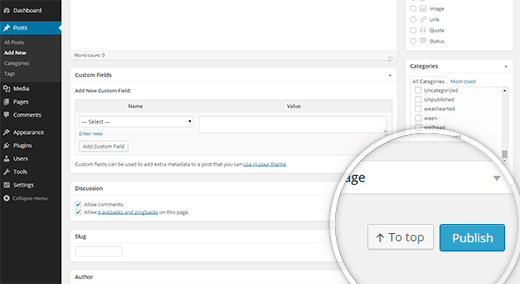
ปุ่มเผยแพร่จะอยู่ที่ด้านล่างของโพสต์หรือหน้า เพียงคลิกที่ปุ่มนี้หากคุณต้องการเผยแพร่โพสต์หรือเพจ หากคุณต้องการเปลี่ยนเวลา ให้คลิกข้อความทันที แล้วเลือกวันที่และเวลาที่คุณต้องการเปลี่ยน เมื่อคุณคลิกปุ่มเผยแพร่แล้ว โพสต์ของคุณจะถูกเผยแพร่ในวันที่ระบุนั้น
เมื่อคุณคลิกปุ่มเผยแพร่ที่มุมขวาบนของหน้าต่างโพสต์ คุณสามารถเผยแพร่โดยใช้ตัวแก้ไข Gutenberg ใหม่ ต้องปรับปรุงปุ่มเผยแพร่ของตัวแก้ไขเวอร์ชันคลาสสิกแบบเก่าเพื่อให้ทำงานได้อย่างถูกต้อง คุณยังสามารถรวมฉบับร่างไว้ในเอดิเตอร์ทั้งสองของคุณโดยใช้ตัวเลือกที่สาม หากคุณกำลังใช้ตัวแก้ไข Classic หรือ Gutenberg คุณควรจะสามารถยกเลิกการเผยแพร่ โพสต์ WordPress ได้อย่างง่ายดาย สิ่งที่คุณต้องทำคือคลิก เปลี่ยนเป็นฉบับร่าง เพื่อยกเลิกการเผยแพร่โพสต์ คุณจะเห็นการแจ้งเตือนข้างโพสต์ซึ่งระบุว่าเผยแพร่แล้ว มันเป็นหนึ่งในการตัดสินใจด้านอาชีพที่ดีที่สุดที่ฉันเคยทำเมื่อฉันหยุดทำงาน 8 ต่อ 5 และเริ่มธุรกิจออนไลน์ในฐานะผู้ประกอบการดิจิทัล อย่าให้ใครบอกคุณว่ามันเป็นไปไม่ได้ กระบวนการทั้งหมดเริ่มต้นที่ Maschituts
วิธีเผยแพร่โพสต์บน WordPress
หากคุณต้องการให้โพสต์ของคุณเผยแพร่ ให้คลิกปุ่ม แก้ไข ถัดจากตัวเลือก เผยแพร่ทันที แล้วเลือกเวลาที่คุณต้องการเผยแพร่ หากคุณกำลังเพิ่มเฉพาะเนื้อหา คุณสามารถบันทึกฉบับร่างไว้ในภายหลังได้หากคุณคลิกบันทึกฉบับร่าง
ฉันจะเผยแพร่การเปลี่ยนแปลงของฉันใน WordPress ได้อย่างไร
 เครดิต: www.betterhostreview.com
สมมติว่าคุณได้ทำการเปลี่ยนแปลงกับ ไซต์ WordPress ที่คุณจัดการและตอนนี้ต้องการเผยแพร่การเปลี่ยนแปลงเหล่านั้น ให้ดำเนินการดังนี้: 1. ลงชื่อเข้าใช้ไซต์ WordPress ของคุณ 2. ไปที่แดชบอร์ด 3. ใต้ " ส่วนลักษณะที่ปรากฏ คลิกที่ "ตัวแก้ไข" 4. ทางด้านขวามือ คุณจะเห็นรายการไฟล์ที่ประกอบเป็นธีมของคุณ ค้นหาไฟล์ที่คุณแก้ไขแล้วคลิก 5. ทางด้านซ้ายมือ คุณจะเห็นรหัสสำหรับไฟล์นั้น ที่ด้านบนสุดมีกล่องที่ระบุว่า "อัปเดตไฟล์" คลิกที่ปุ่มนั้นและการเปลี่ยนแปลงของคุณจะถูกเผยแพร่ทันที!
ควรบันทึกการเปลี่ยนแปลงโดยไม่เผยแพร่ เป็นค่าเริ่มต้นสำหรับเว็บไซต์ที่จะเริ่มต้นที่จะไม่บันทึกฉบับร่างของโพสต์ที่เผยแพร่ก่อนที่จะเผยแพร่ หากคุณกำลังทำการเปลี่ยนแปลงที่สำคัญซึ่งจะไม่สมบูรณ์ในเซสชันเดียว นี่อาจเป็นปัญหาได้ คุณสามารถใช้วิธีแก้ปัญหาที่มีประสิทธิภาพนี้เพื่อบันทึกการเปลี่ยนแปลงโดยไม่ต้องเผยแพร่ ด้วย Revisionize คุณสามารถบันทึกการเปลี่ยนแปลงลงในคอมพิวเตอร์ของคุณได้อย่างง่ายดายโดยไม่ต้องเผยแพร่ทันที หลังจากเผยแพร่โพสต์ของคุณแล้ว โพสต์นั้นจะถูกบันทึกเป็นฉบับร่างและทำเครื่องหมายว่าเป็นการแก้ไขสำรอง หากคุณไม่ต้องการทำให้ร่างจดหมายของคุณยุ่งเหยิงด้วยข้อมูลสำรองเหล่านี้ คุณอาจต้องการลบคุณลักษณะนี้
ฉันจะเผยแพร่ไซต์ WordPress หลังจากการเปลี่ยนแปลงได้อย่างไร
หากคุณพร้อมที่จะเผยแพร่โพสต์ ให้คลิก 'เผยแพร่' ซึ่งจะทำให้โพสต์ถูกเผยแพร่ไปยังเว็บไซต์ของคุณทันที หากคุณต้องการเผยแพร่โพสต์ แต่ต้องการให้เผยแพร่ในภายหลัง ให้คลิก "แก้ไข" ถัดจาก "เผยแพร่ทันที" จากนั้นเลือกเวลาที่คุณต้องการเผยแพร่
วิธีอัปเดตเว็บไซต์ของคุณ
ถ้าคุณต้องการเห็นการเปลี่ยนแปลงใหม่ คุณต้องประกาศไซต์อีกครั้ง
จะเกิดอะไรขึ้นหากคุณกดเผยแพร่บน WordPress?
หากคุณคลิกปุ่มบันทึกฉบับร่าง คุณจะสามารถบันทึกหน้าหรือโพสต์ได้ คุณลักษณะนี้มีประโยชน์หากคุณต้องการเพิ่มเนื้อหาในภายหลัง หรือหากคุณยังไม่พร้อมที่จะเผยแพร่ หากคุณคลิกปุ่มเผยแพร่ คุณจะสามารถบันทึกหน้า/โพสต์ไปยังเว็บไซต์ของคุณได้
3 วิธีในการจัดการเว็บไซต์ WordPress ของคุณ
คุณสามารถจัดการไซต์ WordPress ของคุณได้หลายวิธี คุณสามารถควบคุมได้ว่าใครสามารถเข้าถึงเว็บไซต์ของคุณได้บ้าง เช่น เปิดให้บุคคลทั่วไปเข้าชมหรือเฉพาะผู้ใช้ที่ลงชื่อเข้าใช้ในการตั้งค่า โพสต์สามารถแก้ไข เพิ่มในฉบับร่าง หรือเปลี่ยนชื่อได้ หน้า: มีหลายวิธีในการสร้าง หน้าใหม่ แก้ไขหน้าที่มีอยู่ หรือบันทึกฉบับร่าง หากคุณต้องการให้โพสต์หรือเพจของคุณเป็นแบบส่วนตัว คุณสามารถเปลี่ยนแปลงการตั้งค่าได้ โดยไปที่การตั้งค่า คุณสามารถเข้าถึงสิ่งนี้ได้ สำหรับข้อมูลเพิ่มเติม โปรดดูที่นโยบายความเป็นส่วนตัว หนังสือเล่มนี้จะวางจำหน่ายแบบสาธารณะและแบบส่วนตัวในอีกไม่กี่สัปดาห์ข้างหน้า
คุณสามารถแก้ไขหน้า WordPress หลังจากเผยแพร่ได้หรือไม่
คุณเปลี่ยนแปลงโพสต์ที่เผยแพร่ไปแล้วได้ คุณต้องไปที่โพสต์ในไซต์ของฉันก่อน คุณสามารถแก้ไขหรือลบเนื้อหาออกจากโพสต์ได้หลังจากที่คุณคลิกไอคอน WordPress Editor
ก่อนที่คุณจะเผยแพร่ไซต์ของคุณ ให้ตรวจสอบไวยากรณ์และการสะกดคำของคุณ
เป็นวิธีที่ยอดเยี่ยมในการแบ่งปันงานของคุณกับคนทั้งโลก อย่างไรก็ตาม การพิจารณาปัจจัยเพิ่มเติมสองสามประการก่อนที่คุณจะเริ่มเผยแพร่เป็นสิ่งสำคัญ ตรวจสอบว่าข้อความของคุณถูกไวยากรณ์และเขียนอย่างถูกต้อง คุณต้องพิจารณาประเภทของเนื้อหาบนไซต์ของคุณด้วย เพื่อให้เหมาะสมกับผู้ชมที่คุณพยายามเข้าถึง สุดท้าย ตรวจสอบให้แน่ใจว่าเว็บไซต์พร้อมสำหรับการใช้งานสาธารณะ หลังจากที่คุณทำเว็บไซต์ของคุณเสร็จแล้ว คุณสามารถเผยแพร่เพื่อให้ผู้อื่นสามารถเห็นได้
คุณสามารถเผยแพร่บน WordPress ได้ฟรีหรือไม่?
คุณสามารถรับสำเนา WordPress ได้ฟรี และเมื่อติดตั้งแล้ว คุณสามารถเปลี่ยนการตั้งค่าหรือเพิ่มคุณสมบัติได้ตามที่เห็นสมควร เนื่องจากซอฟต์แวร์มีลิขสิทธิ์ภายใต้ใบอนุญาตสาธารณะทั่วไป (หรือ GPL) จึงไม่เพียงแค่ดาวน์โหลดฟรีเท่านั้น แต่ยังสามารถแก้ไข ปรับแต่ง และใช้งานได้อีกด้วย มันถูกเรียกว่าซอฟต์แวร์โอเพ่นซอร์สและเป็นโมเดลซอฟต์แวร์ที่ใช้โอเพ่นซอร์ส
WordPress เป็นแพลตฟอร์มโอเพ่นซอร์สที่สมบูรณ์ซึ่งใช้งานได้ฟรี 100% อย่างไรก็ตาม ยังคงต้องจ่ายเงินสำหรับสิ่งต่าง ๆ เช่น โฮสติ้งและการบำรุงรักษา การรู้ว่าคุณคาดหวังอะไรล่วงหน้าจะช่วยให้คุณจัดงบประมาณได้อย่างเหมาะสม คุณจะได้เรียนรู้เกี่ยวกับค่าใช้จ่ายที่ซ่อนอยู่ของ WordPress รวมถึงวิธีตั้งค่าเว็บไซต์ฟรี คุณต้องจ่ายค่าโฮสติ้งและชื่อโดเมนเท่านั้นเพื่อให้บัญชีของคุณใช้งานได้ อย่างไรก็ตาม มีปัจจัยอื่นๆ ที่อาจส่งผลต่อต้นทุนของ เว็บไซต์ WordPress ฟังก์ชันการทำงานของเว็บไซต์ของคุณจะได้รับการปรับปรุงด้วยการเพิ่มปลั๊กอิน ซึ่งจะเพิ่มคุณลักษณะและตัวเลือกใหม่ๆ

ในทางกลับกัน ธีมจะช่วยคุณในการเลือกรูปลักษณ์และเลย์เอาต์ที่ทั้งน่ามองและใช้งานได้จริง หากคุณคุ้นเคยกับ WordPress คุณไม่จำเป็นต้องจ่ายเงินเพื่อการพัฒนาหรือการสนับสนุนทางวิชาชีพ การพัฒนาและแก้ไขปัญหา WordPress แบบกำหนดเอง โดยทั่วไปจะมีค่าใช้จ่ายระหว่าง 30 ถึง 75 เหรียญต่อชั่วโมงสำหรับนักพัฒนามืออาชีพ หากคุณต้องการให้เว็บไซต์ของคุณทำงานอย่างถูกต้อง คุณต้องลงทุนเงินบางส่วนในระบบการจัดการเนื้อหาโอเพนซอร์ซ เช่น WordPress คำแนะนำของเราคือให้คุณลงทุนในธีมที่ทั้งยืดหยุ่นและเต็มไปด้วยฟีเจอร์ หากคุณเป็นผู้ทำด้วยตัวเอง คุณอาจสามารถดูแลการบำรุงรักษา WordPress ส่วนใหญ่ได้ด้วยตัวเอง
วิธีเผยแพร่โพสต์บน WordPress
ไปที่พื้นที่แดชบอร์ดผู้ดูแลระบบ WordPress และเลือกโพสต์ เลือกเผยแพร่จากเมนูทางด้านขวาของหน้าจอ แล้วกรอกชื่อและข้อความของโพสต์ คุณจะสามารถเห็นโพสต์ใหม่ในบล็อกของคุณในครั้งต่อไปที่เข้าชม
เมื่อคุณเขียนบล็อกโพสต์ คุณต้องตัดสินใจว่าจะรวมไว้ในเว็บไซต์ของคุณหรือไม่ คุณมีสามตัวเลือกในการบันทึกหรือเผยแพร่โพสต์ของคุณ โพสต์ที่คุณบันทึกเป็นฉบับร่างสามารถเข้าถึงได้ที่นี่ หากต้องการดูตัวอย่างโพสต์ ให้คลิกปุ่มแสดงตัวอย่าง หลังจากการตรวจสอบที่รอดำเนินการ ให้บันทึกโพสต์ฉบับร่างในบล็อกของคุณและอย่าเผยแพร่ เลือกกล่องกาเครื่องหมายนี้เพื่อให้ WordPress เผยแพร่โพสต์ไปยังบล็อกของคุณ และเก็บไว้ที่ด้านบนสุดของบทความทั้งหมดจนกว่าคุณจะเปลี่ยนการตั้งค่าในกล่องกาเครื่องหมายนี้สำหรับโพสต์ เรียกอีกอย่างว่าโพสต์ที่ติดหนึบเพราะสามารถวางในลักษณะนี้ได้ โดยการกำหนดรหัสผ่านให้กับแต่ละโพสต์ คุณสามารถเผยแพร่เพื่อเผยแพร่ให้ทุกคนทราบได้
วิธีเผยแพร่บล็อก WordPress
มีสองสามขั้นตอนที่คุณต้องดำเนินการเพื่อเผยแพร่ บล็อก WordPress ของคุณ ขั้นแรก คุณต้องสมัครบัญชี WordPress และสร้างบล็อก เมื่อคุณสร้างบล็อกแล้ว คุณจะต้องเลือกธีม คุณสามารถเลือกธีมฟรีหรือธีมที่ต้องชำระเงิน หลังจากที่คุณเลือกธีมแล้ว คุณจะต้องปรับแต่งธีมให้เหมาะกับความต้องการของคุณ เมื่อคุณปรับแต่งธีมของคุณแล้ว คุณจะต้องสร้างเนื้อหาบางอย่าง คุณสามารถเขียนบทความของคุณเองหรือใช้เนื้อหาจากแหล่งอื่น เมื่อคุณสร้างเนื้อหาของคุณแล้ว คุณจะต้องบันทึกและเผยแพร่
คุณยังสามารถใช้ WordPress.com เพื่อโพสต์บทความหรือหน้า หากคุณต้องการเริ่มเขียน ให้คลิกปุ่มเขียนที่ด้านขวาของแถบเครื่องมือที่ด้านบนของหน้าจอ: จากนั้นในไซต์ของฉัน คลิกไซต์แล้วคลิกโพสต์ บล็อกคือชุดขององค์ประกอบที่ไม่ต่อเนื่องซึ่งประกอบขึ้นเป็น WordPress Editor หากคุณกำลังใช้หนึ่งในธีมที่ใหม่กว่าของเรา คุณสามารถเลือกจากหนึ่งในสองความกว้าง การลากจุดใดจุดหนึ่งที่ขอบของรูปภาพ คุณสามารถปรับขนาดจุดนั้นในโพสต์ได้โดยตรง คุณสามารถใช้ไอคอนถังขยะเพื่อลบรูปภาพทั้งหมด
หลังจากที่คุณเขียนหน้าแล้ว คุณน่าจะต้องการสร้างเมนูเพื่อให้ผู้อ่านค้นหาและไปยังส่วนต่างๆ ของไซต์ได้ง่ายขึ้น สามารถสร้างเมนูได้โดยไปที่ หน้าสร้างเมนู หรือโดยไปที่หน้าเพิ่มหน้าใหม่ เมื่อรายการเมนูกลับสู่ตำแหน่งเดิม รายการนั้นจะถูกลาก หากต้องการวางรายการไว้ใต้รายการอื่น ให้คลิกรายการทางด้านขวาของชื่อรายการ
WordPress ใช้เวลานานแค่ไหนในการเผยแพร่บล็อก?
เพื่อตอบคำถามเดิม โพสต์ WordPress.com สามารถเข้าถึงได้ทางออนไลน์ทันที สามารถพบได้ทันทีหากรวมอยู่ในหน้าแท็กและการค้นหาบล็อก WordPress.com อาจมีปัญหาการจำลองแบบที่ทำให้แท็กหรือการค้นหาล่าช้า แต่ในที่สุดจะแก้ไขเอง
การเผยแพร่ใน WordPress หมายความว่าอย่างไร
คุณสามารถสร้างโพสต์ เพจ และเมนูด้วยเครื่องมือนี้ คุณได้ตัดสินใจเกี่ยวกับธีมและรวมสัมผัสส่วนตัวบางอย่าง ได้เวลาใส่ปากกาลงบนกระดาษแล้ว นอกจากนี้ยังสามารถอ้างถึงโพสต์หรือหน้าบน WordPress.com
วิธีเผยแพร่การเปลี่ยนแปลงใน WordPress
สมมติว่าคุณมีไซต์ WordPress (โฮสต์เองหรือผ่าน WordPress.com) และคุณได้ทำการเปลี่ยนแปลงบางอย่างที่คุณต้องการเผยแพร่:
1. ลงชื่อเข้าใช้ไซต์ WordPress ของคุณ
2. บนแถบด้านข้างทางซ้ายมือ นำทางไปยังหน้าหรือโพสต์ที่คุณได้ทำการเปลี่ยนแปลง
3. เหนือตัวแก้ไขเนื้อหา คุณจะเห็นแถบที่ระบุว่า "เผยแพร่" พร้อมปุ่มสีน้ำเงินที่ระบุว่า "เผยแพร่"
4. คลิกที่ปุ่มสีน้ำเงิน “เผยแพร่” การเปลี่ยนแปลงของคุณจะเผยแพร่บนเว็บไซต์ของคุณ
หากคุณได้เผยแพร่โพสต์หรือเพจแล้ว คุณอาจต้องแก้ไขในภายหลังหากไม่ต้องการเผยแพร่ทันที ปลั๊กอิน WordPress สามารถโคลนหน้าหรือโพสต์ใดๆ และบันทึกฉบับร่างโดยไม่ต้องเผยแพร่ เมื่อพร้อมแล้ว คุณสามารถอัปเดตโพสต์ต้นฉบับได้โดยใช้การเปลี่ยนแปลง เมื่อคุณวางเมาส์เหนือโพสต์ คุณจะเห็น 'โคลน' 'ร่างใหม่' และ 'เขียนใหม่' ในกรณีนี้ โพสต์เวอร์ชันที่ซ้ำกันจะถูกสร้างขึ้นและจะปรากฏในหน้าจอตัวแก้ไขโพสต์ ไม่จำเป็นต้องเผยแพร่โพสต์แบบสดเพราะคุณสามารถเปลี่ยนแปลงได้มากเท่าที่ต้องการ คุณยังสามารถบันทึกโพสต์เป็นฉบับร่างในแดชบอร์ดบทความของ WordPress เพื่อดูภายหลังได้ เมื่อแก้ไขโพสต์ คุณยังสามารถเปลี่ยนวันที่เผยแพร่ได้ โพสต์จะเปลี่ยนจากสถานะเดิมเป็นโคลนในกรณีนั้น
วิธีเผยแพร่เว็บไซต์ WordPress Bluehost
สมมติว่าคุณมีไซต์ WordPress ที่โฮสต์บน Bluehost:
1. ลงชื่อเข้าใช้ไซต์ WordPress ของคุณ
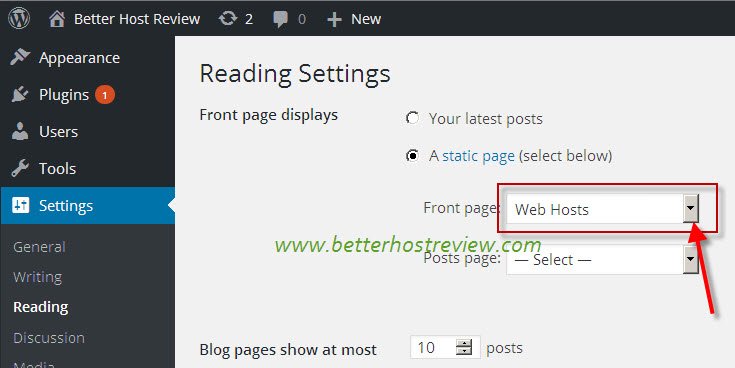
2. ไปที่แผงการดูแลระบบ > การตั้งค่า > การอ่าน
3. ในส่วน "แสดงหน้าแรก" เลือก "หน้าคงที่"
4. เลือกหน้าที่คุณสร้างเป็น “หน้าแรก”
5. บันทึกการเปลี่ยนแปลงของคุณ
6. ไซต์ WordPress ของคุณได้รับการเผยแพร่แล้ว!
เราจะแนะนำคุณเกี่ยวกับพื้นฐานของ การตั้งค่าเว็บไซต์ WordPress บน Bluehost โดยทั่วไป เราแนะนำให้ใช้ปลั๊กอิน All-in-One WP Migration สำหรับการสำรองข้อมูลไซต์ WordPress (ทั้งไฟล์และฐานข้อมูล) หากคุณต้องการรักษาเว็บไซต์ของคุณให้ปลอดภัย คุณต้องติดตั้งไฟร์วอลล์และซอฟต์แวร์ความปลอดภัย เนื้อหาของเพจและ/หรือโพสต์ควรเป็นมิตรกับ SEO อ่านง่าย เข้าใจ และเกี่ยวข้องกับตลาดปัจจุบัน ในขั้นตอนที่ 1 ให้ทำตามขั้นตอนเหล่านี้เพื่อรับ WordPress ล่าสุดจาก wordpress.org Bluehost เป็นสถานที่แรกในการทำให้ไซต์ WordPress ของคุณทำงาน Bluehost ขอสงวนสิทธิ์ในการยกเลิกบัญชีของคุณหากคุณไม่ปฏิบัติตามข้อกำหนดในการให้บริการและนโยบายการยกเลิก
ขั้นตอนที่หกคือการสร้างรหัสผ่านสำหรับบัญชี Bluehost ของคุณ นี่เป็นวิธีที่ดีที่สุดในการเปิดไซต์ WordPress บน Bluehost ด้วย All-in-One WP Migration อ้างถึงภาพหน้าจอด้านล่างสำหรับคำอธิบายโดยละเอียดเกี่ยวกับวิธีการนำเข้า ไฟล์ your.wpress (ไฟล์ ที่ส่งออกจากขั้นตอนที่ 2) การนำเข้าเว็บไซต์ของคุณจะทำให้เกิดการเขียนทับฐานข้อมูล สื่อ ปลั๊กอิน และธีมของคุณ หลังจากที่คุณสร้างไซต์เสร็จแล้ว คุณควรจะสามารถใช้ WordPress เพื่อสร้างเว็บไซต์ของคุณได้ X10hosting – บริการเว็บโฮสติ้งฟรีสำหรับ WordPress – จะช่วยให้คุณสร้างเว็บไซต์ WordPress ได้ ควรปฏิบัติตามขั้นตอนต่อไปนี้ก่อนที่จะอนุญาตให้บอทของเครื่องมือค้นหา (โปรแกรมรวบรวมข้อมูล) จัดทำดัชนีไซต์ของคุณ ควรตรวจสอบชื่อและสโลแกนของเว็บไซต์ของคุณ ข้อผิดพลาด 404 เป็นเรื่องปกติในบางเว็บไซต์
หน้า Landing Page
หน้า Landing Page คือหน้าเว็บที่ช่วยให้คุณสามารถบันทึกข้อมูลติดต่อของผู้เยี่ยมชมผ่านแบบฟอร์มหรือวิธีการอื่นๆ หน้า Landing Page มักจะเป็น หน้าแบบสแตนด์อโลน ที่แตกต่างจากการนำทางหลักของเว็บไซต์ของคุณ
หน้า Landing Page เป็นหน้าเว็บประเภทหนึ่งที่พบบ่อยที่สุดในการตลาดดิจิทัล เว็บไซต์คือตำแหน่งที่ผู้เยี่ยมชมเข้ามาหลังจากคลิกลิงก์อีเมลหรือโฆษณาจาก Google, Bing, YouTube, Facebook, Instagram, Twitter หรือเว็บไซต์อื่นๆ คำกระตุ้นการตัดสินใจของหน้า Landing Page คือจุดสนใจหรือเป้าหมายของหน้า การสร้างลูกค้าเป้าหมายและหน้าการคลิกผ่านเป็นหน้า Landing Page สองประเภทหลัก แบบฟอร์มเป็นเครื่องมือหลักที่ใช้โดย Lead Generation Landing Pages เพื่อสั่งให้ผู้ใช้ดำเนินการ หน้า Landing Page การคลิกผ่านได้รับการออกแบบมาเพื่อให้สามารถระบุได้ง่ายว่าเป็นการขายหรือการสมัครรับข้อมูล เพื่อให้หน้า Landing Page ของคุณประสบความสำเร็จ คุณจะต้องกรอกช่องทางทั้งหมด
สื่อโฆษณาจ่ายโดยนักการตลาด ผู้เข้าชมจะถูกดึงดูดไปยังสำเนาและภาพที่มีเสน่ห์ของคุณ เมื่อผู้เข้าชมใช้ลิงก์ พวกเขาสามารถเลือกตัวเลือกต่างๆ ได้ สร้างหน้า Landing Page แยกต่างหากที่ตรงกับข้อความโฆษณาของคุณ แทนที่จะรวมเข้าด้วยกัน จากผลการศึกษาพบว่าจะมีผู้ใช้อีเมล 4.2 พันล้านคนภายในปี 2565 การส่งอีเมลและการเยี่ยมชมหน้า Landing Page ร่วมกันอาจเป็นวิธีที่มีประสิทธิภาพในการรักษาความสัมพันธ์ที่มีอยู่ คุณควรมีอันดับที่สูงขึ้นสำหรับเนื้อหาของคุณหากคุณต้องการให้อยู่ในอันดับที่สูงขึ้น มืออาชีพทุกคนในด้านการเพิ่มประสิทธิภาพปริมาณการค้นหาทั่วไปทุ่มเทให้กับการปรับปรุงผลการค้นหาทั่วไปของ Google