
كيف تنشر صفحة في ووردبريس
نشرت: 2022-09-16بافتراض أنك ترغب في الحصول على مقدمة حول كيفية إنشاء صفحة WordPress: يعد إنشاء صفحة WordPress عملية بسيطة يمكن إنجازها في بضع خطوات. أولاً ، ستحتاج إلى تسجيل الدخول إلى حساب WordPress الخاص بك والانتقال إلى Dashboard. من هناك ، ستحتاج إلى تحديد علامة تبويب الصفحات من القائمة اليمنى. بمجرد أن تكون على شاشة الصفحات ، سترى خيار إضافة جديد في أعلى الصفحة. سيؤدي النقر فوق هذا الزر إلى نقلك إلى محرر الصفحة . في محرر الصفحة ، ستتمكن من إضافة عنوان ومحتوى إلى صفحتك. بمجرد الانتهاء ، يمكنك النقر فوق الزر نشر لجعل صفحتك مباشرة. يمكنك أيضًا اختيار حفظ صفحتك كمسودة إذا لم تكن مستعدًا لنشرها بعد.
يرشدك هذا البرنامج التعليمي إلى كيفية إنشاء صفحة مقصودة بعد النقر في WordPress. يستخدم WordPress ما يقرب من 70٪ من مواقع الويب التي تستخدم نظام إدارة المحتوى. Joomla ، ثاني أكبر نظام إدارة محتوى ، لديه جزء بسيط فقط من هذا العدد ، مع أكثر من 1،300،000 موقع ويب. يمكن تنزيل المكون الإضافي Instapage وتهيئته في WordPress. في الخطوة 5 ، انقر فوق الزر bluePublish في الزاوية العلوية اليمنى من الصفحة ، ثم حدد الصفحة المقصودة التي تريدها بعد النقر. الخطوة السادسة هي تحديد عنصر من القائمة ثم تحريره باستخدام الماوس.
لماذا لا يتم نشر موقع WordPress الخاص بي؟
 الائتمان: buildcreate.com
محرر الكتل هو المسؤول عن خطأ ووردبريس " فشل النشر ". هناك مشكلة في واجهة برمجة تطبيقات REST. لبدء استكشاف الأخطاء وإصلاحها إذا رأيت هذه الرسالة ، يجب أن تحاول تشغيل واجهة برمجة تطبيقات REST للتأكد من أنها تعمل. باستخدام WordPress ، يمكنك الوصول إلى أداة صحة الموقع.
إذا فشل اتصال REST API ، فسيتم كسر زر النشر. هناك احتمال أن يكون هذا بسبب أحد المكونات الإضافية التي تحاول الاتصال بقاعدة بيانات WP ولكنها فشلت. إذا تعذر الوصول إلى موقعك بدون تحذيرات أمنية ، فيجب عليك أولاً تثبيت شهادة SSL على الخادم قبل التمكن من الوصول إلى HTTPS. يجب تكوين إعدادات URL بطريقة تتيح لك عرض المحتوى المنشور بشكل عام. شهادة SSL مطلوبة حتى تعمل طبقة مآخذ التوصيل الآمنة (SSL). اعتمادًا على نوع شهادة SSL التي تختارها ، قد تتمكن من الحصول على مستوى أساسي مجاني أو شهادة عالية المستوى من مضيف الويب الخاص بك. لا يوصى بأن تتضمن عمليات تثبيت WordPress شهادة SSL.
إذا لم يتم قفل الموقع ، فهذا يعني أنه لا يعمل بشكل صحيح. عندما تفشل المستعرضات في مصادقة شهادة SSL ، يجب عليك استخدام HTTPS في شريط العناوين للاتصال بها. لتأمين جميع الملفات العامة ، يمكن استخدام المكون الإضافي HTTPS Redirection. عندما تحظر المتصفحات عناوين HTTP URL التي تقوم بتحميل المحتوى من الويب ، فقد يؤدي ذلك إلى حدوث خطأ في المحتوى المختلط. تحظر المستعرضات بشكل متكرر الملفات القديمة ، مثل ورقة أنماط السمات ومكتبة الصور وجافا سكريبت ، التي تم تحميلها قبل تثبيت SSL. يمكنك حل هذه المشكلة عن طريق إعادة توجيه كافة عناوين URL إلى اتصال آمن. عند النقر فوق "نشر" على موقع ويب WordPress ، سيتم عرض المحتوى الموجود على هذا الموقع فقط كجزء من موقع التدريج.
قد تستغرق التحديثات على WordPress أكثر من خمس دقائق
من الممكن أن تستغرق تحديثات WordPress وقتًا أطول للوصول إلى جميع الزوار أكثر من خمس دقائق. من المحتمل أن يكون الاتصال أو التحديث نفسه هو مصدر المشكلة إذا استغرق ظهور التحديث أكثر من خمس دقائق. إذا كنت لا تزال تواجه مشكلات مع التحديث ، فيرجى الاتصال بدعم WordPress.
أين هو زر النشر في ووردبريس؟
 الائتمان: WPBeginner
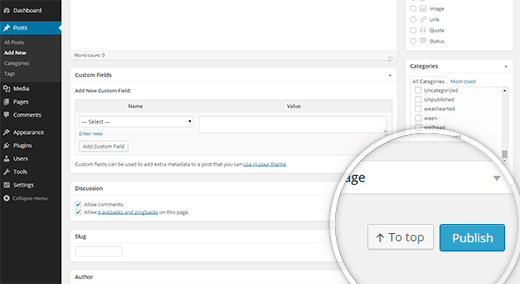
يمكن العثور على زر النشر أسفل المنشور أو الصفحة. ما عليك سوى النقر فوق هذا الزر إذا كنت تريد نشر منشور أو صفحة. إذا كنت تريد تغيير الوقت ، فانقر فوق النص فورًا وحدد التاريخ والوقت اللذين تريد تغييرهما. بمجرد النقر فوق الزر نشر ، سيتم نشر منشورك في ذلك التاريخ المحدد.
عند النقر فوق الزر "نشر" في الزاوية اليمنى العليا من نافذة المنشور ، يمكنك نشره باستخدام محرر Gutenberg الجديد. يجب تعديل زر النشر للمحرر الكلاسيكي القديم حتى يعمل بشكل صحيح. يمكنك أيضًا تضمين المسودات الخاصة بك في كلا المحررين باستخدام خيار ثالث. إذا كنت تستخدم محرري Classic أو Gutenberg ، فيجب أن تكون قادرًا على إلغاء نشر منشور WordPress بسهولة نسبيًا. كل ما عليك فعله هو النقر فوق التبديل إلى المسودة لإلغاء نشر منشور. سترى إشعارًا بجوار المنشور ، يشير إلى أنه قد تم نشره. إنها واحدة من أفضل القرارات المهنية التي اتخذتها على الإطلاق عندما توقفت عن العمل في وظيفة من 8 إلى 5 وبدأت نشاطًا تجاريًا عبر الإنترنت كرائد أعمال رقمي. لا تدع أي شخص يخبرك أن هذا غير ممكن. تبدأ العملية برمتها في Maschituts.
كيفية نشر منشور على ووردبريس
إذا كنت تريد نشر منشورك ، فانقر فوق الزر تحرير بجوار خيار النشر فورًا ، ثم اختر الوقت الذي تريد نشره فيه. إذا كنت تضيف محتوى فقط ، فيمكنك حفظ المسودة في وقت لاحق إذا قمت بالنقر فوق حفظ المسودة.
كيف أنشر تغييراتي في WordPress؟
 الائتمان: www.betterhostreview.com
بافتراض أنك أجريت تغييرات على موقع WordPress تديره وتريد الآن دفع هذه التغييرات مباشرة ، فإليك كيفية القيام بذلك: 1. تسجيل الدخول إلى موقع WordPress الخاص بك 2. انتقل إلى Dashboard 3. ضمن " قسم المظهر ، انقر فوق "محرر" 4. على الجانب الأيمن ، سترى قائمة بالملفات التي يتكون منها المظهر الخاص بك. ابحث عن الملف الذي قمت بتحريره وانقر فوقه 5. على الجانب الأيسر ، سترى رمز هذا الملف المحدد. في الجزء العلوي ، يوجد مربع يقول "تحديث الملف". انقر فوق هذا الزر وسيتم نشر التغييرات الخاصة بك الآن!
يجب حفظ التغييرات دون نشرها. من الافتراضي لموقع الويب عدم حفظ أي مسودات لمنشور منشور قبل نشره. إذا كنت تجري تغييرات كبيرة لن تكتمل في جلسة واحدة ، فقد تكون هذه مشكلة. يمكنك استخدام هذا الحل الفعال للغاية لحفظ التغييرات دون نشرها. باستخدام Revisionize ، يمكنك بسهولة حفظ التغييرات على جهاز الكمبيوتر الخاص بك دون نشرها على الفور. بعد نشر منشورك ، سيتم حفظه كمسودة ووضع علامة عليه كمراجعة احتياطية. إذا كنت لا ترغب في ازدحام المسودات بهذه النسخ الاحتياطية ، فقد ترغب في إزالة هذه الميزة.
كيف أنشر موقع WordPress بعد التغييرات؟
إذا كنت مستعدًا لنشر المنشور ، فانقر فوق "نشر" ، مما سيسمح بنشر المنشور على موقع الويب الخاص بك على الفور. إذا كنت تريد نشر المنشور ، ولكنك تريد نشره في وقت لاحق ، فانقر فوق "تحرير" بجوار "النشر فورًا" ، ثم اختر الوقت الذي تريد نشره فيه.
كيفية تحديث موقع الويب الخاص بك
إذا كنت تريد رؤية أي تغييرات جديدة ، فيجب إعادة نشر الموقع.
ماذا يحدث إذا ضغطت على "نشر" على ووردبريس؟
إذا قمت بالنقر فوق الزر حفظ المسودة ، فستتمكن من حفظ صفحة أو منشور. هذه الميزة مفيدة إذا كنت تريد إضافة المزيد من المحتوى في وقت لاحق أو إذا لم تكن مستعدًا للنشر بعد. إذا قمت بالنقر فوق الزر نشر ، فستتمكن من حفظ الصفحة / المنشور على موقع الويب الخاص بك.
3 طرق لإدارة موقع WordPress الخاص بك
يمكنك إدارة موقع WordPress الخاص بك بعدة طرق. يمكنك التحكم في من يمكنه الوصول إلى موقع الويب الخاص بك ، مثل ما إذا كان مفتوحًا للجمهور العام أو للمستخدمين الذين قاموا بتسجيل الدخول فقط ، في الإعدادات. يمكن تحرير منشور أو إضافته إلى مسودة أو إعادة تسميته. الصفحات: توجد عدة طرق لإنشاء صفحات جديدة أو تحرير صفحات موجودة أو حفظ مسودة. إذا كنت تريد الحفاظ على خصوصية منشوراتك أو صفحاتك ، فيمكنك إجراء تغيير على الإعدادات. بالذهاب إلى الإعدادات ، يمكنك الوصول إلى هذا. لمزيد من المعلومات ، يرجى الرجوع إلى سياسة الخصوصية. سيتم إتاحة الكتاب للجمهور والخاص في الأسابيع المقبلة.
هل يمكنك تحرير صفحة WordPress بعد النشر؟
يمكنك إجراء تغييرات على منشور تم نشره بالفعل. يجب عليك أولاً الانتقال إلى منشورات الموقع الخاصة بي. يمكنك إما تحرير المحتوى أو إزالته من منشور بعد النقر فوق رمز محرر WordPress .
قبل أن تنشر موقعك ، تحقق من القواعد النحوية والإملائية
إنها طريقة ممتازة لمشاركة عملك مع العالم. من الأهمية بمكان ، مع ذلك ، مراعاة بعض العوامل الإضافية قبل البدء في النشر. تأكد من أن النص الخاص بك مكتوب نحويًا بشكل صحيح. يجب أيضًا مراعاة نوع المحتوى على موقعك بحيث يلبي احتياجات الجمهور الذي تحاول الوصول إليه. أخيرًا ، تأكد من أن الموقع جاهز للاستهلاك العام. بعد الانتهاء من موقع الويب الخاص بك ، يمكنك نشره حتى يتمكن الآخرون من رؤيته.
هل يمكنك النشر على WordPress مجانًا؟
يمكنك الحصول على نسخة مجانية من WordPress مجانًا ، وبمجرد تثبيتها ، يمكنك تغيير الإعدادات أو إضافة ميزات إليها كما تراه مناسبًا. نظرًا لأن البرنامج محمي بحقوق الطبع والنشر بموجب الترخيص العام العام (أو GPL) ، فهو ليس مجانيًا للتنزيل فحسب ، بل إنه قادر أيضًا على التحرير والتخصيص والاستخدام. يشار إليه على أنه برنامج مفتوح المصدر وهو نموذج برمجي يعتمد على المصدر المفتوح.

WordPress عبارة عن منصة مفتوحة المصدر بالكامل وهي مجانية الاستخدام بنسبة 100٪. ومع ذلك ، لا يزال من الضروري الدفع مقابل أشياء مثل الاستضافة والصيانة. إن معرفة ما تتوقعه مسبقًا سيساعدك على وضع الميزانية وفقًا لذلك. ستتعرف على تكاليف WordPress المخفية بالإضافة إلى كيفية إعداد موقع ويب مجانًا. ما عليك سوى الدفع مقابل الاستضافة واسم المجال من أجل الحفاظ على حسابك نشطًا. ومع ذلك ، هناك عوامل أخرى يمكن أن تؤثر على تكلفة مواقع WordPress . سيتم تحسين وظائف موقعك بإضافة المكونات الإضافية ، والتي ستضيف ميزات وخيارات جديدة.
من ناحية أخرى ، تساعدك المظاهر في اختيار الشكل والتخطيط اللذان يرضي العين ويعملان. إذا كنت معتادًا على WordPress ، فلن تحتاج إلى الدفع مقابل التطوير المهني أو الدعم. عادةً ما يكلف تطوير WordPress المخصص واستكشاف الأخطاء وإصلاحها ما بين 30 دولارًا و 75 دولارًا في الساعة لمطور محترف. إذا كنت تريد أن يعمل موقع الويب الخاص بك بشكل صحيح ، فيجب عليك استثمار بعض الأموال في أنظمة إدارة المحتوى مفتوحة المصدر مثل WordPress. توصيتنا هي أن تستثمر في موضوع مرن وغني بالميزات. إذا كنت تقوم بذلك بنفسك ، فقد تكون قادرًا على الاهتمام بمعظم صيانة WordPress بنفسك.
كيفية نشر منشور على ووردبريس
انتقل إلى منطقة لوحة تحكم مسؤول WordPress وحدد المنشورات. حدد نشر من القائمة الموجودة على الجانب الأيمن من الشاشة واملأ عنوان المنشور ونصه. ستتمكن من رؤية المنشور الجديد على مدونتك في المرة التالية التي تزورها فيها.
عند كتابة منشور مدونة ، يجب أن تقرر ما إذا كنت تريد تضمينه في موقع الويب الخاص بك أم لا. لديك ثلاثة خيارات عندما يتعلق الأمر بحفظ منشورك أو نشره. يمكن الوصول إلى المنشور الذي قمت بحفظه كمسودة هنا. لمشاهدة معاينة لمنشورك ، انقر فوق الزر معاينة. بعد المراجعة المعلقة ، احفظ مسودة المنشور في مدونتك ولا تنشرها. حدد مربع الاختيار هذا لجعل WordPress ينشر المنشور على مدونتك ، واحتفظ به في أعلى جميع المنشورات حتى تقوم بتغيير الإعداد في خانة الاختيار هذه للمنشور. يُعرف أيضًا باسم المنشور اللاصق لأنه يمكن لصقه بهذه الطريقة. من خلال تخصيص كلمة مرور لكل منشور ، يمكنك نشرها من أجل نشرها على الجميع.
كيف تنشر مدونة ووردبريس
هناك بعض الخطوات التي يجب عليك اتخاذها لنشر مدونة WordPress الخاصة بك. أولاً ، تحتاج إلى التسجيل للحصول على حساب WordPress وإنشاء مدونة. بمجرد إنشاء مدونتك ، ستحتاج إلى اختيار سمة. يمكنك إما اختيار موضوع مجاني أو موضوع مدفوع. بعد اختيار المظهر الخاص بك ، ستحتاج إلى تخصيصه ليناسب احتياجاتك. بمجرد تخصيص المظهر الخاص بك ، ستحتاج إلى إنشاء بعض المحتوى. يمكنك إما كتابة مقالاتك الخاصة أو استخدام محتوى من مصادر أخرى. بمجرد إنشاء المحتوى الخاص بك ، ستحتاج إلى حفظه ثم نشره.
يمكنك أيضًا استخدام WordPress.com لنشر منشور أو صفحة. إذا كنت تريد البدء في الكتابة ، فانقر فوق الزر "كتابة" على الجانب الأيمن من شريط الأدوات أعلى شاشتك :. بعد ذلك ، في "المواقع الخاصة بي" ، انقر فوق الموقع ، ثم المنشورات. الكتل هي مجموعة من العناصر المنفصلة التي تشكل محرر WordPress. إذا كنت تستخدم أحد السمات الأحدث لدينا ، فيمكنك الاختيار من بين عرضين. من خلال سحب إحدى النقاط الموجودة على حواف صورتك ، يمكنك ضبط حجمها في المنشور مباشرةً. يمكن استخدام أيقونة سلة المهملات لإزالة الصورة بالكامل.
بعد كتابة صفحة ما ، سترغب على الأرجح في إنشاء قائمة لتسهيل عثور القراء على موقعك والتنقل فيه. يمكن إنشاء القوائم بالانتقال إلى صفحة إنشاء القائمة أو بالانتقال إلى صفحة إضافة صفحة جديدة. عند إرجاع عنصر القائمة إلى موضعه الأصلي ، سيتم سحبه. لوضع عنصر تحت عنصر آخر ، انقر فوق العنصر الموجود على يسار اسمه.
كم من الوقت يستغرق WordPress لنشر المدونة؟
للإجابة على السؤال الأصلي ، يمكن الوصول إلى منشورات WordPress.com على الفور عبر الإنترنت. يمكن العثور عليها على الفور إذا تم تضمينها في صفحة العلامات والبحث في مدونة WordPress.com. قد تكون هناك مشكلة في النسخ تتسبب في تأخير العلامات أو عمليات البحث ، ولكنها ستحل نفسها في النهاية.
ماذا يعني أن تنشر في ووردبريس؟
يمكنك إنشاء منشورات وصفحات وقوائم باستخدام هذه الأداة. لقد قررت موضوعًا وأدرجت بعض اللمسات الشخصية. حان الوقت لتضع قلمك على الورق. يمكن أن يشير أيضًا إلى منشور أو صفحة على WordPress.com.
كيف تنشر التغييرات في ووردبريس
بافتراض أن لديك موقع WordPress (إما مستضاف ذاتيًا أو من خلال WordPress.com) وقمت بإجراء بعض التغييرات التي ترغب في نشرها:
1. قم بتسجيل الدخول إلى موقع WordPress الخاص بك.
2. على الشريط الجانبي الأيسر ، انتقل إلى الصفحة أو المشاركة التي أجريت تغييرات عليها.
3. فوق محرر المحتوى ، سترى شريطًا مكتوبًا عليه "نشر" مع زر أزرق يقول "نشر".
4. انقر على زر "نشر" الأزرق. ستظهر تغييراتك الآن على موقع الويب الخاص بك.
إذا كنت قد نشرت بالفعل منشورًا أو صفحة ، فقد تحتاج إلى تعديلها لاحقًا إذا كنت لا ترغب في نشرها على الفور. يمكن لمكوِّن WordPress الإضافي استنساخ أي صفحة أو منشور وحفظ المسودة دون الحاجة إلى نشرها. بمجرد أن تصبح جاهزًا ، يمكنك تحديث المنشور الأصلي باستخدام التغييرات. عند تحريك مؤشر الماوس فوق منشور ، سترى "نسخ" و "مسودة جديدة" و "إعادة الكتابة". في هذه الحالة ، سيتم إنشاء نسخة مكررة من المنشور وستظهر في شاشة محرر المنشور. ليست هناك حاجة لنشر المنشور مباشرة لأنه يمكنك إجراء العديد من التغييرات كما تريد. ستتمكن أيضًا من حفظ المنشور كمسودة في لوحة تحكم منشورات WordPress لعرضها لاحقًا. عند تحرير منشور ، يمكنك أيضًا تغيير تاريخ نشره. سيتم تغيير المنشور من حالته الأصلية إلى نسخة في هذه الحالة.
كيفية نشر موقع ووردبريس Bluehost
بافتراض أن لديك موقع WordPress مستضاف على Bluehost:
1. قم بتسجيل الدخول إلى موقع WordPress الخاص بك.
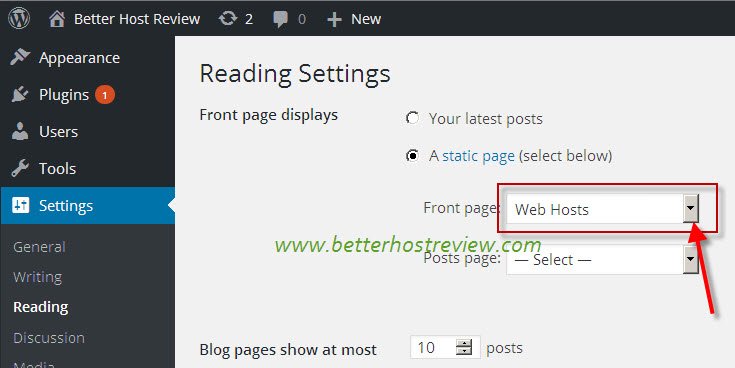
2. انتقل إلى لوحات الإدارة> الإعدادات> القراءة.
3. في قسم "عرض الصفحة الأمامية" ، حدد "صفحة ثابتة".
4. حدد الصفحة التي قمت بإنشائها باسم "الصفحة الأولى".
5. احفظ التغييرات.
6. تم نشر موقع WordPress الخاص بك الآن!
سنرشدك خلال أساسيات إعداد موقع WordPress على Bluehost. بشكل عام ، نوصي باستخدام المكون الإضافي All-in-One WP Migration للنسخ الاحتياطية لموقع WordPress (كل من الملفات وقواعد البيانات). إذا كنت ترغب في الحفاظ على موقع الويب الخاص بك آمنًا ، فأنت بحاجة إلى تثبيت جدار حماية وبرنامج أمان. يجب أن يكون محتوى صفحاتك و / أو منشوراتك مناسبًا لكبار المسئولين الاقتصاديين ، وسهل القراءة والفهم وملائمًا للسوق الحالي. في الخطوة 1 ، اتبع هذه الخطوات للحصول على أحدث إصدار من WordPress من wordpress.org. Bluehost هو أول مكان تذهب إليه للحصول على موقع WordPress الخاص بك وتشغيله. تحتفظ Bluehost بالحق في إلغاء حسابك إذا لم تتبع شروط الخدمة وسياسة الإلغاء.
الخطوة السادسة هي إنشاء كلمة مرور لحساب Bluehost الخاص بك. هذه هي أفضل طريقة لبدء تشغيل موقع WordPress على Bluehost باستخدام All-in-One WP Migration. ارجع إلى لقطة الشاشة أدناه للحصول على شرح مفصل لكيفية استيراد ملف Wpress الخاص بك (الملف الذي تم تصديره من الخطوة 2). سيؤدي استيراد موقع الويب الخاص بك إلى الكتابة فوق قاعدة البيانات والوسائط والمكونات الإضافية والسمات الخاصة بك. بعد الانتهاء من بناء الموقع ، يجب أن تكون قادرًا على استخدام WordPress لإنشاء موقع الويب الخاص بك. تتيح لك X10hosting - خدمة استضافة ويب مجانية لبرنامج WordPress - إنشاء موقع ويب WordPress. يجب اتباع الخطوات التالية قبل السماح لروبوتات محرك البحث (برامج الزحف) بفهرسة موقعك. يجب التحقق من عنوان وشعار موقع الويب الخاص بك. أخطاء 404 شائعة في بعض مواقع الويب.
الصفحة المقصودة
الصفحة المقصودة هي صفحة ويب تسمح لك بالتقاط معلومات اتصال الزائر من خلال نموذج أو وسيلة أخرى. عادةً ما تكون الصفحة المقصودة صفحة مستقلة تختلف عن التنقل الرئيسي لموقعك على الويب.
تعد الصفحة المقصودة واحدة من أكثر أنواع صفحات الويب شيوعًا في التسويق الرقمي. موقع الويب هو الموقع الذي يهبط فيه الزائر بعد النقر على رابط بريد إلكتروني أو إعلان من Google أو Bing أو YouTube أو Facebook أو Instagram أو Twitter أو مواقع الويب الأخرى. دعوة العمل للصفحة المقصودة هي محور الصفحة أو هدفها. تعد صفحات إنشاء العملاء المحتملين والنقر إلى الظهور النوعين الأساسيين من الصفحات المقصودة. النموذج هو الأداة الأساسية التي تستخدمها صفحات Lead Generation Landing لتوجيه المستخدم لاتخاذ إجراء. تم تصميم صفحات Clickthrough Landing بحيث يمكن التعرف عليها بسهولة على أنها مبيعات أو اشتراكات. لإنجاح صفحتك المقصودة ، ستحتاج إلى ملء مسار التحويل بالكامل.
الوسيط الإعلاني مدفوع من قبل المسوق. سينجذب الزائر إلى نسختك ومرئياتك الساحرة. عندما يأخذ الزائر الرابط ، يمكنه الاختيار من بين مجموعة متنوعة من الخيارات. قم بإنشاء صفحة مقصودة منفصلة تطابق نص إعلانك ، بدلاً من تجميعها معًا. وفقًا لنتائج الدراسة ، سيكون هناك 4.2 مليار مستخدم للبريد الإلكتروني بحلول عام 2022. يمكن أن يكون إرسال رسائل البريد الإلكتروني وزيارة الصفحات المقصودة معًا طريقة قوية لتنمية العلاقات القائمة. يجب أن يكون لديك تصنيفات أعلى للمحتوى الخاص بك إذا كنت تريده أن يحتل مرتبة أعلى. كل محترف في مجال تحسين حركة البحث العضوي مكرس لتحسين نتائج البحث العضوية من Google.