
Come pubblicare una pagina in WordPress
Pubblicato: 2022-09-16Supponendo che desideri un'introduzione su come creare una pagina WordPress: la creazione di una pagina WordPress è un processo semplice che può essere eseguito in pochi passaggi. Innanzitutto, dovrai accedere al tuo account WordPress e accedere alla Dashboard. Da lì, dovrai selezionare la scheda Pagine dal menu a sinistra. Una volta che sei nella schermata Pagine, vedrai un'opzione per Aggiungi nuovo nella parte superiore della pagina. Facendo clic su questo pulsante si accede all'editor di pagina . Nell'editor di pagina, sarai in grado di aggiungere un titolo e un contenuto alla tua pagina. Una volta terminato, puoi fare clic sul pulsante Pubblica per rendere attiva la tua pagina. Puoi anche scegliere di salvare la tua pagina come bozza se non sei ancora pronto per pubblicarla.
Questo tutorial ti guida attraverso come creare una pagina di destinazione post-clic in WordPress. WordPress è utilizzato da quasi il 70% dei siti Web che utilizzano un sistema di gestione dei contenuti. Joomla, il secondo CMS più grande, ha solo una frazione di questo numero, con oltre 1.300.000 di siti web. Il plug-in Instapage può essere scaricato e configurato in WordPress. Nel passaggio 5, fai clic sul pulsante bluPubblica nell'angolo in alto a destra della pagina, quindi seleziona la pagina di destinazione post-clic desiderata. Il sesto passaggio consiste nel selezionare un elemento da un elenco e quindi modificarlo utilizzando il mouse.
Perché il mio sito WordPress non viene pubblicato?
 Credito: buildcreate.com
L'editor blocchi è responsabile dell'errore " Pubblicazione non riuscita " di WordPress. Si è verificato un problema con l'API REST. Per avviare la risoluzione dei problemi se viene visualizzato questo messaggio, dovresti provare a eseguire l'API REST per assicurarti che sia operativa. Utilizzando WordPress, puoi accedere allo strumento Site Health.
Se la connessione all'API REST non riesce, il pulsante di pubblicazione è interrotto. È possibile che ciò sia dovuto a un plug-in che sta tentando di connettersi al database WP ma non riesce. Se non è possibile accedere al tuo sito senza avvisi di sicurezza, devi prima installare un certificato SSL sul server prima di poter accedere a HTTPS. Le impostazioni dell'URL devono essere configurate in modo tale da poter visualizzare i contenuti pubblicati pubblicamente. Il certificato SSL è necessario per il funzionamento di Secure Sockets Layer (SSL). A seconda del tipo di certificato SSL che scegli, potresti essere in grado di ottenere un certificato di livello base o di alto livello gratuito dal tuo host web. Non è consigliabile che le installazioni di WordPress includano un certificato SSL.
Se il sito non è bloccato, non funziona correttamente. Quando i browser non riescono ad autenticare un certificato SSL, è necessario utilizzare HTTPS nella barra degli indirizzi per connettersi ad esso. Per proteggere tutti i file pubblici, è possibile utilizzare il plug-in di reindirizzamento HTTPS. Quando i browser bloccano gli URL HTTP che caricano contenuto dal Web, ciò può causare un errore di contenuto misto. I browser spesso bloccano i vecchi file, come il foglio di stile dei temi, la libreria di immagini e JavaScript, che sono stati caricati prima dell'installazione di SSL. Puoi risolvere questo problema reindirizzando tutti gli URL a una connessione sicura. Quando fai clic su Pubblica su un sito Web WordPress , il contenuto di quel sito verrà visualizzato solo come parte del sito di staging.
Gli aggiornamenti di WordPress potrebbero richiedere più di cinque minuti
È possibile che gli aggiornamenti di WordPress richiedano più tempo per raggiungere tutti i visitatori di cinque minuti. È possibile che una connessione o l'aggiornamento stesso siano la fonte del problema se un aggiornamento impiega più di cinque minuti per essere visualizzato. Se continui ad avere problemi con un aggiornamento, contatta il supporto di WordPress.
Dov'è il pulsante Pubblica su WordPress?
 Credito: WPBeginner
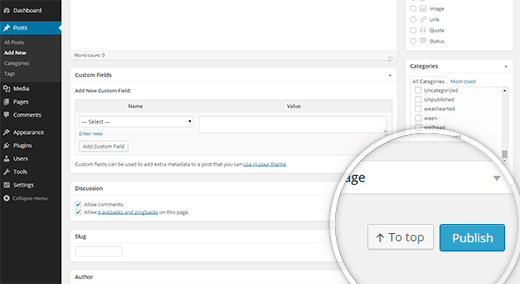
Un pulsante di pubblicazione si trova in fondo al post o alla pagina. Basta fare clic su questo pulsante se si desidera pubblicare un post o una pagina. Se si desidera modificare l'ora, fare clic sul testo Immediatamente e selezionare la data e l'ora che si desidera modificare. Dopo aver fatto clic sul pulsante Pubblica, il tuo post verrà pubblicato in quella data specifica.
Quando fai clic sul pulsante Pubblica nell'angolo in alto a destra della finestra del tuo post, puoi pubblicarlo utilizzando il nuovo editor Gutenberg. Il pulsante di pubblicazione del vecchio editor Classic deve essere regolato affinché funzioni correttamente. Puoi anche includere le tue bozze in entrambi i tuoi editor utilizzando una terza opzione. Se stai utilizzando gli editor Classic o Gutenberg, dovresti essere in grado di annullare la pubblicazione di un post di WordPress in modo relativamente semplice. Tutto quello che devi fare è fare clic su Passa a bozza per annullare la pubblicazione di un post. Vedrai una notifica accanto al tuo post, a indicare che è stato pubblicato. È una delle migliori decisioni di carriera che abbia mai preso quando ho smesso di lavorare da 8 a 5 e ho avviato un'attività online come imprenditore digitale. Non permettere a nessuno di dirti che questo non è possibile. L'intero processo inizia a Maschituts.
Come pubblicare un post su WordPress
Se desideri che il tuo post venga pubblicato, fai clic sul pulsante Modifica accanto all'opzione Pubblica immediatamente, quindi scegli quando desideri che venga pubblicato. Se stai solo aggiungendo contenuto, puoi salvare la bozza in un secondo momento se fai clic su Salva bozza.
Come faccio a pubblicare le mie modifiche in WordPress?
 Credito: www.betterhostreview.com
Supponendo che tu abbia apportato modifiche a un sito WordPress che gestisci e ora desideri inviare tali modifiche in tempo reale, ecco come faresti: 1. Accedi al tuo sito WordPress 2. Vai alla Dashboard 3. Sotto il " sezione Aspetto", fai clic su "Editor" 4. Sul lato destro, vedrai un elenco di file che compongono il tuo tema. Trova il file che hai modificato e fai clic su di esso 5. Sul lato sinistro, vedrai il codice per quel particolare file. In cima, c'è una casella che dice "Aggiorna file". Fai clic su quel pulsante e le tue modifiche verranno ora pubblicate!
Le modifiche devono essere salvate senza pubblicarle. Per impostazione predefinita, il sito Web non salva alcuna bozza di un post pubblicato prima di pubblicarlo. Se stai apportando modifiche significative che non verranno completate in una singola sessione, questo può essere un problema. È possibile utilizzare questa soluzione molto efficace per salvare le modifiche senza pubblicarle. Con Revisionize, puoi salvare facilmente le modifiche sul tuo computer senza pubblicarle immediatamente. Dopo aver pubblicato il tuo post, verrà salvato come bozza e contrassegnato come revisione di backup. Se non vuoi ingombrare le tue bozze con questi backup, potresti voler rimuovere questa funzione.
Come faccio a pubblicare un sito WordPress dopo le modifiche?
Se sei pronto per pubblicare il post, fai clic su "Pubblica", che consentirà di pubblicare immediatamente il post sul tuo sito web. Se desideri che il post venga pubblicato, ma desideri che venga pubblicato in un secondo momento, fai clic su "Modifica" accanto a "Pubblica immediatamente", quindi scegli quando desideri che venga pubblicato.
Come aggiornare il tuo sito web
Se vuoi vedere eventuali nuove modifiche, devi ripubblicare il sito.
Cosa succede se premi Pubblica su WordPress?
Se fai clic sul pulsante Salva bozza, sarai in grado di salvare una pagina o un post. Questa funzione è utile se desideri aggiungere più contenuti in un secondo momento o se semplicemente non sei ancora pronto per la pubblicazione. Se fai clic sul pulsante Pubblica, sarai in grado di salvare la pagina/il post sul tuo sito web.
3 modi per gestire il tuo sito WordPress
Puoi gestire il tuo sito WordPress in vari modi. Puoi controllare chi ha accesso al tuo sito web, ad esempio se è aperto al pubblico o solo agli utenti che hanno effettuato l'accesso, in Impostazioni. Un post può essere modificato, aggiunto a una bozza o rinominato. Pagine: esistono diversi modi per creare nuove pagine , modificare pagine esistenti o salvare una bozza. Se vuoi mantenere privati i tuoi post o le tue pagine, puoi modificare le impostazioni. Andando su Impostazioni, puoi accedervi. Per ulteriori informazioni, fare riferimento alla Privacy Policy. Il libro sarà reso disponibile su base pubblica e privata nelle prossime settimane.
Puoi modificare una pagina WordPress dopo la pubblicazione?
Puoi apportare modifiche a un post che è già stato pubblicato. Devi prima andare su I miei post sul sito. Puoi modificare o rimuovere il contenuto da un post dopo aver fatto clic sull'icona dell'editor di WordPress .
Prima di pubblicare il tuo sito, controlla la grammatica e l'ortografia
È un ottimo modo per condividere il tuo lavoro con il mondo. È fondamentale, tuttavia, considerare alcuni fattori aggiuntivi prima di iniziare a pubblicare. Verifica che il tuo testo sia correttamente grammaticale e scritto. Devi anche considerare il tipo di contenuto del tuo sito in modo che soddisfi il pubblico che stai cercando di raggiungere. Infine, assicurati che il sito Web sia pronto per il consumo pubblico. Dopo aver terminato il tuo sito web, puoi pubblicarlo in modo che altri possano vederlo.
Puoi pubblicare su WordPress gratuitamente?
Puoi ottenere una copia gratuita di WordPress gratuitamente e, una volta installato, puoi modificare le impostazioni o aggiungere funzionalità come meglio credi. Poiché il software è protetto da copyright ai sensi della General Public License (o GPL), non solo può essere scaricato gratuitamente, ma può anche essere modificato, personalizzato e utilizzato. Viene definito software open source ed è un modello software basato sull'open source.

WordPress è una piattaforma completamente open source che è gratuita al 100%. Tuttavia, è ancora necessario pagare per cose come l'hosting e la manutenzione. Sapere cosa ti aspetti in anticipo ti aiuterà a pianificare di conseguenza. Imparerai i costi nascosti di WordPress e come creare un sito Web gratuitamente. Devi solo pagare per l'hosting e un nome di dominio per mantenere attivo il tuo account. Ci sono, tuttavia, altri fattori che possono influenzare il costo dei siti Web WordPress . La funzionalità del tuo sito sarà migliorata con l'aggiunta di plugin, che aggiungeranno nuove funzionalità e opzioni.
I temi, d'altra parte, ti aiutano a selezionare un aspetto e un layout che siano allo stesso tempo piacevoli alla vista e funzionali. Se hai familiarità con WordPress, non devi pagare per lo sviluppo o il supporto professionale. Lo sviluppo e la risoluzione dei problemi di WordPress personalizzati in genere costano tra $ 30 e $ 75 all'ora per uno sviluppatore professionista. Se vuoi che il tuo sito web funzioni correttamente, devi investire dei soldi in sistemi di gestione dei contenuti open source come WordPress. La nostra raccomandazione è di investire in un tema che sia flessibile e ricco di funzionalità. Se sei un fai-da-te, potresti essere in grado di occuparti della maggior parte della manutenzione di WordPress da solo.
Come pubblicare un post su WordPress
Vai all'area del dashboard di amministrazione di WordPress e seleziona Post. Seleziona Pubblica dal menu sul lato destro dello schermo e inserisci il titolo e il testo del tuo post. Potrai vedere il nuovo post sul tuo blog la prossima volta che visiterai.
Quando scrivi un post sul blog, devi decidere se includerlo o meno nel tuo sito web. Hai tre opzioni quando si tratta di salvare o pubblicare il tuo post. È possibile accedere al post che hai salvato come bozza qui. Per vedere un'anteprima del tuo post, fai clic sul pulsante Anteprima. Dopo una revisione in sospeso, salva la bozza del post sul tuo blog e non pubblicarla. Seleziona questa casella di controllo per fare in modo che WordPress pubblichi il post sul tuo blog e mantienilo in cima a tutti i post finché non modifichi l'impostazione in questa casella di controllo per il post. È anche noto come post appiccicoso perché può essere incollato in questo modo. Assegnando una password ad ogni post, puoi pubblicarla per il gusto di diffonderla a tutti.
Come pubblicare un blog WordPress
Ci sono alcuni passaggi che devi compiere per pubblicare il tuo blog WordPress . Innanzitutto, devi registrarti per un account WordPress e creare un blog. Una volta creato il tuo blog, dovrai scegliere un tema. Puoi scegliere un tema gratuito o un tema a pagamento. Dopo aver scelto il tema, dovrai personalizzarlo in base alle tue esigenze. Dopo aver personalizzato il tema, dovrai creare dei contenuti. Puoi scrivere i tuoi articoli o utilizzare contenuti da altre fonti. Una volta creato il contenuto, dovrai salvarlo e pubblicarlo.
Puoi anche utilizzare WordPress.com per pubblicare un post o una pagina. Se vuoi iniziare a scrivere, fai clic sul pulsante Scrivi sul lato destro della barra degli strumenti nella parte superiore dello schermo:. Quindi, in I miei siti, fai clic su Sito, quindi su Post. I blocchi sono un insieme di elementi discreti che compongono l'editor di WordPress. Se stai utilizzando uno dei nostri temi più recenti, puoi scegliere tra due larghezze. Trascinando uno dei punti ai bordi dell'immagine, puoi regolarne le dimensioni direttamente nel post. L'icona Cestino può essere utilizzata per rimuovere completamente l'immagine.
Dopo aver scritto una pagina, molto probabilmente vorrai creare un menu per rendere più facile per i tuoi lettori trovare e navigare nel tuo sito. I menu possono essere creati andando alla pagina Crea menu o andando alla pagina Aggiungi nuova pagina. Quando una voce di menu viene riportata alla sua posizione originale, verrà trascinata. Per posizionare un elemento sotto un altro, fai clic sull'elemento a destra del suo nome.
Quanto tempo ci vuole perché WordPress pubblichi un blog?
Per rispondere alla domanda originale, i post di WordPress.com sono immediatamente accessibili online. Possono essere trovati immediatamente se sono inclusi in una pagina di tag e in una ricerca nel blog di WordPress.com. Potrebbe esserci un problema di replica che causa il ritardo di tag o ricerche, ma alla fine si risolverà da solo.
Cosa significa pubblicare su WordPress?
Puoi creare post, pagine e menu con questo strumento. Hai deciso un tema e incorporato alcuni tocchi personali. È ora di mettere la penna sulla carta. Può anche fare riferimento a un post o a una pagina su WordPress.com.
Come pubblicare le modifiche in WordPress
Supponendo che tu abbia un sito WordPress (auto-ospitato o tramite WordPress.com) e hai apportato alcune modifiche che vorresti pubblicare:
1. Accedi al tuo sito WordPress.
2. Nella barra laterale di sinistra, vai alla pagina o al post a cui hai apportato le modifiche.
3. Sopra l'editor di contenuti, vedrai una barra che dice "Pubblica" con un pulsante blu che dice "Pubblica".
4. Fare clic sul pulsante blu "Pubblica". Le tue modifiche saranno ora attive sul tuo sito web.
Se hai già pubblicato un post o una pagina, potrebbe essere necessario modificarlo in un secondo momento se non desideri pubblicarlo subito. Un plugin per WordPress può clonare qualsiasi pagina o post e salvare la bozza senza doverla rendere disponibile. Una volta che sei pronto, puoi aggiornare il post originale usando le modifiche. Quando passi il mouse su un post, vedrai "Clone", "Nuova bozza" e "Riscrivi". In questo caso, verrà creata una versione duplicata del post che apparirà nella schermata dell'editor dei post. Non è necessario pubblicare il post in tempo reale perché puoi apportare tutte le modifiche che desideri. Sarai anche in grado di salvare il post come bozza nella dashboard dei post di WordPress per una visualizzazione successiva. Quando modifichi un post, puoi anche cambiare la data di pubblicazione. In tal caso, il post verrà modificato dal suo stato originale a un clone.
Come pubblicare il sito WordPress Bluehost
Supponendo che tu abbia un sito WordPress ospitato su Bluehost:
1. Accedi al tuo sito WordPress.
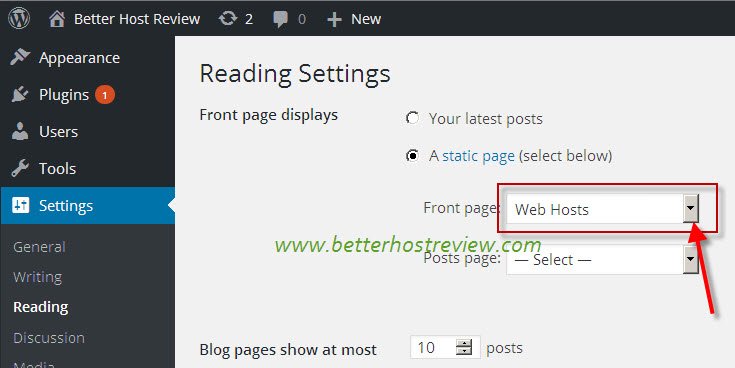
2. Vai su Pannelli di amministrazione > Impostazioni > Lettura.
3. Nella sezione "Visualizzazioni della prima pagina", selezionare "Una pagina statica".
4. Seleziona la pagina che hai creato come "Pagina iniziale".
5. Salva le modifiche.
6. Il tuo sito WordPress è ora pubblicato!
Ti guideremo attraverso i fondamenti della configurazione del sito Web WordPress su Bluehost. In generale, consigliamo di utilizzare il plug-in di migrazione WP All-in-One per i backup dei siti WordPress (sia file che database). Se vuoi proteggere il tuo sito web, devi installare un firewall e un software di sicurezza. Il contenuto delle tue pagine e/o post dovrebbe essere SEO-friendly, facile da leggere, capire e rilevante per il mercato attuale. Nel passaggio 1, segui questi passaggi per ottenere il WordPress più recente da wordpress.org. Bluehost è il primo posto dove andare per far funzionare il tuo sito WordPress. Bluehost si riserva il diritto di cancellare il tuo account se non segui i Termini di servizio e la Politica di cancellazione.
Il sesto passaggio consiste nel creare una password per il tuo account Bluehost. Questo è il modo migliore per avviare un sito WordPress su Bluehost con la migrazione WP All-in-One. Fare riferimento allo screenshot qui sotto per una spiegazione dettagliata di come importare il file.wpress (quello che è stato esportato dal passaggio 2). L'importazione del tuo sito Web comporterà la sovrascrittura del database, dei contenuti multimediali, dei plug-in e dei temi. Dopo aver creato un sito, dovresti essere in grado di utilizzare WordPress per creare il tuo sito web. X10hosting – un servizio di web hosting gratuito per WordPress – ti permetterà di creare un sito web WordPress. È necessario seguire i seguenti passaggi prima di consentire ai bot dei motori di ricerca (crawler) di indicizzare il tuo sito. Il titolo e lo slogan del tuo sito web dovrebbero essere controllati. Gli errori 404 sono comuni su alcuni siti web.
Pagina di destinazione
Una pagina di destinazione è una pagina Web che consente di acquisire le informazioni di contatto di un visitatore tramite un modulo o altri mezzi. Una pagina di destinazione è in genere una pagina autonoma distinta dalla navigazione principale del tuo sito web.
Una landing page è uno dei tipi più comuni di pagine web nel marketing digitale. Un sito Web è il luogo in cui un visitatore atterra dopo aver fatto clic su un collegamento e-mail o su un annuncio di Google, Bing, YouTube, Facebook, Instagram, Twitter o altri siti Web. L'invito all'azione di una pagina di destinazione è il focus o l'obiettivo della pagina. Le pagine di lead generation e clickthrough sono i due tipi principali di landing page. Un modulo è lo strumento principale utilizzato dalle pagine di destinazione di Lead Generation per indirizzare l'utente ad agire. Le pagine di destinazione clickthrough sono progettate in modo da essere facilmente identificabili come vendite o abbonamenti. Affinché la tua pagina di destinazione abbia successo, dovrai compilare l'intera canalizzazione.
Il mezzo pubblicitario è pagato dal marketer. Un visitatore sarà attratto dalla tua affascinante copia e grafica. Quando un visitatore prende il collegamento, può scegliere tra una varietà di opzioni. Crea una pagina di destinazione separata che corrisponda al testo dell'annuncio, invece di metterlo tutto insieme. Secondo i risultati dello studio, entro il 2022 ci saranno 4,2 miliardi di utenti di posta elettronica. Inviare e-mail e visitare insieme le pagine di destinazione può essere un potente metodo per coltivare le relazioni esistenti. Dovresti avere un ranking più alto per i tuoi contenuti se vuoi che si posizionino più in alto. Ogni professionista nel campo dell'ottimizzazione del traffico di ricerca organica è impegnato a migliorare i risultati di ricerca organici di Google.