
Einschränken des Zugriffs auf WordPress-Seiten nach Benutzerrolle
Veröffentlicht: 2022-09-16Wenn Sie den Zugriff auf bestimmte WordPress-Seiten nach Benutzerrolle einschränken möchten, können Sie dies tun, indem Sie die Klasse WP_Query verwenden und mit der Funktion current_user_can() nach der Rolle des Benutzers suchen. Nehmen wir beispielsweise an, Sie möchten, dass nur angemeldete Benutzer, die Redakteure oder höher sind, auf eine bestimmte Seite zugreifen können. Sie müssten zuerst die Rolle des aktuellen Benutzers mit der Funktion get_user_role() abrufen: $current_user_role = get_user_role(); Dann würden Sie die WP_Query-Klasse verwenden, um Seiten abzufragen, die die Benutzerrolle „Editor“ oder „Administrator“ haben: $query = new WP_Query( array( 'role' => array( 'editor', 'administrator' ) ) ) ; Wenn die Rolle des aktuellen Benutzers nicht „Editor“ oder „Administrator“ ist, kann er keine Seiten sehen, die von der Abfrage zurückgegeben werden. Sie können diese Technik auch verwenden, um den Zugriff auf andere WordPress-Objekte wie Beiträge einzuschränken, indem Sie den Parameter „post_type“ in der Klasse WP_Query ändern.
Für WordPress-Unternehmen ist es von entscheidender Bedeutung, sicherzustellen, dass bestimmte Seiten auf ihren Websites für ihre Benutzer zugänglich sind. In diesem Artikel zeigen wir, wie Sie den Zugriff auf bestimmte WordPress-Seiten einfach nach Benutzerrolle einschränken können. Mit diesen Plugins können Sie eine Mitgliederseite, eine Pay-per-View-Seite oder sogar einen Familienblog erstellen. MemberPress ist ein fantastisches WordPress-Mitgliedschafts-Plugin, das sich von der Masse abhebt. Mit dieser App können Sie ganz einfach Mitglieder-Websites erstellen, für die kostenpflichtige Abonnements erforderlich sind. Danach müssen Sie zunächst das MemberPress-Plugin installieren und aktivieren. Die Schaltfläche „Neu hinzufügen“ wird auf der Mitgliederseite von MemberPress angezeigt.
Das beste WordPress-LMS-Plugin ist laut Learn Dash das WordPress-LMS-Plugin. Sie können die Plattform verwenden, um Online-Kurse zu erstellen und zu verkaufen. Wenn Benutzer sich für integrierte Abonnements anmelden, können sie den Inhalt des Kurses sehen, bevor sie den Inhalt des Kurses auschecken können. Sie können Ihre Website monetarisieren, indem Sie den Zugriff auf Kursseiten einschränken. Weitere Informationen zur Installation von WordPress-Plugins finden Sie in unserer Schritt-für-Schritt-Anleitung. LearnDash ist ein leistungsstarkes Tool, mit dem Benutzer Online-Kurse verkaufen und gleichzeitig den Zugriff auf Inhalte einschränken können. Mit der Software können Sie Kurse offen (öffentlich) oder geschlossen machen sowie Bögen und wiederkehrende Gebühren kaufen. Wenn Sie kostenlose Kurse anbieten, müssen sich Ihre Benutzer weiterhin über ihre Konten für Kurse anmelden.
Wie erlaube ich Redakteuren, nur bestimmte Seiten in WordPress zu bearbeiten?
 Bildnachweis: delanodigital.com
Sie können ganz einfach Änderungen an einer Seite vornehmen, indem Sie sie von Anfang an bearbeiten. Sie können das Kontrollkästchen „Bildschirmoptionen“ in der oberen rechten Ecke des Bildschirms aktivieren, wenn das Kontrollkästchen neben „Autor“ aktiviert ist. Sie müssen den Benutzer, für den Sie die Seite bearbeiten möchten, im Autoren-Metafeld auswählen, bevor Sie sie bearbeiten.
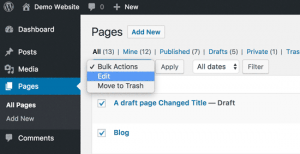
Alle Beiträge und Seiten auf Ihrer Website können von jedem Benutzer mit der Editor-Rolle bearbeitet werden. Bestimmte Seiten können jedoch von Ihnen eingeschränkt werden, wenn Sie möchten, dass der Herausgeber anonym bleibt. In diesem Artikel zeigen wir Ihnen, wie Sie eine bestimmte Bearbeitung für eine bestimmte Seite in WordPress aktivieren. Wählen Sie im Drop-down-Menü "Massenaktionen" die Option "Bearbeiten" aus. Sie werden aufgefordert, die Massenaktionen anzuwenden. Im Feld Massenbearbeitung können Sie den Autor aller Seiten in der Liste ändern. Wenn Sie mehr als 20 Seiten haben, müssen Sie möglicherweise die nächsten 20 Seiten auswählen, um den Vorgang erneut abzuschließen.
WordPress Beschränken Sie den Seitenzugriff nach Rolle ohne Plugin
 Bildnachweis: www.active24.de
Es gibt einige Möglichkeiten, den Seitenzugriff nach Rolle einzuschränken, ohne ein Plugin zu verwenden. Eine Möglichkeit besteht darin, eine benutzerdefinierte Seitenvorlage zu erstellen, die eine Prüfung für die Rolle des Benutzers enthält. Wenn der Benutzer nicht die erforderliche Rolle hat, können Sie ihn auf eine andere Seite umleiten oder eine Nachricht anzeigen. Eine andere Möglichkeit, den Seitenzugriff einzuschränken, besteht darin, die in WordPress integrierten Funktionen zu verwenden. Mit der Funktion add_cap() können Sie einer Rolle eine Funktion hinzufügen. Anschließend können Sie prüfen, ob der Benutzer über die erforderliche Berechtigung verfügt, bevor Sie die Seite anzeigen. Schließlich können Sie auch die Funktion map_meta_cap() verwenden, um Funktionen Rollen zuzuordnen. Dies kann nützlich sein, wenn Sie eine Funktion verwenden möchten, die standardmäßig keiner Rolle zugeordnet ist.
Profile Builder ist ein WordPress-Plugin, das der WordPress-Site ein personalisiertes Profil hinzufügt. Es bietet Ihnen die vollständige Kontrolle über die Benutzerrollen in WordPress. Mit dieser Funktion können Sie Inhalte basierend auf der spezifischen Benutzerrolle, die Sie auswählen, einschränken. Wenn Sie diesem Tutorial folgen, erfahren Sie, wie Sie eine WordPress-Seitenzugriffskontrolle basierend auf der Rolle jedes Ihrer Benutzer festlegen. Mit dem Profile Builder können Sie Ihr Profil vor unbefugtem Zugriff schützen. Benutzer können eine benutzerdefinierte Nachricht erhalten oder zu einer bestimmten URL weitergeleitet werden, wenn sie dies bevorzugen. Diese Funktion ist jetzt überall in einem WordPress-Beitrag oder einer Seite zu finden.
Um Inhalte einzuschränken, gehen Sie zur Link-Registerkarte Inhaltsbeschränkung auf der linken Seite des Menüs des Dashboards. Mit dem Profilersteller können Sie einschränken, wer auf der Grundlage seiner Profilinformationen auf eine Seite oder einen Beitrag zugreifen kann. Unabhängig davon, ob sie angemeldet sind oder nicht, können alle Benutzer auf die Seite zugreifen. Sie können zusätzlich zur Standardnachricht benutzerdefinierte Nachrichten auf anderen Seiten aktivieren, indem Sie eine auswählen. Um diese Option zu verwenden, müssen Sie sie zuerst auf der Seite Inhaltsbeschränkung auswählen, was völlig optional ist. Mit Profile Builder können Sie nach Benutzerrollen filtern, wer Ihre Website-Inhalte sehen kann. In diesem Fall hilft die Registrierung, Spam zu reduzieren. Mailchimp, einer der besten E-Mail-Marketing-Dienste, kann auch zur Integration Ihrer Website verwendet werden. Der einzige Nachteil ist, dass nicht alle Add-Ons von der kostenlosen Version von Profile Builder unterstützt werden.
Wie schränke ich Inhalte nach Benutzerrollen in WordPress ein?
Wählen Sie „Mitglieder mit bestimmten Rollen“ im Metafeld „Diesen Inhalt einschränken“ des Bearbeitungsbildschirms aus. Nachdem Sie sich für die Benutzerrolle entschieden haben, die Sie Ihren Inhalten zuweisen möchten, können Sie sie entweder aktualisieren oder veröffentlichen. Inhalt einschränken Pro kann auch Abonnementstufen festlegen, was nützlich ist, wenn Sie eine unbegrenzte Anzahl von Benutzern behalten möchten.

Warum Memberpress die beste Mitgliedschaftslösung für WordPress ist
Das WordPress Memberpress-Plugin wurde entwickelt, um Ihnen dabei zu helfen, Mitgliedschaftsabonnements zu erstellen, zu verwalten und zu verfolgen sowie digitale Produkte zu verkaufen. Es ist ein leistungsstarkes und einfach zu bedienendes Mitgliederverwaltungstool, das von jedem verwendet werden kann, der mit der Mitgliederverwaltung beginnen möchte. MemberPress macht es einfach und bequem, die Informationen zu finden und zu verwenden, die Sie zum Führen Ihres Unternehmens benötigen, und Sie können Ihre Mitgliedsdaten einfach erstellen, verwalten und verfolgen. MemberPress ist eine großartige Wahl, um eine einfache oder etwas komplexere Mitgliederseite zu erstellen, unabhängig von Ihren Anforderungen.
WordPress Seite auf bestimmten Benutzer beschränken
Um eine WordPress-Seite auf einen bestimmten Benutzer zu beschränken, müssen Sie die folgenden Schritte ausführen: 1. Melden Sie sich als Administrator bei Ihrer WordPress-Site an. 2. Navigieren Sie zu der Seite, die Sie einschränken möchten. 3. Wählen Sie im Bereich „Seitenattribute“ die Option „Diese Seite auf bestimmte Benutzer beschränken“. 4. Wählen Sie den oder die Benutzer aus, denen Sie Zugriff auf die Seite gewähren möchten. 5. Speichern Sie Ihre Änderungen. Jetzt können nur der oder die ausgewählten Benutzer die Seite anzeigen.
Sie können einschränken, was Benutzer auf Ihrer WordPress-Site sehen können, indem Sie private Inhalte verwenden. Sie können wählen, wie Sie steuern, wer was auf Ihrer Website und in Ihren Formularen sieht. In diesem Artikel gehen wir darauf ein, warum Sie möglicherweise den Zugriff einschränken möchten. Eine Ansicht kann auch verwendet werden, um bestimmte Inhalte einzuschränken und individuelle Seiten für jeden Benutzer zu erstellen. Wenn es um Ihre Inhalte geht, kann es schwierig sein, zu kontrollieren, wer darauf zugreifen kann. Ein paar einfache Strategien können Ihnen helfen, den Überblick darüber zu behalten, wer Ihre WordPress-Inhalte anzeigt. In dieser Lektion zeigen wir Ihnen, wie Sie den Seitenzugriff eines bestimmten Benutzers einschränken. Dies ist ideal für die Verwendung mit einer Zeitschriftenplattform, einem Fitnesstracker oder einer Benutzerprofilseite.
Die Vorteile privater Seiten
Es gibt jedoch mehrere gute Gründe für diesen Schutz. Teammitglieder auf privaten Seiten können zusammenarbeiten, um Probleme zu lösen. Ein Entwurf eines Artikels oder Blogbeitrags kann vor der Veröffentlichung mit anderen geteilt werden. Wenn eine private Seite als privat gekennzeichnet ist, ist sie nur in Suchmaschinen und öffentlich sichtbar. Sie dienen als Medium für private Korrespondenz, Notizen und Gedanken.
WordPress Plugin „Seitenzugriff auf angemeldete Benutzer beschränken“.
Das WordPress-Plugin zum Beschränken des Seitenzugriffs auf angemeldete Benutzer ist eine großartige Möglichkeit, Ihre Website sicher zu halten. Mit diesem Plugin können Sie den Zugriff auf bestimmte Seiten Ihrer Website auf nur eingeloggte Benutzer beschränken. Dies ist eine großartige Möglichkeit, Ihre Website sicher zu halten und sicherzustellen, dass nur die Personen darauf zugreifen können, denen Sie Zugriff auf Ihre Website gewähren möchten.
Sie können Ihrem WordPress-Konto mit WordPress Profile Builder unbegrenzt viele Benutzer hinzufügen, sodass Sie alles vom Anmeldevorgang bis zum Registrierungsprozess anpassen können. Mit der Inhaltsbeschränkungsfunktion im Profile Builder können Sie den Seitenzugriff auf angemeldete Benutzer beschränken und WordPress-Inhalte speziell für sie verwalten. Zusätzlich zum Plugin können Sie bei Bedarf eigene benutzerdefinierte Benutzerrollen erstellen. Die Plugins sind in zwei Versionen verfügbar: kostenlos und kostenpflichtig. Mit Profile Builder WordPress können Sie den Seitenzugriff auf bestimmte Benutzer mit bestimmten Benutzerrollen beschränken oder den Seitenzugriff auf angemeldete Benutzer beschränken. Wenn Sie möchten, dass Personen die eingeschränkten Inhalte zuerst in Google finden, können Sie ihnen auch eine Vorschau davon zeigen. Indem Sie den Benutzern unterschiedliche Zugriffsebenen für verschiedene Premium-Inhalte geben, können Sie Inhalte für sie leichter zugänglich machen.
Mit dem Profile Builder können Sie steuern, auf welche Teile Ihrer Website Sie zugreifen können und wie oft Sie auf benutzerspezifische Inhalte zugreifen können. Benutzer des Profile Builder-Plugins können kostenpflichtige Mitgliedschaftsabonnements hinzufügen. Sie müssen keinen Entwickler beauftragen, um Ihrer Website erweiterte Funktionen hinzuzufügen. Wenn Sie noch mehr private Inhalte und Premium-Inhalte für Ihre Mitglieder-Website erstellen möchten, ist ein vollständiges WordPress-Mitgliedschafts-Plugin möglicherweise eine Überlegung wert.
WordPress Beschränken Sie Editoren auf bestimmte Seiten
Um Redakteure auf bestimmte Seiten in WordPress zu beschränken, müssen Sie zunächst eine Benutzergruppe für die zu beschränkenden Redakteure erstellen. Nachdem Sie die Benutzergruppe erstellt haben, müssen Sie auf die Seite „Einstellungen“ gehen und die Registerkarte „Berechtigungen“ auswählen. Von hier aus müssen Sie die von Ihnen erstellte Benutzergruppe aus dem Dropdown-Menü „Benutzergruppe“ auswählen und dann das Kontrollkästchen neben der Option „Auf bestimmte Seiten beschränken“ aktivieren. Schließlich müssen Sie auf die Schaltfläche „Aktualisieren“ klicken, um Ihre Änderungen zu speichern.
Es kann vorteilhaft sein, die Editierfähigkeiten eines bestimmten Editors basierend auf einer Reihe von Faktoren einzuschränken. In diesem Fall ist es ganz einfach, den Zugriff auf WordPress einzuschränken. Sie benötigen ein Plugin, um am Anfang mit dem Anpassen von Berechtigungen zu beginnen, sowie ein ziemlich tiefes Verständnis davon. Sie können die Funktionen zum Bearbeiten und Löschen von Rollen gleichzeitig ändern. Nach Abschluss dieses Vorgangs können Redakteure Beiträge oder Seiten, die sie nicht erstellt oder veröffentlicht haben, nicht mehr bearbeiten oder löschen. Dieses Plugin kann jedoch auch verwendet werden, um bestimmten Seiten, die Sie nicht sehen möchten, einen Administrator zuzuweisen. Wenn Sie mehr als 20 Seiten haben, können Sie diese ganz einfach anzeigen, indem Sie auf „Weiter“ klicken und die nächsten 20 laden. Es ist ganz einfach, den Editorzugriff auf bestimmte Seiten zu beschränken. Sie können es weiter anpassen, indem Sie Editoren bestimmte Seiten zuweisen, aus denen Sie auswählen können, oder Sie können festlegen, was sie tun können.