
Membatasi Akses Ke Halaman WordPress Berdasarkan Peran Pengguna
Diterbitkan: 2022-09-16Jika Anda ingin membatasi akses ke halaman WordPress tertentu berdasarkan peran pengguna, Anda dapat melakukannya dengan menggunakan kelas WP_Query dan memeriksa peran pengguna dengan fungsi current_user_can(). Misalnya, katakanlah Anda hanya ingin pengguna yang masuk yang merupakan editor atau lebih tinggi untuk dapat mengakses halaman tertentu. Anda harus terlebih dahulu mendapatkan peran pengguna saat ini dengan fungsi get_user_role(): $current_user_role = get_user_role(); Kemudian, Anda akan menggunakan kelas WP_Query untuk menanyakan halaman yang memiliki peran pengguna “editor” atau “administrator”: $query = new WP_Query( array( 'role' => array( 'editor', 'administrator' ) ) ) ; Jika peran pengguna saat ini bukan "editor" atau "administrator", mereka tidak akan dapat melihat halaman apa pun yang dikembalikan oleh kueri. Anda juga dapat menggunakan teknik ini untuk membatasi akses ke objek WordPress lainnya, seperti posting, dengan mengubah parameter 'post_type' di kelas WP_Query.
Sangat penting bagi bisnis WordPress untuk memastikan bahwa halaman tertentu di situs mereka dapat diakses oleh penggunanya. Kami akan menunjukkan cara mudah membatasi akses ke halaman WordPress tertentu berdasarkan peran pengguna dalam artikel ini. Plugin ini memungkinkan Anda membuat situs keanggotaan, situs bayar per tayang, atau bahkan blog keluarga. MemberPress adalah plugin keanggotaan WordPress fantastis yang menonjol dari yang lain. Dengan aplikasi ini, Anda dapat dengan mudah membuat situs web keanggotaan yang memerlukan langganan berbayar. Setelah itu, Anda harus menginstal dan mengaktifkan plugin MemberPress terlebih dahulu. Tombol 'Tambah Baru' akan ditampilkan di halaman Anggota MemberPress.
Plugin LMS WordPress terbaik, menurut Learn Dash, adalah plugin WordPress LMS. Anda dapat menggunakan platform untuk membuat dan menjual kursus online. Saat pengguna mendaftar untuk langganan bawaan, mereka dapat melihat konten kursus sebelum mereka dapat memeriksa konten kursus. Anda dapat memonetisasi situs web Anda dengan membatasi akses ke halaman kursus. Untuk informasi lebih lanjut tentang cara menginstal plugin WordPress, lihat panduan langkah demi langkah kami. LearnDash adalah alat yang ampuh yang memungkinkan pengguna untuk menjual kursus online sambil juga membatasi akses ke konten. Anda dapat membuat kursus terbuka (publik) atau tertutup, serta membeli busur dan biaya berulang, menggunakan perangkat lunak. Saat menawarkan kursus gratis, pengguna Anda masih harus mendaftar kursus melalui akun mereka.
Bagaimana Saya Mengizinkan Editor Hanya Mengedit Halaman Tertentu Di WordPress?
 Kredit: delanodigital.com
Anda dapat dengan mudah membuat perubahan pada halaman dengan mengeditnya dari awal. Anda dapat mencentang kotak 'Opsi Layar' di sudut kanan atas layar jika kotak centang di sebelah 'Penulis' dicentang. Anda harus memilih pengguna yang ingin Anda edit halamannya di kotak meta penulis sebelum mengeditnya.
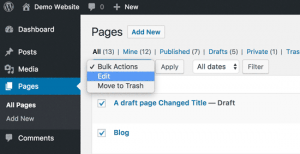
Semua posting dan halaman di situs web Anda dapat diedit oleh pengguna mana pun dengan peran editor. Namun, halaman tertentu mungkin dibatasi oleh Anda jika Anda ingin editor tetap anonim. Pada artikel ini, kami akan menunjukkan kepada Anda cara mengaktifkan pengeditan khusus untuk halaman tertentu di WordPress. Di bawah menu tarik-turun 'Tindakan Massal', pilih 'Edit'. Anda akan diminta untuk menerapkan Tindakan Massal. Dalam kotak Edit Massal, Anda dapat mengubah penulis semua halaman dalam daftar. Jika Anda memiliki lebih dari 20 halaman, Anda mungkin perlu memilih 20 halaman berikutnya untuk menyelesaikan proses dari awal lagi.
WordPress Batasi Akses Halaman Berdasarkan Peran Tanpa Plugin
 Kredit: www.active24.de
Ada beberapa cara untuk membatasi akses halaman berdasarkan peran tanpa menggunakan plugin. Salah satu caranya adalah dengan membuat templat halaman khusus yang menyertakan pemeriksaan peran pengguna. Jika pengguna tidak memiliki peran yang diperlukan, Anda dapat mengarahkan mereka ke halaman lain atau menampilkan pesan. Cara lain untuk membatasi akses halaman adalah dengan menggunakan kemampuan bawaan WordPress. Anda dapat menambahkan kemampuan ke peran menggunakan fungsi add_cap() . Kemudian, Anda dapat memeriksa apakah pengguna memiliki kemampuan yang diperlukan sebelum menampilkan halaman. Terakhir, Anda juga dapat menggunakan fungsi map_meta_cap() untuk memetakan kemampuan ke peran. Ini bisa berguna jika Anda ingin menggunakan kemampuan yang tidak dipetakan ke peran secara default.
Profile Builder adalah plugin WordPress yang menambahkan profil pribadi ke situs WordPress. Ini memberi Anda kontrol penuh atas peran pengguna di WordPress. Anda dapat membatasi konten berdasarkan peran pengguna tertentu yang Anda pilih dengan menggunakan fitur ini. Dengan mengikuti tutorial ini, Anda akan belajar cara mengatur kontrol akses halaman WordPress berdasarkan peran masing-masing pengguna Anda. Anda dapat melindungi profil Anda dari akses tidak sah dengan menggunakan Pembuat Profil. Pengguna dapat dikirimi pesan khusus atau diarahkan ke URL tertentu jika mereka mau. Fitur ini sekarang dapat ditemukan di mana saja di postingan atau halaman WordPress.
Untuk membatasi konten, buka tab tautan Pembatasan Konten di sisi kiri menu dasbor. Pembuat profil memungkinkan Anda membatasi siapa yang dapat mengakses halaman atau posting berdasarkan informasi profil mereka. Terlepas dari apakah mereka masuk atau tidak, semua pengguna dapat mengakses halaman. Anda dapat mengaktifkan pesan khusus di halaman lain selain pesan default dengan memilih salah satu. Untuk menggunakan opsi ini, Anda harus memilihnya terlebih dahulu dari halaman Pembatasan Konten, yang sepenuhnya opsional. Menggunakan Pembuat Profil, Anda dapat memfilter siapa yang dapat melihat konten situs web Anda berdasarkan peran penggunanya. Dalam hal ini, pendaftaran membantu mengurangi spam. Mailchimp, salah satu layanan pemasaran email terbaik, juga dapat digunakan untuk mengintegrasikan situs web Anda. Satu-satunya kelemahan adalah tidak semua pengaya didukung oleh versi gratis dari Pembuat Profil.
Bagaimana Saya Membatasi Konten Berdasarkan Peran Pengguna Di WordPress?
Pilih 'Anggota dengan peran tertentu' dari kotak meta 'Batasi konten ini' di layar edit. Setelah Anda memutuskan peran pengguna yang ingin Anda tetapkan ke konten Anda, Anda dapat memperbarui atau memublikasikannya. Batasi Konten Pro juga dapat mengatur tingkat langganan, yang berguna jika Anda ingin mempertahankan jumlah pengguna yang tidak terbatas.

Mengapa Memberpress Adalah Solusi Keanggotaan Terbaik Untuk WordPress
Plugin memberpress WordPress dirancang untuk membantu Anda membuat, mengelola, dan melacak langganan keanggotaan, serta menjual produk digital. Ini adalah alat manajemen keanggotaan yang kuat dan mudah digunakan yang dapat digunakan oleh siapa saja yang ingin memulai dengan manajemen keanggotaan. MemberPress mempermudah dan memudahkan untuk menemukan dan menggunakan informasi yang Anda butuhkan untuk menjalankan bisnis Anda, dan Anda akan dapat dengan mudah membuat, mengelola, dan melacak data keanggotaan Anda. MemberPress adalah pilihan tepat untuk membuat situs keanggotaan sederhana atau sesuatu yang lebih kompleks, apa pun kebutuhan Anda.
WordPress Batasi Halaman Untuk Pengguna Tertentu
Untuk membatasi halaman WordPress untuk pengguna tertentu, Anda perlu melakukan langkah-langkah berikut: 1. Masuk ke situs WordPress Anda sebagai administrator. 2. Navigasikan ke halaman yang ingin Anda batasi. 3. Di bagian “Atribut Halaman”, pilih opsi “Batasi halaman ini untuk pengguna tertentu ”. 4. Pilih pengguna tertentu atau pengguna yang ingin Anda akses ke halaman tersebut. 5. Simpan perubahan Anda. Sekarang, hanya pengguna atau pengguna tertentu yang Anda pilih yang dapat melihat halaman tersebut.
Anda dapat membatasi apa yang dapat dilihat pengguna di situs WordPress Anda dengan menggunakan konten pribadi. Anda dapat memilih bagaimana Anda mengontrol siapa yang melihat apa yang ada di situs web dan formulir Anda. Dalam artikel ini, kami akan membahas mengapa Anda mungkin ingin membatasi akses. Tampilan juga dapat digunakan untuk membatasi konten tertentu dan membuat halaman individual untuk setiap pengguna. Ketika datang ke konten Anda, Anda dapat mengalami kesulitan mengontrol siapa yang dapat mengaksesnya. Beberapa strategi sederhana dapat membantu Anda melacak siapa yang melihat konten WordPress Anda. Kami akan menunjukkan cara membatasi akses halaman pengguna tertentu dalam pelajaran ini. Ini sangat ideal untuk digunakan dengan platform jurnal, pelacak kebugaran, atau halaman profil pengguna.
Manfaat Halaman Pribadi
Ada beberapa alasan bagus untuk perlindungan ini. Anggota tim di halaman pribadi dapat bekerja sama untuk memecahkan masalah. Draf artikel atau posting blog dapat dibagikan dengan orang lain sebelum dipublikasikan. Jika halaman pribadi ditandai sebagai pribadi, itu hanya terlihat di mesin pencari dan tampilan publik. Mereka digunakan sebagai media untuk korespondensi pribadi, catatan, dan pemikiran.
WordPress Batasi Akses Halaman Untuk Pengguna yang Masuk Plugin
WordPress membatasi akses halaman ke plugin pengguna yang masuk adalah cara yang bagus untuk menjaga keamanan situs Anda. Plugin ini akan memungkinkan Anda untuk membatasi akses ke halaman tertentu di situs Anda hanya untuk pengguna yang masuk. Ini adalah cara yang bagus untuk menjaga keamanan situs Anda dan untuk memastikan bahwa hanya orang-orang yang ingin Anda akses ke situs Anda yang dapat mengaksesnya.
Anda dapat menambahkan pengguna tanpa batas ke akun WordPress Anda dengan WordPress Profile Builder, memungkinkan Anda untuk menyesuaikan semuanya mulai dari proses login hingga proses pendaftaran. Fitur Pembatasan Konten di Pembuat Profil memungkinkan Anda membatasi akses halaman untuk pengguna yang masuk serta mengelola konten WordPress khusus untuk mereka. Selain plugin, Anda dapat membuat peran pengguna khusus Anda sendiri jika diperlukan. Plugin tersedia dalam dua versi: gratis dan berbayar. Profile Builder WordPress memungkinkan Anda untuk membatasi akses halaman ke pengguna tertentu dengan peran pengguna tertentu atau untuk membatasi akses halaman ke pengguna yang masuk. Jika Anda ingin orang dapat menemukan konten yang dibatasi di Google terlebih dahulu, Anda juga dapat menunjukkan pratinjaunya kepada mereka. Dengan memberi pengguna tingkat akses yang berbeda ke konten premium yang berbeda, Anda dapat membuat konten lebih mudah diakses oleh mereka.
Menggunakan Pembuat Profil, Anda dapat mengontrol bagian mana dari situs web Anda yang dapat Anda akses dan seberapa sering Anda dapat mengakses konten khusus pengguna. Pengguna plugin Pembuat Profil akan dapat menambahkan langganan keanggotaan berbayar. Anda tidak perlu menyewa pengembang untuk menambahkan fitur lanjutan ke situs web Anda. Jika Anda ingin membuat lebih banyak konten pribadi dan konten premium untuk situs web keanggotaan Anda, plugin keanggotaan WordPress lengkap mungkin layak dipertimbangkan.
WordPress Batasi Editor Halaman Tertentu
Untuk membatasi editor ke halaman tertentu di WordPress, Anda harus terlebih dahulu membuat grup pengguna untuk editor yang ingin Anda batasi. Setelah Anda membuat grup pengguna, Anda harus pergi ke halaman "Pengaturan" dan pilih tab "Izin". Dari sini, Anda harus memilih grup pengguna yang Anda buat dari menu tarik-turun "Grup Pengguna" dan kemudian mencentang kotak di sebelah opsi "Batasi ke halaman tertentu". Terakhir, Anda perlu mengklik tombol "Perbarui" untuk menyimpan perubahan Anda.
Mungkin menguntungkan untuk membatasi kemampuan penyuntingan editor tertentu berdasarkan sejumlah faktor. Sangat mudah untuk membatasi akses ke WordPress dalam kasus ini. Anda memerlukan plugin untuk mulai menyesuaikan izin di awal, serta pemahaman yang cukup mendalam tentangnya. Anda dapat mengubah kemampuan mengedit dan menghapus peran keduanya secara bersamaan. Setelah menyelesaikan proses ini, editor tidak akan dapat mengedit atau menghapus posting atau halaman yang belum mereka buat atau publikasikan. Namun, plugin ini juga dapat digunakan untuk menetapkan administrator ke halaman tertentu yang tidak ingin Anda lihat. Jika Anda memiliki lebih dari 20 halaman, Anda dapat dengan mudah melihatnya dengan mengklik 'berikutnya' dan memuat 20 halaman berikutnya. Cukup mudah untuk membatasi akses editor ke halaman tertentu. Anda dapat menyesuaikannya lebih lanjut dengan menetapkan halaman khusus editor yang dapat Anda pilih, atau Anda dapat menentukan apa yang dapat mereka lakukan.