
تقييد الوصول إلى صفحات WordPress حسب دور المستخدم
نشرت: 2022-09-16إذا كنت ترغب في تقييد الوصول إلى صفحات WordPress معينة حسب دور المستخدم ، فيمكنك القيام بذلك باستخدام فئة WP_Query والتحقق من دور المستخدم باستخدام الوظيفة current_user_can (). على سبيل المثال ، لنفترض أنك تريد فقط المستخدمين المسجلين للدخول والذين هم محررون أو أعلى ، ليكونوا قادرين على الوصول إلى صفحة معينة. ستحتاج أولاً إلى الحصول على دور المستخدم الحالي باستخدام دالة get_user_role (): $ current_user_role = get_user_role ()؛ بعد ذلك ، يمكنك استخدام فئة WP_Query للاستعلام عن الصفحات التي لها دور مستخدم "محرر" أو "مسؤول": $ query = new WP_Query (مصفوفة ('دور' => مصفوفة ('محرر' ، 'مسؤول'))) ؛ إذا لم يكن دور المستخدم الحالي هو "محرر" أو "مسؤول" ، فلن يتمكن من رؤية أي صفحات يتم إرجاعها بواسطة الاستعلام. يمكنك أيضًا استخدام هذه التقنية لتقييد الوصول إلى كائنات WordPress الأخرى ، مثل المنشورات ، عن طريق تغيير معلمة "post_type" في فئة WP_Query.
من الأهمية بمكان أن تضمن شركات WordPress إمكانية وصول مستخدميها إلى صفحات معينة على مواقعهم. سنشرح كيفية تقييد الوصول بسهولة إلى صفحات WordPress محددة حسب دور المستخدم في هذه المقالة. تسمح لك هذه المكونات الإضافية بإنشاء موقع عضوية أو موقع دفع لكل عرض أو حتى مدونة عائلية. MemberPress عبارة عن مكون إضافي رائع لعضوية WordPress يتميز عن غيره من المستخدمين. باستخدام هذا التطبيق ، يمكنك بسهولة إنشاء مواقع عضوية تتطلب اشتراكات مدفوعة. بعد ذلك ، يجب عليك أولاً تثبيت وتفعيل المكون الإضافي MemberPress. سيتم عرض زر "إضافة جديد" في صفحة الأعضاء في MemberPress.
أفضل مكون إضافي لـ WordPress LMS ، وفقًا لـ Learn Dash ، هو المكون الإضافي WordPress LMS. يمكنك استخدام النظام الأساسي لإنشاء الدورات التدريبية عبر الإنترنت وبيعها. عندما يقوم المستخدمون بالتسجيل للحصول على اشتراكات مضمنة ، يمكنهم رؤية محتويات الدورة التدريبية قبل أن يتمكنوا من التحقق من محتوى الدورة التدريبية. يمكنك استثمار موقع الويب الخاص بك عن طريق تقييد الوصول إلى صفحات الدورة التدريبية. لمزيد من المعلومات حول كيفية تثبيت مكونات WordPress الإضافية ، راجع دليلنا خطوة بخطوة. LearnDash هي أداة قوية تتيح للمستخدمين بيع الدورات التدريبية عبر الإنترنت مع تقييد الوصول إلى المحتوى أيضًا. يمكنك جعل الدورات مفتوحة (عامة) أو مغلقة ، وكذلك شراء الأقواس والرسوم المتكررة باستخدام البرنامج. عند تقديم دورات مجانية ، لا يزال يتعين على المستخدمين الاشتراك في الدورات التدريبية من خلال حساباتهم.
كيف يمكنني السماح للمحررين بتعديل صفحات معينة فقط في WordPress؟
 الائتمان: delanodigital.com
يمكنك بسهولة إجراء تغييرات على الصفحة عن طريق تحريرها من البداية. يمكنك تحديد مربع "خيارات الشاشة" في الزاوية اليمنى العليا من الشاشة إذا تم تحديد مربع الاختيار الموجود بجوار "المؤلف". يجب عليك تحديد المستخدم الذي تريد تحرير الصفحة له في مربع تعريف المؤلف قبل تحريره.
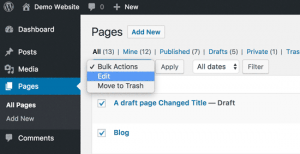
يمكن تحرير جميع المنشورات والصفحات على موقع الويب الخاص بك بواسطة أي مستخدم له دور المحرر. ومع ذلك ، قد يتم تقييد صفحات معينة بواسطتك إذا كنت تريد أن يظل المحرر مجهول الهوية. في هذه المقالة ، سنوضح لك كيفية تمكين تحرير معين لصفحة معينة على WordPress. ضمن القائمة المنسدلة "الإجراءات المجمعة" ، اختر "تعديل". سيُطلب منك تطبيق الإجراءات المجمعة. في مربع التحرير المجمع ، يمكنك تغيير مؤلف كل الصفحات في القائمة. إذا كان لديك أكثر من 20 صفحة ، فقد تحتاج إلى تحديد الصفحات العشرين التالية لإنهاء العملية من جديد.
WordPress يقيد الوصول إلى الصفحة حسب الدور بدون البرنامج المساعد
 الائتمان: www.active24.de
هناك عدة طرق لتقييد الوصول إلى الصفحة حسب الدور دون استخدام مكون إضافي. تتمثل إحدى الطرق في إنشاء قالب صفحة مخصص يتضمن فحصًا لدور المستخدم. إذا لم يكن لدى المستخدم الدور المطلوب ، فيمكنك إعادة توجيهه إلى صفحة أخرى أو عرض رسالة. هناك طريقة أخرى لتقييد الوصول إلى الصفحة وهي استخدام الإمكانات المضمنة في WordPress. يمكنك إضافة قدرة إلى الدور باستخدام الوظيفة add_cap (). بعد ذلك ، يمكنك التحقق مما إذا كان المستخدم لديه القدرة المطلوبة قبل عرض الصفحة. أخيرًا ، يمكنك أيضًا استخدام وظيفة map_meta_cap () لتعيين القدرات للأدوار. يمكن أن يكون هذا مفيدًا إذا كنت تريد استخدام إمكانية لم يتم تعيينها إلى دور افتراضيًا.
Profile Builder هو مكون إضافي لبرنامج WordPress يضيف ملفًا شخصيًا شخصيًا إلى موقع WordPress. يوفر لك التحكم الكامل في أدوار المستخدم في WordPress. يمكنك تقييد المحتوى بناءً على دور المستخدم المحدد الذي تحدده باستخدام هذه الميزة. باتباع هذا البرنامج التعليمي ، ستتعلم كيفية تعيين التحكم في الوصول إلى صفحة WordPress بناءً على دور كل مستخدم لديك. يمكنك حماية ملف التعريف الخاص بك من الوصول غير المصرح به باستخدام Profile Builder. يمكن إرسال رسالة مخصصة للمستخدمين أو توجيههم إلى عنوان URL محدد إذا كانوا يفضلون ذلك. يمكن الآن العثور على هذه الميزة في أي مكان في منشور أو صفحة WordPress.
لتقييد المحتوى ، انتقل إلى علامة تبويب ارتباط تقييد المحتوى على الجانب الأيسر من قائمة لوحة التحكم. يسمح لك منشئ ملف التعريف بتقييد من يمكنه الوصول إلى صفحة أو منشور بناءً على معلومات ملفه الشخصي. بغض النظر عما إذا كانوا قد قاموا بتسجيل الدخول أم لا ، يمكن لجميع المستخدمين الوصول إلى الصفحة. يمكنك تمكين الرسائل المخصصة على الصفحات الأخرى بالإضافة إلى الرسالة الافتراضية بتحديد واحدة. لاستخدام هذا الخيار ، يجب عليك أولاً تحديده من صفحة تقييد المحتوى ، وهو أمر اختياري تمامًا. باستخدام Profile Builder ، يمكنك تصفية من يمكنه رؤية محتوى موقع الويب الخاص بك من خلال أدوار المستخدمين الخاصة بهم. في هذه الحالة ، يساعد التسجيل في تقليل البريد العشوائي. يمكن أيضًا استخدام Mailchimp ، أحد أفضل خدمات التسويق عبر البريد الإلكتروني ، لدمج موقع الويب الخاص بك. الجانب السلبي الوحيد هو أنه لا يتم دعم جميع الوظائف الإضافية بواسطة الإصدار المجاني من Profile Builder.
كيف أقوم بتقييد المحتوى حسب أدوار المستخدم في WordPress؟
حدد "أعضاء لهم أدوار معينة" من مربع التعريف "تقييد هذا المحتوى" في شاشة التحرير. بعد أن تقرر دور المستخدم الذي تريد تعيينه للمحتوى الخاص بك ، يمكنك إما تحديثه أو نشره. يمكن لـ Restrict Content Pro أيضًا تعيين مستويات الاشتراك ، وهو أمر مفيد إذا كنت ترغب في الاحتفاظ بعدد غير محدود من المستخدمين.

لماذا يعتبر Memberpress هو أفضل حل لعضوية WordPress
تم تصميم المكون الإضافي WordPress memberpress لمساعدتك في إنشاء وإدارة وتتبع اشتراكات العضوية ، وكذلك بيع المنتجات الرقمية. إنها أداة إدارة عضوية قوية وسهلة الاستخدام يمكن استخدامها من قبل أي شخص يريد البدء في إدارة العضوية. يجعل موقع MemberPress عملية العثور على المعلومات التي تحتاجها لإدارة عملك أمرًا بسيطًا ومريحًا ، وستكون قادرًا على إنشاء بيانات عضويتك وإدارتها وتتبعها بسهولة. يعد MemberPress خيارًا رائعًا لإنشاء موقع عضوية بسيط أو شيء أكثر تعقيدًا ، بغض النظر عن احتياجاتك.
WordPress يقيد الصفحة لمستخدم معين
لتقييد صفحة WordPress بمستخدم معين ، ستحتاج إلى اتباع الخطوات التالية: 1. قم بتسجيل الدخول إلى موقع WordPress الخاص بك كمسؤول. 2. انتقل إلى الصفحة التي ترغب في تقييدها. 3. في قسم "سمات الصفحة" ، حدد الخيار "قصر هذه الصفحة على مستخدمين محددين ". 4. اختر المستخدم أو المستخدمين المحددين الذين ترغب في الوصول إلى الصفحة. 5. احفظ التغييرات. الآن ، سيتمكن المستخدم أو المستخدمون المحددون الذين حددتهم فقط من عرض الصفحة.
يمكنك تحديد ما يمكن للمستخدمين رؤيته على موقع WordPress الخاص بك باستخدام المحتوى الخاص. يمكنك اختيار كيفية التحكم في من يرى ماذا في موقع الويب الخاص بك والنماذج. في هذه المقالة ، سنتطرق إلى سبب رغبتك في تقييد الوصول. يمكن أيضًا استخدام طريقة العرض لتقييد محتوى معين وإنشاء صفحات فردية لكل مستخدم. عندما يتعلق الأمر بالمحتوى الخاص بك ، قد تواجه صعوبة في التحكم في من يمكنه الوصول إليه. يمكن أن تساعدك بعض الاستراتيجيات البسيطة في تتبع من يشاهد محتوى WordPress الخاص بك. سنوضح لك كيفية تقييد وصول مستخدم معين إلى الصفحة في هذا الدرس. هذا مثالي للاستخدام مع منصة دفتر اليومية أو متتبع اللياقة البدنية أو صفحة ملف تعريف المستخدم.
فوائد الصفحات الخاصة
ومع ذلك ، هناك عدة أسباب وجيهة لهذه الحماية. يمكن لأعضاء الفريق في الصفحات الخاصة العمل معًا لحل المشكلات. يمكن مشاركة مسودة مقال أو منشور مدونة مع الآخرين قبل نشرها. إذا تم وضع علامة على صفحة خاصة على أنها خاصة ، فإنها تكون مرئية فقط في محركات البحث والعرض العام. يتم استخدامها كوسيلة للمراسلات والملاحظات والأفكار الخاصة.
WordPress يقيد الوصول إلى الصفحة على البرنامج المساعد للمستخدمين المسجلين
يعد WordPress تقييد الوصول إلى الصفحة على المكون الإضافي للمستخدمين الذين قاموا بتسجيل الدخول طريقة رائعة للحفاظ على أمان موقعك. سيسمح لك هذا المكون الإضافي بتقييد الوصول إلى صفحات معينة على موقعك للمستخدمين الذين قاموا بتسجيل الدخول فقط. هذه طريقة رائعة للحفاظ على موقعك آمنًا وللتأكد من أن الأشخاص الذين تريد الوصول إلى موقعك فقط هم من يمكنهم الوصول إليه.
يمكنك إضافة عدد غير محدود من المستخدمين إلى حساب WordPress الخاص بك باستخدام WordPress Profile Builder ، مما يسمح لك بتخصيص كل شيء من عملية تسجيل الدخول إلى عملية التسجيل. تتيح لك ميزة تقييد المحتوى في Profile Builder تقييد الوصول إلى الصفحة للمستخدمين الذين قاموا بتسجيل الدخول بالإضافة إلى إدارة محتوى WordPress خصيصًا لهم. بالإضافة إلى المكون الإضافي ، يمكنك إنشاء أدوار مستخدم مخصصة خاصة بك إذا لزم الأمر. تتوفر الإضافات في نسختين: مجانية ومدفوعة. يسمح لك Profile Builder WordPress بتقييد الوصول إلى الصفحة على مستخدمين معينين بأدوار مستخدم محددة أو تقييد الوصول إلى الصفحة للمستخدمين الذين قاموا بتسجيل الدخول. إذا كنت تريد أن يتمكن الأشخاص من العثور على المحتوى المقيد في Google أولاً ، يمكنك أيضًا عرض معاينة له. من خلال منح المستخدمين مستويات وصول مختلفة إلى محتوى متميز مختلف ، يمكنك تسهيل الوصول إلى المحتوى لهم.
باستخدام Profile Builder ، يمكنك التحكم في أي أجزاء من موقع الويب الخاص بك يمكنك الوصول إليها وعدد المرات التي يمكنك فيها الوصول إلى محتوى خاص بالمستخدم. سيتمكن مستخدمو المكون الإضافي Profile Builder من إضافة اشتراكات عضوية مدفوعة. لا تحتاج إلى استئجار مطور لإضافة ميزات متقدمة إلى موقع الويب الخاص بك. إذا كنت ترغب في إنشاء المزيد من المحتوى الخاص والمحتوى المتميز لموقع عضويتك ، فقد يكون من المفيد التفكير في مكون إضافي كامل لعضوية WordPress.
WordPress يقيد المحررين في صفحات معينة
لتقييد المحررين على صفحات معينة في WordPress ، ستحتاج أولاً إلى إنشاء مجموعة مستخدمين للمحررين الذين تريد تقييدهم. بمجرد إنشاء مجموعة المستخدمين ، ستحتاج إلى الانتقال إلى صفحة "الإعدادات" وتحديد علامة التبويب "الأذونات". من هنا ، ستحتاج إلى تحديد مجموعة المستخدمين التي أنشأتها من القائمة المنسدلة "مجموعة المستخدمين" ثم تحديد المربع بجوار خيار "تقييد على صفحات معينة". أخيرًا ، ستحتاج إلى النقر فوق الزر "تحديث" لحفظ التغييرات.
قد يكون من المفيد تقييد قدرات التحرير لمحرر معين بناءً على عدد من العوامل. من السهل تمامًا تقييد الوصول إلى WordPress في هذه الحالة. ستحتاج إلى مكون إضافي لبدء تخصيص الأذونات في البداية ، بالإضافة إلى فهم عميق لها. يمكنك تغيير إمكانات تحرير الأدوار وحذفها في نفس الوقت. بعد الانتهاء من هذه العملية ، لن يتمكن المحررون من تحرير أو حذف المشاركات أو الصفحات التي لم ينشئوها أو ينشروها. ومع ذلك ، يمكن أيضًا استخدام هذا المكون الإضافي لتعيين مسؤول لصفحات معينة لا تريد رؤيتها. عندما يكون لديك أكثر من 20 صفحة ، يمكنك عرضها بسهولة بالنقر فوق "التالي" وتحميل 20. من السهل جدًا تقييد وصول المحرر إلى صفحات معينة. يمكنك تخصيصه بشكل أكبر عن طريق تعيين صفحات معينة للمحررين يمكنك الاختيار من بينها ، أو يمكنك تحديد ما يمكنهم فعله.