
Limitazione dell'accesso alle pagine di WordPress per ruolo utente
Pubblicato: 2022-09-16Se desideri limitare l'accesso a determinate pagine di WordPress in base al ruolo utente, puoi farlo utilizzando la classe WP_Query e verificando il ruolo dell'utente con la funzione current_user_can(). Ad esempio, supponiamo che tu voglia solo gli utenti che hanno effettuato l'accesso che sono editor o superiori per poter accedere a una determinata pagina. Dovresti prima ottenere il ruolo dell'utente corrente con la funzione get_user_role(): $current_user_role = get_user_role(); Quindi, dovresti utilizzare la classe WP_Query per interrogare le pagine che hanno il ruolo utente "editor" o "amministratore": $query = new WP_Query( array( 'role' => array( 'editor', 'administrator' ) ) ) ; Se il ruolo dell'utente corrente non è "editor" o "amministratore", non sarà in grado di vedere le pagine restituite dalla query. Puoi anche utilizzare questa tecnica per limitare l'accesso ad altri oggetti WordPress, come i post, modificando il parametro 'post_type' nella classe WP_Query.
È fondamentale per le aziende WordPress garantire che pagine specifiche dei propri siti siano accessibili ai propri utenti. In questo articolo dimostreremo come limitare facilmente l'accesso a pagine WordPress specifiche in base al ruolo dell'utente. Questi plug-in ti consentono di creare un sito di abbonamento, un sito pay-per-view o persino un blog di famiglia. MemberPress è un fantastico plugin per l'abbonamento a WordPress che si distingue dalla massa. Con questa app, puoi creare facilmente siti Web di abbonamento che richiedono abbonamenti a pagamento. Successivamente, devi prima installare e attivare il plugin MemberPress. Il pulsante "Aggiungi nuovo" verrà visualizzato nella pagina Membri di MemberPress.
Il miglior plug-in LMS di WordPress, secondo Learn Dash, è il plug-in LMS di WordPress. Puoi utilizzare la piattaforma per creare e vendere corsi online. Quando gli utenti si iscrivono per gli abbonamenti integrati, possono vedere i contenuti del corso prima di poterne controllare i contenuti. Puoi monetizzare il tuo sito web limitando l'accesso alle pagine del corso. Per ulteriori informazioni su come installare i plugin di WordPress, consulta la nostra guida passo passo. LearnDash è un potente strumento che consente agli utenti di vendere corsi online limitando anche l'accesso ai contenuti. Puoi rendere i corsi aperti (pubblici) o chiusi, nonché acquistare archi e quote ricorrenti, utilizzando il software. Quando offri corsi gratuiti, i tuoi utenti devono comunque iscriversi ai corsi tramite i loro account.
Come posso consentire agli editor di modificare solo determinate pagine in WordPress?
 Credito: delanodigital.com
Puoi facilmente apportare modifiche a una pagina modificandola dall'inizio. Puoi selezionare la casella "Opzioni schermo" nell'angolo in alto a destra dello schermo se la casella di controllo accanto a "Autore" è selezionata. È necessario selezionare l'utente per il quale si desidera modificare la pagina nella casella meta dell'autore prima di modificarla.
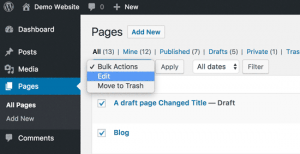
Tutti i post e le pagine del tuo sito web possono essere modificati da qualsiasi utente con il ruolo di editore. Tuttavia, alcune pagine potrebbero essere limitate dall'utente se si desidera che l'editor rimanga anonimo. In questo articolo, ti mostreremo come abilitare la modifica specifica per una pagina specifica su WordPress. Nel menu a discesa "Azioni collettive", scegli "Modifica". Ti verrà chiesto di applicare le azioni in blocco. Nella casella Modifica collettiva è possibile modificare l'autore di tutte le pagine nell'elenco. Se hai più di 20 pagine, potrebbe essere necessario selezionare le 20 pagine successive per completare di nuovo il processo.
WordPress limita l'accesso alla pagina per ruolo senza plug-in
 Credito: www.active24.de
Esistono alcuni modi per limitare l'accesso alla pagina in base al ruolo senza utilizzare un plug-in. Un modo consiste nel creare un modello di pagina personalizzato che includa un controllo per il ruolo dell'utente. Se l'utente non ha il ruolo richiesto, puoi reindirizzarlo a un'altra pagina o visualizzare un messaggio. Un altro modo per limitare l'accesso alla pagina è utilizzare le funzionalità integrate di WordPress. Puoi aggiungere una capacità a un ruolo usando la funzione add_cap(). Quindi, puoi verificare se l'utente ha la capacità richiesta prima di visualizzare la pagina. Infine, puoi anche usare la funzione map_meta_cap() per mappare le capacità ai ruoli. Ciò può essere utile se si desidera utilizzare una funzionalità che non è associata a un ruolo per impostazione predefinita.
Profile Builder è un plugin per WordPress che aggiunge un profilo personalizzato al sito WordPress. Ti fornisce il controllo completo sui ruoli utente in WordPress. È possibile limitare il contenuto in base al ruolo utente specifico selezionato utilizzando questa funzione. Seguendo questo tutorial imparerai come impostare un controllo di accesso alla pagina di WordPress in base al ruolo di ciascuno dei tuoi utenti. Puoi proteggere il tuo profilo da accessi non autorizzati utilizzando Profile Builder. Gli utenti possono ricevere un messaggio personalizzato o essere indirizzati a un URL specifico, se lo preferiscono. Questa funzione ora può essere trovata ovunque in un post o in una pagina di WordPress.
Per limitare il contenuto, vai alla scheda del collegamento Restrizione contenuto sul lato sinistro del menu della dashboard. Il generatore di profili ti consente di limitare chi può accedere a una pagina o un post in base alle informazioni del proprio profilo. Indipendentemente dal fatto che siano loggati o meno, tutti gli utenti possono accedere alla pagina. È possibile abilitare i messaggi personalizzati su altre pagine oltre al messaggio predefinito selezionandone uno. Per utilizzare questa opzione, devi prima selezionarla dalla pagina Restrizioni contenuto, che è del tutto facoltativa. Utilizzando Profile Builder, puoi filtrare chi può vedere il contenuto del tuo sito Web in base ai ruoli utente. In questo caso, la registrazione aiuta a ridurre lo spam. Mailchimp, uno dei migliori servizi di email marketing, può essere utilizzato anche per integrare il tuo sito web. L'unico aspetto negativo è che non tutti i componenti aggiuntivi sono supportati dalla versione gratuita di Profile Builder.
Come posso limitare i contenuti in base ai ruoli utente in WordPress?
Seleziona "Membri con determinati ruoli" dalla meta box "Limita questo contenuto" della schermata di modifica. Dopo aver deciso il ruolo utente che desideri assegnare al tuo contenuto, puoi aggiornarlo o pubblicarlo. Restrict Content Pro può anche impostare livelli di abbonamento, utile se si desidera mantenere un numero illimitato di utenti.

Perché Memberpress è la migliore soluzione di abbonamento per WordPress
Il plug-in Memberpress di WordPress è progettato per aiutarti a creare, gestire e tenere traccia degli abbonamenti di abbonamento, nonché per vendere prodotti digitali. È uno strumento di gestione delle iscrizioni potente e semplice da usare che può essere utilizzato da chiunque voglia iniziare con la gestione delle iscrizioni. MemberPress rende semplice e conveniente trovare e utilizzare le informazioni necessarie per gestire la tua attività e sarai in grado di creare, gestire e monitorare facilmente i dati della tua iscrizione. MemberPress è un'ottima scelta per creare un semplice sito di abbonamento o qualcosa di più complesso, indipendentemente dalle tue esigenze.
WordPress Limita la pagina a un utente specifico
Per limitare una pagina WordPress a un utente specifico, dovrai eseguire i seguenti passaggi: 1. Accedi al tuo sito WordPress come amministratore. 2. Passare alla pagina che si desidera limitare. 3. Nella sezione "Attributi della pagina", seleziona l'opzione "Limita questa pagina a utenti specifici ". 4. Scegli l'utente o gli utenti specifici a cui desideri avere accesso alla pagina. 5. Salva le modifiche. Ora, solo l'utente o gli utenti specifici che hai selezionato potranno visualizzare la pagina.
Puoi limitare ciò che gli utenti possono vedere sul tuo sito WordPress utilizzando contenuti privati. Puoi scegliere come controllare chi vede cosa nel tuo sito web e nei moduli. In questo articolo, esamineremo il motivo per cui potresti voler limitare l'accesso. Una vista può essere utilizzata anche per limitare determinati contenuti e creare pagine individuali per ciascun utente. Quando si tratta dei tuoi contenuti, puoi avere difficoltà a controllare chi può accedervi. Alcune semplici strategie possono aiutarti a tenere traccia di chi visualizza i tuoi contenuti WordPress. In questa lezione ti mostreremo come limitare l'accesso alla pagina di un utente specifico. Questo è l'ideale per l'uso con una piattaforma di giornale, un fitness tracker o una pagina del profilo utente.
I vantaggi delle pagine private
Tuttavia, ci sono diverse buone ragioni per questa protezione. I membri del team su pagine private possono collaborare per risolvere i problemi. Una bozza di un articolo o un post di un blog può essere condivisa con altri prima di essere pubblicata. Se una pagina privata è contrassegnata come privata, è visibile solo nei motori di ricerca e nella visualizzazione pubblica. Sono usati come mezzo per corrispondenza privata, appunti e pensieri.
WordPress Limita l'accesso alla pagina agli utenti che hanno effettuato l'accesso
Il plugin WordPress per limitare l'accesso alla pagina agli utenti che hanno effettuato l'accesso è un ottimo modo per proteggere il tuo sito. Questo plugin ti consentirà di limitare l'accesso a determinate pagine del tuo sito solo agli utenti che hanno effettuato l'accesso. Questo è un ottimo modo per mantenere il tuo sito sicuro e per assicurarti che solo le persone a cui vuoi avere accesso possano accedervi.
Puoi aggiungere utenti illimitati al tuo account WordPress con WordPress Profile Builder, consentendoti di personalizzare tutto, dal processo di accesso al processo di registrazione. La funzione di restrizione del contenuto in Profile Builder ti consente di limitare l'accesso alla pagina agli utenti che hanno effettuato l'accesso e di gestire il contenuto di WordPress appositamente per loro. Oltre al plug-in, se necessario puoi creare ruoli utente personalizzati. I plugin sono disponibili in due versioni: gratuita ea pagamento. Profile Builder WordPress ti consente di limitare l'accesso alla pagina a determinati utenti con ruoli utente specifici o di limitare l'accesso alla pagina agli utenti che hanno effettuato l'accesso. Se desideri che le persone possano trovare prima i contenuti con restrizioni in Google, puoi anche mostrarne un'anteprima. Offrendo agli utenti diversi livelli di accesso a diversi contenuti premium, puoi rendere loro più facilmente accessibili i contenuti.
Utilizzando Profile Builder, puoi controllare a quali parti del tuo sito web puoi accedere e con quale frequenza puoi accedere a contenuti specifici dell'utente. Gli utenti del plug-in Profile Builder potranno aggiungere abbonamenti a pagamento. Non è necessario assumere uno sviluppatore per aggiungere funzionalità avanzate al tuo sito web. Se desideri creare contenuti ancora più privati e premium per il tuo sito Web in abbonamento, potrebbe valere la pena considerare un plug-in di abbonamento WordPress completo.
WordPress Limita gli editor di determinate pagine
Per limitare gli editor a determinate pagine in WordPress, dovrai prima creare un gruppo di utenti per gli editor che desideri limitare. Una volta creato il gruppo di utenti, dovrai andare alla pagina "Impostazioni" e selezionare la scheda "Autorizzazioni". Da qui, dovrai selezionare il gruppo di utenti che hai creato dal menu a discesa "Gruppo utenti" e quindi selezionare la casella accanto all'opzione "Limita a determinate pagine". Infine, dovrai fare clic sul pulsante "Aggiorna" per salvare le modifiche.
Può essere vantaggioso limitare le capacità di editing di un particolare editore in base a una serie di fattori. In questo caso è perfettamente semplice limitare l'accesso a WordPress. Avrai bisogno di un plug-in per iniziare a personalizzare le autorizzazioni all'inizio, oltre a una loro comprensione piuttosto approfondita. È possibile modificare le funzionalità di modifica ed eliminazione dei ruoli contemporaneamente. Dopo il completamento di questo processo, gli editori non saranno in grado di modificare o eliminare post o pagine che non hanno creato o pubblicato. Tuttavia, questo plugin può essere utilizzato anche per assegnare un amministratore a pagine specifiche che non vuoi vedere. Quando hai più di 20 pagine, puoi visualizzarle facilmente facendo clic su "Avanti" e caricando le 20 successive. È abbastanza semplice limitare l'accesso dell'editor a determinate pagine. Puoi personalizzarlo ulteriormente assegnando agli editor pagine specifiche da cui puoi selezionare, oppure puoi specificare cosa possono fare.