
Restringindo o acesso às páginas do WordPress por função de usuário
Publicados: 2022-09-16Se você deseja restringir o acesso a determinadas páginas do WordPress por função de usuário, pode fazê-lo usando a classe WP_Query e verificando a função do usuário com a função current_user_can(). Por exemplo, digamos que você queira que apenas usuários logados que sejam editores ou superiores possam acessar uma determinada página. Você precisaria primeiro obter a função do usuário atual com a função get_user_role(): $current_user_role = get_user_role(); Então, você usaria a classe WP_Query para consultar as páginas que têm a função de usuário “editor” ou “administrador”: $query = new WP_Query( array( 'role' => array( 'editor', 'administrator' ) ) ) ; Se a função do usuário atual não for “editor” ou “administrador”, ele não poderá ver nenhuma página retornada pela consulta. Você também pode usar essa técnica para restringir o acesso a outros objetos do WordPress, como postagens, alterando o parâmetro 'post_type' na classe WP_Query.
É fundamental para as empresas do WordPress garantir que páginas específicas em seus sites sejam acessíveis a seus usuários. Vamos demonstrar como limitar facilmente o acesso a páginas específicas do WordPress por função de usuário neste artigo. Esses plugins permitem que você crie um site de associação, um site pay-per-view ou até mesmo um blog familiar. O MemberPress é um fantástico plugin de associação do WordPress que se destaca da multidão. Com este aplicativo, você pode criar facilmente sites de associação que exigem assinaturas pagas. Depois disso, você deve primeiro instalar e ativar o plugin MemberPress. O botão 'Adicionar Novo' será exibido na página Membros do MemberPress.
O melhor plugin WordPress LMS, de acordo com o Learn Dash, é o plugin WordPress LMS. Você pode usar a plataforma para criar e vender cursos online. Quando os usuários se inscrevem para assinaturas integradas, eles podem ver o conteúdo do curso antes de conferir o conteúdo do curso. Você pode monetizar seu site limitando o acesso às páginas do curso. Para obter mais informações sobre como instalar plugins do WordPress, consulte nosso guia passo a passo. O LearnDash é uma ferramenta poderosa que permite aos usuários vender cursos online, ao mesmo tempo em que limita o acesso ao conteúdo. Você pode fazer cursos abertos (públicos) ou fechados, bem como comprar arcos e taxas recorrentes, utilizando o software. Ao oferecer cursos gratuitos, seus usuários ainda devem se inscrever nos cursos por meio de suas contas.
Como permitir que os editores editem apenas determinadas páginas no WordPress?
 Crédito: delanodigital.com
Você pode facilmente fazer alterações em uma página editando-a desde o início. Você pode marcar a caixa 'Opções de tela' no canto superior direito da tela se a caixa de seleção ao lado de 'Autor' estiver marcada. Você deve selecionar o usuário para o qual deseja editar a página na caixa meta do autor antes de editá-la.
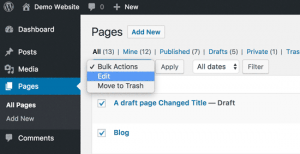
Todas as postagens e páginas do seu site podem ser editadas por qualquer usuário com a função de editor. Certas páginas podem, no entanto, ser restringidas por você se você quiser que o editor permaneça anônimo. Neste artigo, mostraremos como habilitar a edição específica para uma página específica no WordPress. No menu suspenso 'Ações em massa', escolha 'Editar'. Você será solicitado a aplicar as ações em massa. Na caixa Edição em massa, você pode alterar o autor de todas as páginas da lista. Se você tiver mais de 20 páginas, talvez seja necessário selecionar as próximas 20 páginas para concluir o processo novamente.
WordPress Restringir o Acesso à Página por Função Sem Plugin
 Crédito: www.active24.de
Existem algumas maneiras de restringir o acesso à página por função sem usar um plug-in. Uma maneira é criar um modelo de página personalizado que inclua uma verificação da função do usuário. Se o usuário não tiver a função necessária, você poderá redirecioná-lo para outra página ou exibir uma mensagem. Outra maneira de restringir o acesso à página é usar os recursos internos do WordPress. Você pode adicionar um recurso a uma função usando a função add_cap(). Em seguida, você pode verificar se o usuário tem a capacidade necessária antes de exibir a página. Por fim, você também pode usar a função map_meta_cap() para mapear recursos para funções. Isso pode ser útil se você quiser usar um recurso que não está mapeado para uma função por padrão.
Profile Builder é um plugin WordPress que adiciona um perfil personalizado ao site WordPress. Ele fornece controle total sobre as funções do usuário no WordPress. Você pode restringir o conteúdo com base na função de usuário específica selecionada usando esse recurso. Ao seguir este tutorial, você aprenderá como definir um controle de acesso à página do WordPress com base na função de cada um de seus usuários. Você pode proteger seu perfil contra acesso não autorizado usando o Profile Builder. Os usuários podem receber uma mensagem personalizada ou direcionados para um URL específico, se preferirem. Esse recurso agora pode ser encontrado em qualquer lugar em uma postagem ou página do WordPress.
Para restringir o conteúdo, acesse a guia do link Restrição de conteúdo no lado esquerdo do menu do painel. O criador de perfil permite restringir quem pode acessar uma página ou postagem com base nas informações de perfil. Independentemente de estarem logados ou não, todos os usuários podem acessar a página. Você pode habilitar mensagens personalizadas em outras páginas além da mensagem padrão selecionando uma. Para usar esta opção, você deve primeiro selecioná-la na página Restrição de Conteúdo, que é totalmente opcional. Usando o Profile Builder, você pode filtrar quem pode ver o conteúdo do seu site por suas funções de usuário. Nesse caso, o registro ajuda a reduzir o spam. Mailchimp, um dos melhores serviços de email marketing, também pode ser usado para integrar seu site. A única desvantagem é que nem todos os complementos são suportados pela versão gratuita do Profile Builder.
Como faço para restringir o conteúdo por funções de usuário no WordPress?
Selecione 'Membros com determinadas funções' na meta-caixa 'Restringir este conteúdo' da tela de edição. Depois de decidir a função de usuário que deseja atribuir ao seu conteúdo, você pode atualizá-lo ou publicá-lo. O Restrict Content Pro também pode definir níveis de assinatura, o que é útil se você deseja manter um número ilimitado de usuários.

Por que o Memberpress é a melhor solução de associação para WordPress
O plugin WordPress memberpress foi projetado para ajudá-lo a criar, gerenciar e rastrear assinaturas de membros, bem como vender produtos digitais. É uma ferramenta de gerenciamento de associação poderosa e simples de usar que pode ser usada por qualquer pessoa que queira começar com o gerenciamento de associação. O MemberPress torna simples e conveniente encontrar e usar as informações de que você precisa para administrar seus negócios, e você poderá criar, gerenciar e rastrear facilmente seus dados de associação. O MemberPress é uma ótima opção para criar um site de associação simples ou algo mais complexo, independentemente de suas necessidades.
WordPress Restringir Página a Usuário Específico
Para restringir uma página do WordPress a um usuário específico, você precisará seguir os seguintes passos: 1. Faça login no seu site WordPress como administrador. 2. Navegue até a página que deseja restringir. 3. Na seção “Atributos da página”, selecione a opção “Restringir esta página a usuários específicos ”. 4. Escolha o usuário ou usuários específicos que você deseja que tenham acesso à página. 5. Salve suas alterações. Agora, apenas o usuário ou usuários específicos que você selecionou poderão visualizar a página.
Você pode limitar o que os usuários podem ver em seu site WordPress usando conteúdo privado. Você pode escolher como controlar quem vê o quê em seu site e formulários. Neste artigo, veremos por que você pode querer limitar o acesso. Uma Visualização também pode ser usada para restringir determinado conteúdo e criar páginas individuais para cada usuário. Quando se trata de seu conteúdo, você pode ter dificuldade em controlar quem pode acessá-lo. Algumas estratégias simples podem ajudá-lo a acompanhar quem visualiza seu conteúdo do WordPress. Mostraremos como limitar o acesso à página de um usuário específico nesta lição. Isso é ideal para uso com uma plataforma de diário, rastreador de condicionamento físico ou página de perfil do usuário.
Os benefícios das páginas privadas
Existem várias boas razões para essa proteção, no entanto. Os membros da equipe em páginas privadas podem trabalhar juntos para resolver problemas. Um rascunho de um artigo ou postagem de blog pode ser compartilhado com outras pessoas antes de ser publicado. Se uma página privada estiver marcada como privada, ela ficará visível apenas nos mecanismos de pesquisa e na visualização pública. Eles são usados como um meio para correspondência privada, notas e pensamentos.
WordPress Restringir o Acesso à Página para Usuários Conectados Plugin
O plug-in de acesso restrito à página do WordPress para usuários logados é uma ótima maneira de manter seu site seguro. Este plugin permitirá que você restrinja o acesso a determinadas páginas do seu site apenas para usuários logados. Essa é uma ótima maneira de manter seu site seguro e garantir que apenas as pessoas que você deseja que tenham acesso ao seu site possam acessá-lo.
Você pode adicionar usuários ilimitados à sua conta do WordPress com o WordPress Profile Builder, permitindo que você personalize tudo, desde o processo de login até o processo de registro. O recurso de restrição de conteúdo no Profile Builder permite restringir o acesso à página para usuários logados, bem como gerenciar o conteúdo do WordPress especificamente para eles. Além do plug-in, você pode criar suas próprias funções de usuário personalizadas, se necessário. Os plugins estão disponíveis em duas versões: gratuita e paga. O Profile Builder WordPress permite restringir o acesso à página para determinados usuários com funções de usuário específicas ou restringir o acesso à página para usuários logados. Se você quiser que as pessoas encontrem o conteúdo restrito no Google primeiro, você também pode mostrar uma prévia dele. Ao fornecer aos usuários diferentes níveis de acesso a diferentes conteúdos premium, você pode tornar o conteúdo mais acessível a eles.
Usando o Profile Builder, você pode controlar quais partes do seu site você pode acessar e com que frequência você pode acessar o conteúdo específico do usuário. Os usuários do plugin Profile Builder poderão adicionar assinaturas pagas. Você não precisa contratar um desenvolvedor para adicionar recursos avançados ao seu site. Se você deseja criar ainda mais conteúdo privado e conteúdo premium para o seu site de associação, pode valer a pena considerar um plug-in de associação completo do WordPress.
WordPress Restringir Editores Certas Páginas
Para restringir editores a determinadas páginas no WordPress, você precisará primeiro criar um grupo de usuários para os editores que deseja restringir. Depois de criar o grupo de usuários, você precisará acessar a página "Configurações" e selecionar a guia "Permissões". A partir daqui, você precisará selecionar o grupo de usuários que criou no menu suspenso "Grupo de usuários" e marcar a caixa ao lado da opção "Restringir a determinadas páginas". Por fim, você precisará clicar no botão “Atualizar” para salvar suas alterações.
Pode ser vantajoso restringir as habilidades de edição de um editor específico com base em vários fatores. É perfeitamente simples restringir o acesso ao WordPress neste caso. Você precisará de um plug-in para começar a personalizar as permissões no início, bem como um entendimento bastante profundo delas. Você pode alterar os recursos de edição e exclusão de funções ao mesmo tempo. Após a conclusão desse processo, os editores não poderão editar ou excluir postagens ou páginas que não criaram ou publicaram. No entanto, este plugin também pode ser usado para atribuir um administrador a páginas específicas que você não deseja ver. Quando você tem mais de 20 páginas, pode visualizá-las facilmente clicando em 'próximo' e carregando as próximas 20. É bastante simples restringir o acesso do editor a determinadas páginas. Você pode personalizá-lo ainda mais atribuindo aos editores páginas específicas que você pode selecionar ou pode especificar o que eles podem fazer.