
วิธีปรับแต่งธีม WordPress ของคุณ
เผยแพร่แล้ว: 2022-10-04ธีม WordPress ส่วนใหญ่ปรับแต่งได้ และคุณสามารถเปลี่ยนลักษณะที่ปรากฏของไซต์ได้หลายแง่มุมผ่านเครื่องมือปรับแต่ง เครื่องมือปรับแต่งเป็นคุณลักษณะของ WordPress ที่ช่วยให้คุณสามารถดูตัวอย่างการเปลี่ยนแปลงในไซต์ของคุณก่อนที่จะเผยแพร่ คุณสามารถเข้าถึงเครื่องมือปรับแต่งได้จากเมนูลักษณะที่ปรากฏบนแดชบอร์ด WordPress ในเครื่องมือปรับแต่ง คุณจะเห็นแถบด้านข้างพร้อมรายการตัวเลือกทางด้านซ้าย และตัวอย่างไซต์ของคุณทางด้านขวา ตัวเลือกในแถบด้านข้างจะแตกต่างกันไปตามธีมที่คุณใช้ อย่างไรก็ตาม ตัวเลือกทั่วไป ได้แก่ ความสามารถในการเปลี่ยนสี แบบอักษร โลโก้ และภาพพื้นหลังของไซต์ของคุณ หากต้องการปรับแต่งธีม WordPress เพียงคลิกที่ตัวเลือกที่คุณต้องการเปลี่ยนในแถบด้านข้าง จากนั้นทำการเปลี่ยนแปลงในหน้าต่างแสดงตัวอย่าง เมื่อคุณพอใจกับการเปลี่ยนแปลงแล้ว ให้คลิกปุ่ม "เผยแพร่" เพื่อบันทึกการเปลี่ยนแปลงของคุณ
เรียนรู้วิธีปรับแต่งธีม WordPress ของคุณทีละขั้นตอน เมื่อเลือกตัวเลือกการปรับแต่งที่เหมาะสม คุณสามารถปรับแต่งธีม WordPress ของคุณได้ ในโพสต์นี้ ฉันจะช่วยคุณในการพิจารณาว่าอันไหนที่เหมาะกับคุณและทำอย่างไรให้ปลอดภัยและมีประสิทธิภาพ WordPress Customizer เป็นวิธีที่สะดวกที่สุดในการปรับแต่งธีม WordPress ด้วยเหตุนี้ คุณจึงมีตัวเลือกมากมายในการปรับแต่งธีมของคุณ เมื่อคุณคลิก ลักษณะที่ปรากฏ คุณอาจสามารถเข้าถึงตัวเลือกตัวแก้ไขธีมได้ ตัวสร้างหน้าช่วยให้คุณสามารถกำหนดรูปลักษณ์ของเว็บไซต์ของคุณได้อย่างง่ายดาย
ด้วยการติดตั้งปลั๊กอินตัวสร้างเพจและใช้ธีมที่มีอยู่ คุณสามารถกำหนดค่าเว็บไซต์ของคุณได้ตามที่คุณต้องการ เฟรมเวิร์กของธีม ซึ่งเป็นชุดของธีมที่สามารถรวมกันเพื่อสร้างธีมเดียว เป็นทางเลือกแทนตัวสร้างเพจ ธีม WordPress แต่ละธีมประกอบด้วยสไตล์ชีตที่มีโค้ดทั้งหมดที่จำเป็นสำหรับการจัดรูปแบบไซต์ของคุณ ตัวอย่างเช่น คุณจะต้องเปลี่ยนแปลงสไตล์ชีตเพื่อเปลี่ยนสีในธีมของคุณ เมื่อใช้วิธีนี้ คุณสามารถสร้าง CSS ใหม่ที่กำหนดเป้าหมายองค์ประกอบแต่ละรายการหรือชุดย่อยขององค์ประกอบหรือคลาสในหน้า เทมเพลตของธีมคือไฟล์ที่ประกอบขึ้นเป็นไฟล์ส่วนใหญ่ในธีม หากคุณต้องการเปลี่ยนรูปแบบผลลัพธ์ของประเภทโพสต์ เพจ หรือไฟล์เก็บถาวร คุณจะต้องแก้ไขหนึ่งในไฟล์เหล่านี้
หากต้องการเรียนรู้วิธีแก้ไขโค้ดอย่างถูกต้องและหลีกเลี่ยงไม่ให้ไซต์ของคุณเสียหาย โปรดอ่านส่วนแนวทางปฏิบัติที่ดีที่สุดด้านล่าง ควรใช้การติดตั้ง WordPress ในเครื่องพร้อมกับติดตั้งธีมและคัดลอกเนื้อหาจากไซต์ที่ใช้งานจริงเมื่อแก้ไขโค้ดของธีมหรือเพิ่มธีมย่อย เฉพาะในกรณีที่คุณคุ้นเคยกับโค้ด (เช่น CSS สำหรับสไตล์ชีต) และ PHP สำหรับ ไฟล์ธีม ที่เหลือเท่านั้น คุณจะสามารถเปลี่ยนแปลงได้ คุณสามารถอัปโหลดและเปิดใช้งานธีมใหม่ได้โดยการคัดลอกและวางไซต์ที่ใช้งานจริงของคุณ หลังจากที่คุณได้ทดสอบไซต์ของคุณอย่างถี่ถ้วนเพื่อให้แน่ใจว่าทุกอย่างใช้งานได้ คุณสามารถเริ่มดำเนินการเปลี่ยนแปลงได้ ตรวจสอบให้แน่ใจว่าธีมของคุณตอบสนองต่อหน้าจอของคุณ คุณควรจะทำการเปลี่ยนแปลงใดๆ กับธีมของคุณบนอุปกรณ์เคลื่อนที่และเดสก์ท็อปได้
หากคุณต้องการให้ผู้ทุพพลภาพสามารถเข้าถึงไซต์ของคุณได้ ตรวจสอบให้แน่ใจว่าไม่มีการยกเว้นไซต์ดังกล่าว เนื่องจาก PHP, CSS และ JavaScript ล้วนใช้มาตรฐานที่หลากหลาย คุณจึงควรพิจารณาอย่างรอบคอบว่าควรใช้มาตรฐานใด วิธีเดียวที่จะตรวจสอบให้แน่ใจว่าโค้ดของคุณเป็นไปตามข้อกำหนดคือถ้าธีม WordPress ที่มีอยู่ของคุณมีการเข้ารหัสที่ดีและโค้ดใหม่ใดๆ ถูกเขียนในลักษณะเดียวกัน
คุณสามารถปรับแต่งธีม WordPress ได้อย่างเต็มที่หรือไม่?
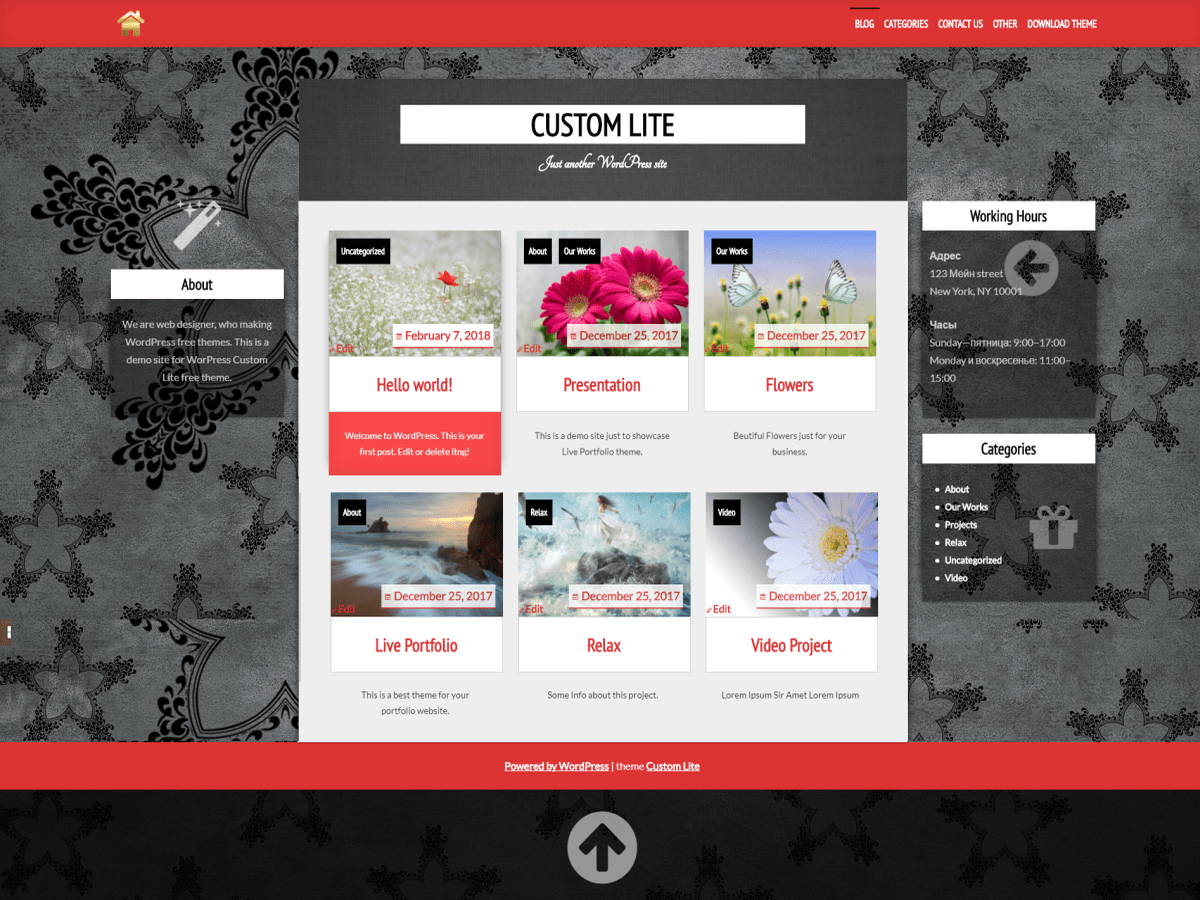
ธีม WordPress สามารถปรับแต่งได้ เพียงไปที่แดชบอร์ด WordPress ของคุณ คุณสามารถปรับแต่งและแก้ไขธีมของคุณได้แบบเรียลไทม์โดยคลิกที่ตัวเลือกการปรับแต่ง
ธีม WordPress สามารถปรับแต่งได้หลากหลายวิธี ขึ้นอยู่กับว่าคุณต้องการเปลี่ยนรูปลักษณ์และความรู้สึกของธีมอย่างไร มี การตั้งค่าการปรับแต่งธีมที่มีประสิทธิภาพ ในเครื่องมือปรับแต่ง WordPress เช่นเดียวกับปลั๊กอินและตัวแก้ไข CSS แบบเรียลไทม์ เช่น SiteOrigin CSS ที่สามารถเพิ่มลงในไซต์ใดก็ได้ นอกเหนือจากปลั๊กอินมาตรฐานแล้ว ธีมเอนกประสงค์มักถูกรวมเข้ากับปลั๊กอินแบบกำหนดเองหรือของบุคคลที่สาม หากคุณต้องการเพิ่มความสามารถในการปรับแต่งให้กับเว็บไซต์ของคุณนอกเหนือจากที่มีให้แล้ว ให้ดูที่ SiteOrigin CSS SiteOrigin ซึ่งเป็นโปรแกรมแก้ไข CSS ที่มีประสิทธิภาพ ทำให้ง่ายต่อการเปลี่ยนการออกแบบเว็บไซต์ WordPress ของคุณแบบเรียลไทม์ คุณยังสามารถสร้างธีมลูกได้หากคุณมีความชำนาญใน CSS และ PHP
การปรับแต่งธีม WordPress
การสร้างธีม WordPress แบบกำหนดเองสำหรับไซต์ของคุณเป็นวิธีที่ยอดเยี่ยมในการรวมเอาความชอบและความต้องการของคุณเข้าไว้ด้วยกัน คุณสามารถเปลี่ยนสีพื้นฐานและองค์ประกอบเลย์เอาต์บนไซต์ของคุณได้อย่างง่ายดายโดยใช้เครื่องมือ ปรับแต่งธีม ทำให้ปรากฏและรู้สึกว่าคุณต้องการให้เป็นอย่างไร
ฉันจะปรับแต่งธีม WordPress 2022 ของฉันได้อย่างไร
หากคุณต้องการปรับแต่งธีม WordPress ของคุณ มีบางสิ่งที่คุณสามารถทำได้ ขั้นแรก คุณสามารถไปที่เครื่องมือปรับแต่งธีมในพื้นที่ผู้ดูแลระบบ WordPress และเปลี่ยนสี แบบอักษร และการตั้งค่าอื่นๆ ประการที่สอง คุณสามารถเพิ่มโค้ด CSS ของคุณเองลงในธีมเพื่อเปลี่ยนรูปลักษณ์ได้ สุดท้าย คุณสามารถแก้ไขโค้ด PHP ของธีมของคุณเพื่อเปลี่ยนฟังก์ชันการทำงานได้
เป้าหมายของธีม WordPress คือการให้บริการตามวัตถุประสงค์เฉพาะ ดังนั้น การปรับแต่งจึงจำเป็นสำหรับผู้เริ่มต้น ธีมเป็นเพียงกรอบสำหรับภาพถ่ายของคุณ แต่ผู้ดูแลระบบมีหน้าที่ออกแบบธีม ในบทความนี้ เราจะพูดถึงวิธีปรับแต่งธีม WordPress อย่างง่ายดาย สิ่งที่คุณต้องทำคือมองหาธีมที่เหมาะกับความต้องการของคุณ 100% สิ่งเดียวที่คุณทำได้คือเปลี่ยนสีให้เหมาะกับความต้องการเฉพาะของคุณ แม้ว่าจะมีตัวเลือกและทางเลือกมากมาย แต่ตัวเลือกเดียวที่ทำงานได้ดีคือตัวเลือกที่คุณพอใจ ก่อนอื่นคุณต้องไปที่ที่เก็บธีมของ WordPress และเลือกธีมที่คุณต้องการติดตั้งและปรับแต่งโดยใช้ เครื่องมือปรับแต่งธีมของ WordPress

ในทางกลับกัน ธีมพรีเมียมไม่อนุญาตให้ผู้ใช้ปรับแต่งได้เว้นแต่จะจ่ายแบบพรีเมียม มีตัวเลือกการปรับแต่งมากมายให้เลือกตามธีมที่คุณใช้ เว็บไซต์ระดับมืออาชีพที่ออกแบบมาอย่างดีสามารถสร้างขึ้นได้ด้วยวิธีการและทักษะที่เหมาะสม เฉพาะในกรณีที่คุณติดตั้งเครื่องมือสร้างเพจที่เข้ากันได้กับธีมและเข้าถึงอินเทอร์เฟซที่ใช้งานง่าย คุณจะสามารถใช้งานได้ เครื่องมือสร้างเพจเช่นนี้ ซึ่งมีประโยชน์มาก ช่วยให้คุณเห็นผลกระทบของการกระทำของคุณในแบบเรียลไทม์ ใช้ไคลเอ็นต์ File Transfer Protocol ดาวน์โหลดและอัปโหลดไฟล์ธีมทั้งหมดจากเว็บเซิร์ฟเวอร์ หากคุณไม่คุ้นเคยกับการเขียนโค้ดหรือไม่มีประสบการณ์กับ CSS เราขอเตือนคุณอย่าไปยุ่งกับไฟล์ธีม
คุณจะต้องแก้ไขโค้ดในสไตล์ชีตของคุณ ถ้าคุณต้องการเปลี่ยน ธีมสี ของเว็บไซต์ของคุณ หนึ่งในไฟล์ที่สำคัญที่สุดที่คุณควรรวมไว้หากคุณต้องการใช้คุณสมบัติที่สำคัญของเว็บไซต์ของคุณคือไฟล์ functions.php เครื่องมือนี้จะช่วยในการระบุและแก้ไของค์ประกอบทั้งหมดบนหน้าเว็บ รวมทั้งการเพิ่ม CSS ด้วยเหตุนี้ โค้ดสำหรับไฟล์ฟังก์ชันจึงใช้งานได้มากขึ้นสำหรับปลั๊กอิน หากคุณต้องการใช้แท็ก WordPress จะใช้ไฟล์ archive.php จากธีมลูกแทนที่จะเป็นไฟล์หลัก ตรวจสอบให้แน่ใจว่าคุณเข้าใจวิธีการติดตั้งและล้างไฟล์ธีมก่อนที่คุณจะยุ่งกับมัน ในกรณีนี้ เป็นไปได้ที่จะใช้แพลตฟอร์มการแสดงละครและทำการเปลี่ยนแปลงทั้งหมดในเว็บไซต์ของคุณโดยไม่รบกวนเว็บไซต์ที่ใช้งานอยู่
หากคุณเลือกธีม WordPress ธีมนั้นควรดึงดูดสายตาทั้งบนเดสก์ท็อปและอุปกรณ์มือถือ ตรวจสอบให้แน่ใจว่าคุณได้สร้างหรือปรับแต่งธีมไม่เฉพาะสำหรับผู้ที่มีสุขภาพดีและไม่ทุพพลภาพเท่านั้น แต่ยังสำหรับบุคคลที่มีความต้องการพิเศษอื่นๆ เช่น ขนาดฟอนต์ที่ใหญ่ขึ้น ข้อผิดพลาดของเครื่องมือปรับแต่งอาจเกิดจากข้อบกพร่องหรือข้อผิดพลาดในปลั๊กอิน ธีม หรือไฟล์หลักของ WordPress เวอร์ชันเก่า ไม่ใช่กรณีที่เวอร์ชันที่ล้าสมัยเป็นสาเหตุของปัญหาเสมอไป แต่การโจมตีของแฮ็กเกอร์หรือการไม่ประนีประนอมด้านความปลอดภัยอาจทำให้เกิดปัญหาได้ในบางครั้ง เป็นสิ่งสำคัญที่คุณจะต้องตรวจสอบการอัปเดตองค์ประกอบทั้งหมดที่ประกอบด้วยเว็บไซต์ WordPress เป็นประจำ คุณสามารถปรับแต่งธีม WordPress ได้โดยใช้แดชบอร์ดของ WordPress หรือโดยการเลือกลักษณะที่ปรากฏจากเมนู อย่างไรก็ตาม การเลือกตัวเลือกการ ปรับแต่งที่ดีที่สุด นั้นพิจารณาจากความสามารถในการเข้าถึงและความสะดวกสบายของผู้ใช้
คุณสามารถลองรอการอัปเดตหรือย้อนกลับเป็นเวอร์ชันก่อนหน้าแทน หากคุณต้องการเปลี่ยนธีม ให้ดำเนินการกับหนึ่งในสามธีมหรือกับธีมของบุคคลที่สาม วิธีที่ง่ายที่สุดในการเริ่มต้นคือการใช้ตัวปรับแต่ง WordPress คุณสามารถสร้างเว็บไซต์ระดับมืออาชีพได้อย่างง่ายดายด้วยความช่วยเหลือของตัวเลือกและคุณสมบัติการปรับแต่งเพิ่มเติม เป็นไปได้ที่จะแก้ปัญหานี้โดยใช้ตัวสร้างหน้าหรือ ปลั๊กอินเครื่องมือปรับแต่ง ซึ่งรวมถึงคุณลักษณะที่จำเป็นทั้งหมด
วิธีปรับแต่งธีม WordPress ของคุณ
หากคุณไม่มีสิทธิ์การเข้าถึงระดับผู้ดูแลระบบ คุณสามารถซื้อหรือดาวน์โหลดธีมที่กำหนดเองได้จากร้านค้าธีม WordPress ที่มีอยู่มากมาย เมื่อคุณดาวน์โหลดและติดตั้งธีมแล้ว คุณสามารถเปิดใช้งานได้โดยไปที่ ลักษณะที่ปรากฏ > ธีม และเลือก จากนั้น ในแถบผู้ดูแลระบบของธีม ให้เลือกลิงก์ปรับแต่ง ธีม WordPress มี ตัวเลือกสไตล์ ที่หลากหลายและตัวเลือกการปรับแต่งเลย์เอาต์ให้เลือก ในธีมส่วนใหญ่ คุณสามารถเพิ่มโลโก้เรตินาได้ สร้างการตั้งค่าสีที่หลากหลายในพื้นที่ต่างๆ เช่น ส่วนหัว การนำทาง ส่วนท้าย และพื้นหลังของหน้า คุณสามารถปรับแต่งธีม WordPress ของคุณแบบเรียลไทม์ด้วยเครื่องมือปรับแต่ง WordPress ในการเข้าถึง คุณสามารถดูไซต์ของคุณ (เมื่อคุณลงชื่อเข้าใช้) หรือคลิกลิงก์ปรับแต่งในแถบผู้ดูแลระบบที่ด้านบนของหน้าจอ โดยการเลือกลักษณะที่ปรากฏ > ปรับแต่งจากหน้าจอผู้ดูแลระบบ คุณจะปรับแต่งลักษณะที่ปรากฏได้ หากคุณไม่มีสิทธิ์เข้าถึงผู้ดูแลระบบของไซต์ คุณสามารถซื้อหรือดาวน์โหลดธีมที่กำหนดเองได้จากร้านค้าธีม WordPress ที่มีอยู่มากมาย
วิธีปรับแต่งโค้ดธีม WordPress
ในการเข้าถึงตัวแก้ไขธีม ให้ไปที่ ลักษณะที่ปรากฏ คุณจะสามารถเข้าถึงตัวแก้ไขโค้ดและแถบด้านข้างทางด้านขวาได้ ทำการเปลี่ยนแปลงไฟล์ธีมโดยเลือกจากแถบด้านข้าง
ธีม WordPress สามารถปรับแต่งได้โดยไม่ต้องใช้โค้ดบรรทัดเดียว แม้ว่าคุณจะไม่เคยทำงานออกแบบเว็บมาก่อน แต่ก็มีปลั๊กอินและเครื่องมือต่างๆ ที่สามารถใช้ปรับแต่งธีมที่คุณเลือกได้ ในโพสต์นี้ เราจะมาดูสาเหตุที่คุณอาจต้องการเปลี่ยนแปลงการออกแบบเว็บไซต์ของคุณ บางธีมสามารถปรับให้เข้ากับความต้องการเฉพาะของคุณได้ และบางธีมอาจได้รับการออกแบบโดยคำนึงถึงการปรับแต่งเองด้วย ด้วยเหตุนี้ จึงมีสามวิธีง่ายๆ ในการปรับแต่งธีม WordPress ของคุณ คุณลักษณะ Full Site Editing (FSE) ใหม่ช่วยให้ผู้ใช้สามารถสร้างเว็บไซต์ที่มีความยืดหยุ่นมากขึ้น ธีมคลาสสิกมีเครื่องมือปรับแต่งในตัวที่ทำให้โดดเด่นกว่าธีม WordPress อื่นๆ
คุณสามารถเปลี่ยนแปลงธีมของคุณได้โดยไม่ต้องผ่านโค้ดโดยใช้ WordPress Customizer ชื่อเรื่องและสโลแกนของเว็บไซต์ของคุณ รวมถึงตัวเลือกวิดเจ็ตและเมนู สามารถเปลี่ยนแปลงได้ หากคุณซื้อแผน WordPress.com ที่มีปลั๊กอิน คุณจะมีตัวเลือกในการติดตั้งปลั๊กอินสำหรับสร้างเพจ ตัวเลือกตัวสร้าง เช่น Beaver Builder, Elementor และ Divi ก็เป็นที่นิยมเช่นกัน
วิธีสร้างธีมลูกใน WordPress
หากคุณต้องการทำการเปลี่ยนแปลงที่สำคัญ ธีมย่อยเป็นตัวเลือก ธีมย่อย เช่น ธีมหลัก คือสำเนาของธีมที่คุณสร้างและเปลี่ยนแปลง ขั้นตอนแรกในการสร้างธีมลูกคือการเปิดใช้งานธีมหลัก นำทางไปยังลักษณะที่ปรากฏ มีตัวเลือก ' สร้างธีม ' และคุณต้องเลือกธีมที่สื่อความหมายสำหรับบุตรหลานของคุณ