
Cómo personalizar su tema de WordPress
Publicado: 2022-10-04La mayoría de los temas de WordPress son personalizables y puedes cambiar muchos aspectos de la apariencia de tu sitio a través del Personalizador. El Personalizador es una función de WordPress que le permite obtener una vista previa de los cambios en su sitio antes de publicarlos. Puede acceder al Personalizador desde el menú Apariencia en el Panel de WordPress. En el Personalizador, verá una barra lateral con una lista de opciones a la izquierda y una vista previa de su sitio a la derecha. Las opciones en la barra lateral variarán según el tema que estés usando. Sin embargo, las opciones comunes incluyen la capacidad de cambiar los colores, las fuentes, el logotipo y la imagen de fondo de su sitio. Para personalizar un tema de WordPress, simplemente haga clic en la opción que desea cambiar en la barra lateral y luego realice los cambios en la ventana de vista previa. Una vez que esté satisfecho con los cambios, haga clic en el botón "Publicar" para guardar los cambios.
Aprende a personalizar tu tema de WordPress paso a paso. Al seleccionar la opción de personalización adecuada, puede personalizar sus temas de WordPress. En esta publicación, lo ayudaré a determinar cuál es el adecuado para usted y cómo hacerlo de manera segura y efectiva. El Personalizador de WordPress es la forma más conveniente de personalizar un tema de WordPress. Como resultado, tiene varias opciones cuando se trata de personalizar su tema. Al hacer clic en Apariencia, es posible que pueda acceder a una opción del Editor de temas. Los creadores de páginas le permiten definir fácilmente el aspecto de su sitio web.
Al instalar el complemento del creador de páginas y usar los temas disponibles, puede configurar su sitio web exactamente como lo desea. Los marcos temáticos, que son los conjuntos de temas que se pueden combinar para crear un solo tema, son una alternativa a los creadores de páginas. Cada tema de WordPress contiene una hoja de estilo que contiene todo el código necesario para diseñar su sitio. Por ejemplo, haría cambios en la hoja de estilo para cambiar los colores de su tema. Con este método, puede crear un nuevo CSS que apunte a elementos individuales o un subconjunto de elementos o clases en una página. Las plantillas de temas son los archivos que componen la mayoría de los archivos de un tema. Si desea cambiar el formato de salida de un tipo de publicación, página o archivo, deberá editar uno de estos archivos.
Para aprender a editar el código correctamente y evitar romper su sitio, lea la sección de mejores prácticas a continuación. Es preferible trabajar en una instalación local de WordPress con su tema instalado y su contenido copiado de su sitio en vivo al modificar el código de un tema o agregar un tema secundario. Solo si está familiarizado con el código (por ejemplo, CSS para la hoja de estilo) y PHP para el resto de los archivos del tema, puede realizar cambios. Al copiar y pegar su sitio en vivo, puede cargar y activar un nuevo tema. Después de haber probado a fondo su sitio para asegurarse de que todo funciona, puede comenzar a trabajar en los cambios. Asegúrese de que su tema responda a su pantalla. Debería poder realizar cualquier cambio en su tema tanto en un dispositivo móvil como en una computadora de escritorio.
Si desea que su sitio sea accesible para personas con discapacidades, asegúrese de que no las excluya. Debido a que PHP, CSS y JavaScript usan varios estándares, debe considerar cuidadosamente cuáles debe usar. La única forma de asegurarse de que su código sea compatible es si su tema de WordPress existente está bien codificado y cualquier código nuevo se escribe de la misma manera.
¿Puedes personalizar completamente el tema de WordPress?
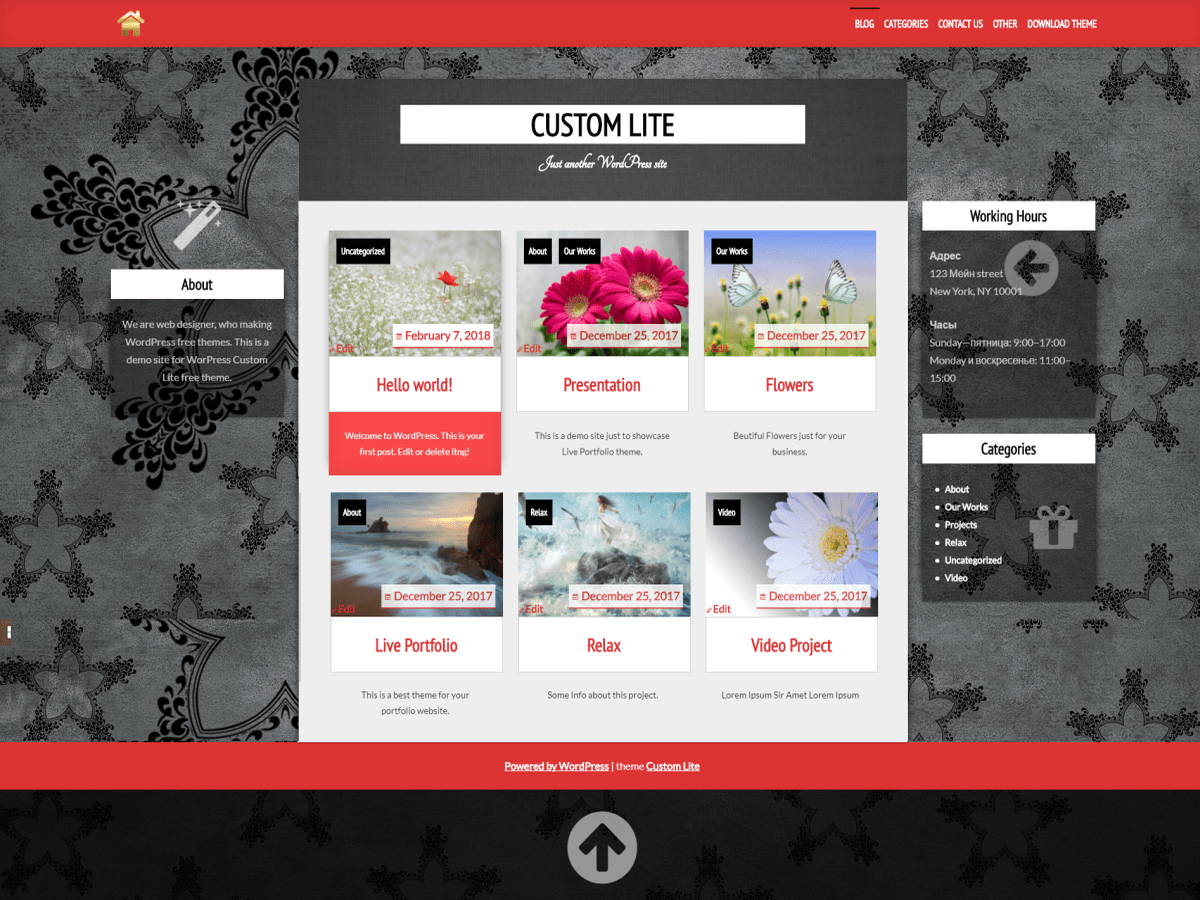
Un tema de WordPress se puede personalizar; simplemente vaya a su tablero de WordPress. Puede personalizar y editar su tema en tiempo real haciendo clic en la opción personalizar.
Los temas de WordPress se pueden personalizar de varias maneras dependiendo de cómo desee cambiar la apariencia de sus temas. Hay poderosas configuraciones de personalización de temas en el Personalizador de WordPress, así como complementos y editores de CSS en tiempo real, como SiteOrigin CSS, que se pueden agregar a cualquier sitio. Además de los complementos estándar, los temas multipropósito se incluyen con frecuencia con complementos personalizados o de terceros. Si desea agregar personalización a su sitio web más allá de lo que ya ofrece, consulte SiteOrigin CSS. SiteOrigin, un potente editor de CSS, simplifica el cambio del diseño de su sitio web de WordPress en tiempo real. También es posible crear un Child Theme si dominas CSS y PHP.
Personalización del tema de WordPress
Crear un tema personalizado de WordPress para su sitio es una excelente manera de incorporar sus preferencias y necesidades. Puede cambiar fácilmente los colores básicos y los elementos de diseño en su sitio usando el Personalizador de temas , haciendo que se vea y se sienta exactamente como lo desea.
¿Cómo puedo personalizar mi tema de WordPress 2022?
Si desea personalizar su tema de WordPress, hay algunas cosas que puede hacer. Primero, puede ir al Personalizador de temas en el área de administración de WordPress y cambiar los colores, las fuentes y otras configuraciones. En segundo lugar, puede agregar su propio código CSS a su tema para cambiar su apariencia. Finalmente, puedes editar el código PHP de tu tema para cambiar su funcionalidad.
El objetivo de los temas de WordPress es cumplir un propósito específico, por lo que se requiere personalización para un principiante. Un tema es simplemente un marco para tu fotografía, pero los administradores están a cargo de diseñar el tema. En este artículo, veremos cómo personalizar fácilmente el tema de WordPress. Todo lo que tiene que hacer es buscar un tema que sea 100% perfecto para sus necesidades. Lo único que puede hacer es cambiar el color para adaptarlo a sus necesidades específicas. Si bien existen numerosas opciones y alternativas, las únicas que funcionan bien son aquellas con las que se siente cómodo. Primero debe visitar el repositorio de temas de WordPress y seleccionar un tema que desee instalar y personalizar utilizando la herramienta de personalización de temas de WordPress.

Los temas premium, por otro lado, no permiten que sus usuarios personalicen a menos que paguen una prima. Hay numerosas opciones de personalización para elegir según el tema que esté utilizando. Se puede crear un sitio web profesional bien diseñado con el enfoque y la habilidad adecuados. Solo si instala la herramienta de creación de páginas compatible con el tema y tiene acceso a una interfaz fácil de usar, podrá usarla. Un constructor de páginas como este, que es muy útil, te permite ver los efectos de tus acciones en tiempo real. Con un cliente de Protocolo de transferencia de archivos, descargue y cargue todos los archivos de temas desde el servidor web. Si no está familiarizado con la codificación o no tiene experiencia con CSS, le advertimos que no se meta con los archivos de temas.
Deberá modificar el código en su hoja de estilo si desea cambiar el tema de color de su sitio web. Uno de los archivos más importantes que debe incluir si desea utilizar algunas características importantes de su sitio web es el archivo functions.php. Esta herramienta ayudará en la identificación y edición de todos los elementos en una página web, así como la adición de CSS. Como resultado, el código para el archivo de función se convirtió en un poco más de trabajo para los complementos. Si tiene la intención de usar etiquetas, WordPress usará el archivo archive.php del tema secundario en lugar del archivo principal. Asegúrese de entender cómo instalar y limpiar archivos de temas antes de meterse con ellos. Es posible, en este caso, utilizar una plataforma de prueba y realizar todos los cambios en su sitio web sin perturbar el sitio web en vivo.
Si ha elegido un tema de WordPress, debería ser visualmente atractivo tanto en el escritorio como en los dispositivos móviles. Asegúrese de crear o personalizar el tema no solo para una persona saludable sin discapacidades sino también para una persona que tiene otras necesidades especiales, como un tamaño de fuente más grande. Los errores del personalizador pueden deberse a fallas o errores en las versiones anteriores de los complementos, temas o archivos principales de WordPress. No siempre es el caso de que las versiones desactualizadas sean la causa del problema, pero los ataques de piratas informáticos o la falta de compromiso de seguridad pueden causarlo ocasionalmente. Es fundamental que busque actualizaciones en todos los elementos que componen un sitio web de WordPress de forma regular. Puede personalizar el tema de WordPress utilizando el panel de control de WordPress o seleccionando Apariencia en el menú. Sin embargo, la elección de la mejor opción de personalización está determinada por la accesibilidad y la comodidad del usuario.
En su lugar, podría intentar esperar una actualización o volver a la versión anterior. Si desea cambiar el tema, continúe y hágalo con uno de los tres temas o con un tema de terceros. La forma más sencilla de comenzar es usar un personalizador de WordPress. Uno puede crear fácilmente un sitio web profesional con la ayuda de opciones y funciones de personalización adicionales. Es posible resolver este problema utilizando un constructor de páginas o un plugin de personalización , que incluye todas las características necesarias.
Cómo personalizar su tema de WordPress
Si no tiene acceso de administrador, puede comprar o descargar un tema personalizado de una de las muchas tiendas de temas de WordPress. Cuando haya descargado e instalado el tema, puede activarlo yendo a Apariencia > Temas y seleccionándolo. Luego, en la barra de administración del tema, elija el enlace de personalización. Un tema de WordPress tiene una variedad de opciones de estilo y opciones de personalización de diseño para elegir. En la mayoría de los temas, puede agregar un logotipo de retina. Cree una variedad de configuraciones de color en áreas como encabezados, navegación, pies de página y fondos de página. Puede personalizar su tema de WordPress en tiempo real con el personalizador de WordPress. Para acceder a él, puede ver su sitio (cuando haya iniciado sesión) o hacer clic en el enlace de personalización en la barra de administración en la parte superior de la pantalla. Al seleccionar Apariencia > Personalizar desde las pantallas de administración, puede personalizar su apariencia. Si no tiene acceso al administrador de su sitio, puede comprar o descargar un tema personalizado de una de las muchas tiendas de temas de WordPress.
Cómo personalizar el código del tema de WordPress
Para acceder al editor de temas, vaya a Apariencia. Podrá acceder a su editor de código y barra lateral a la derecha. Realice cambios en cualquiera de los archivos de tema seleccionándolos en la barra lateral.
Un tema de WordPress se puede personalizar sin necesidad de una sola línea de código. Incluso si nunca antes ha trabajado en diseño web, hay complementos y herramientas disponibles que se pueden usar para personalizar el tema elegido. En esta publicación, veremos por qué es posible que desee realizar cambios en el diseño de su sitio web. Algunos temas se pueden adaptar a sus necesidades específicas, y algunos incluso pueden diseñarse pensando en la personalización. Como resultado, aquí hay tres formas sencillas de personalizar su tema de WordPress. La nueva función de edición completa del sitio (FSE) permite a los usuarios crear sitios web que son más flexibles. Los temas clásicos tienen personalizadores incorporados que los hacen destacar entre otros temas de WordPress.
Puede realizar cambios en su tema sin tener que navegar por el código utilizando el Personalizador de WordPress. El título y el eslogan de su sitio web, así como el widget y las opciones de menú, normalmente se pueden cambiar. Si compra un plan de WordPress.com que incluye un complemento, tendrá la opción de instalar un complemento de creación de páginas. Las opciones de construcción como Beaver Builder, Elementor y Divi también son populares.
Cómo crear un tema hijo en WordPress
Si desea realizar cambios significativos, un tema secundario es una opción. Un tema secundario, como un tema principal, es una copia de uno que creó y luego cambió. El primer paso para crear un tema secundario es activar el tema principal. Navega hasta Apariencia. La opción ' Crear tema ' está disponible y debe elegir un tema descriptivo para su hijo.