
Cara Menyesuaikan Tema WordPress Anda
Diterbitkan: 2022-10-04Sebagian besar tema WordPress dapat disesuaikan, dan Anda dapat mengubah banyak aspek tampilan situs Anda melalui Customizer. Penyesuai adalah fitur WordPress yang memungkinkan Anda untuk melihat pratinjau perubahan pada situs Anda sebelum Anda mempublikasikannya. Anda dapat mengakses Customizer dari menu Appearance di Dashboard WordPress. Di Penyesuai, Anda akan melihat bilah sisi dengan daftar opsi di sebelah kiri, dan pratinjau situs Anda di sebelah kanan. Opsi di bilah sisi akan bervariasi tergantung pada tema yang Anda gunakan. Namun, opsi umum mencakup kemampuan untuk mengubah warna, font, logo, dan gambar latar situs Anda. Untuk menyesuaikan tema WordPress, cukup klik opsi yang ingin Anda ubah di bilah sisi, lalu buat perubahan di jendela pratinjau. Setelah Anda puas dengan perubahan Anda, klik tombol “Terbitkan” untuk menyimpan perubahan Anda.
Pelajari cara menyesuaikan tema WordPress Anda langkah demi langkah. Dengan memilih opsi penyesuaian yang sesuai, Anda dapat mempersonalisasi tema WordPress Anda. Dalam posting ini, saya akan membantu Anda dalam menentukan mana yang tepat untuk Anda dan bagaimana melakukannya dengan aman dan efektif. Penyesuai WordPress adalah cara paling nyaman untuk menyesuaikan tema WordPress. Akibatnya, Anda memiliki beberapa opsi untuk menyesuaikan tema Anda. Saat Anda mengklik Penampilan, Anda mungkin dapat mengakses opsi Editor Tema. Pembuat halaman memungkinkan Anda menentukan tampilan situs web Anda dengan mudah.
Dengan menginstal plugin pembuat halaman dan menggunakan tema yang tersedia, Anda dapat mengonfigurasi situs web Anda persis seperti yang Anda inginkan. Kerangka kerja tema, yang merupakan rangkaian tema yang dapat digabungkan untuk membuat satu tema, merupakan alternatif untuk pembuat halaman. Setiap tema WordPress berisi stylesheet yang berisi semua kode yang diperlukan untuk menata situs Anda. Anda akan, misalnya, membuat perubahan pada lembar gaya untuk mengubah warna dalam tema Anda. Dengan menggunakan metode ini, Anda dapat membuat CSS baru yang menargetkan elemen individual atau subset elemen atau kelas pada halaman. Template tema adalah file yang membentuk sebagian besar file dalam sebuah tema. Jika Anda ingin mengubah format output dari jenis posting, halaman, atau arsip, Anda perlu mengedit salah satu file ini.
Untuk mempelajari cara mengedit kode dengan benar dan menghindari kerusakan situs Anda, baca bagian praktik terbaik di bawah ini. Lebih baik bekerja pada instalasi lokal WordPress dengan tema Anda diinstal dan konten Anda disalin dari situs langsung Anda saat memodifikasi kode tema atau menambahkan tema anak. Hanya jika Anda terbiasa dengan kode (misalnya, CSS untuk stylesheet) dan PHP untuk file tema lainnya, Anda dapat membuat perubahan. Dengan menyalin dan menempelkan situs langsung Anda, Anda kemudian dapat mengunggah dan mengaktifkan tema baru. Setelah Anda menguji situs Anda secara menyeluruh untuk memastikan semuanya berfungsi, Anda dapat mulai mengerjakan perubahan. Pastikan tema Anda responsif terhadap layar Anda. Anda harus dapat membuat perubahan apa pun pada tema Anda di perangkat seluler dan juga desktop.
Jika Anda ingin situs Anda dapat diakses oleh penyandang disabilitas, pastikan bahwa itu tidak mengecualikan mereka. Karena PHP, CSS, dan JavaScript semuanya menggunakan berbagai standar, Anda harus mempertimbangkan dengan cermat mana yang harus Anda gunakan. Satu-satunya cara untuk memastikan bahwa kode Anda sesuai adalah jika tema WordPress Anda yang ada dikodekan dengan baik dan setiap kode baru ditulis dengan cara yang sama.
Bisakah Anda Menyesuaikan Sepenuhnya Tema WordPress?
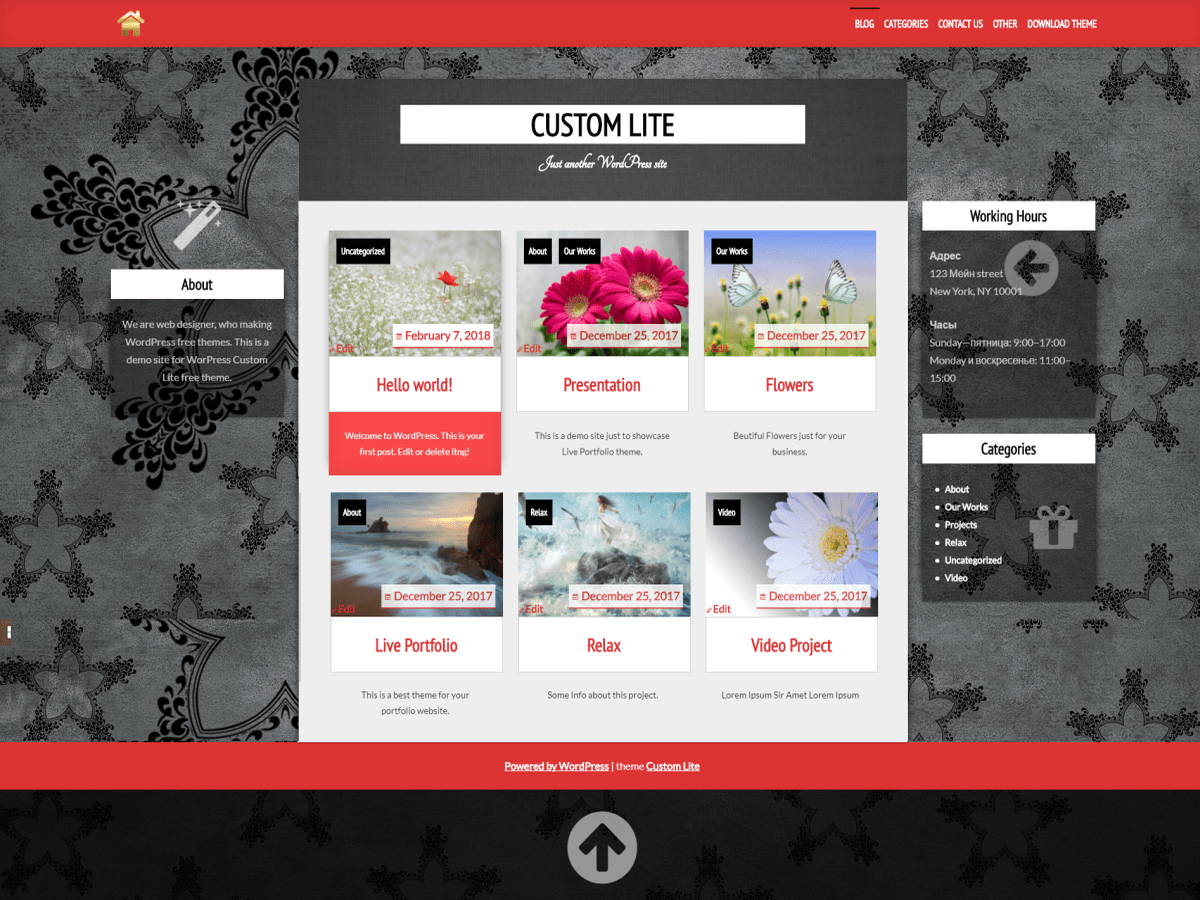
Tema WordPress dapat disesuaikan; cukup buka dasbor WordPress Anda. Anda dapat menyesuaikan dan mengedit tema Anda secara real time dengan mengklik opsi kustomisasi.
Tema WordPress dapat dikustomisasi dalam berbagai cara tergantung pada bagaimana Anda ingin mengubah tampilan dan nuansa tema Anda. Ada pengaturan kustomisasi tema yang kuat di WordPress Customizer, serta plugin dan editor CSS waktu nyata seperti SiteOrigin CSS, yang dapat ditambahkan ke situs mana pun. Selain plugin standar, tema multiguna sering dibundel dengan plugin khusus atau pihak ketiga. Jika Anda ingin menambahkan kemampuan penyesuaian ke situs web Anda di luar apa yang sudah disediakannya, lihat CSS SiteOrigin. SiteOrigin, editor CSS yang kuat, memudahkan untuk mengubah desain situs web WordPress Anda secara real time. Dimungkinkan juga untuk membuat Tema Anak jika Anda mahir dalam CSS dan PHP.
Kustomisasi Tema WordPress
Membuat tema WordPress khusus untuk situs Anda adalah cara yang bagus untuk menggabungkan preferensi dan kebutuhan Anda. Anda dapat dengan mudah mengubah warna dasar dan elemen tata letak di situs Anda menggunakan Penyesuai Tema , membuatnya muncul dan terasa persis seperti yang Anda inginkan.
Bagaimana Saya Dapat Menyesuaikan Tema WordPress Saya 2022?
Jika Anda ingin menyesuaikan tema WordPress Anda, ada beberapa hal yang dapat Anda lakukan. Pertama, Anda dapat pergi ke Theme Customizer di area admin WordPress dan mengubah warna, font, dan pengaturan lainnya. Kedua, Anda dapat menambahkan kode CSS Anda sendiri ke tema Anda untuk mengubah tampilannya. Terakhir, Anda dapat mengedit kode PHP tema Anda untuk mengubah fungsinya.
Tujuan dari tema WordPress adalah untuk melayani tujuan tertentu, sehingga penyesuaian diperlukan untuk pemula. Tema hanyalah bingkai untuk foto Anda, tetapi admin bertanggung jawab untuk mendesain tema. Pada artikel ini, kita akan membahas cara menyesuaikan tema WordPress dengan mudah. Yang harus Anda lakukan adalah mencari tema yang 100% sempurna untuk kebutuhan Anda. Satu-satunya hal yang dapat Anda lakukan adalah mengubah warna agar sesuai dengan kebutuhan spesifik Anda. Meskipun ada banyak pilihan dan alternatif, satu-satunya yang bekerja dengan baik adalah yang Anda rasa nyaman. Anda harus terlebih dahulu mengunjungi repositori Tema WordPress dan memilih tema yang ingin Anda instal dan sesuaikan menggunakan alat penyesuai tema WordPress .

Tema premium, di sisi lain, tidak mengizinkan penggunanya untuk menyesuaikan kecuali mereka membayar premium. Ada banyak opsi penyesuaian untuk dipilih tergantung pada tema yang Anda gunakan. Situs web profesional yang dirancang dengan baik dapat dibuat dengan pendekatan dan keterampilan yang tepat. Hanya jika Anda menginstal alat pembuat Halaman yang kompatibel dengan tema dan memiliki akses ke antarmuka yang mudah digunakan, Anda akan dapat menggunakannya. Pembuat halaman seperti ini, yang sangat berguna, memungkinkan Anda melihat efek tindakan Anda secara real time. Menggunakan klien Protokol Transfer File, unduh dan unggah semua file tema dari server web. Jika Anda tidak terbiasa dengan pengkodean atau tidak memiliki pengalaman dengan CSS, kami memperingatkan Anda untuk tidak mengacaukan file Tema.
Anda perlu memodifikasi kode di stylesheet Anda jika Anda ingin mengubah tema warna situs web Anda. Salah satu file terpenting yang harus Anda sertakan jika Anda ingin menggunakan beberapa fitur penting situs web Anda adalah file functions.php. Alat ini akan membantu dalam identifikasi dan pengeditan semua elemen pada halaman web, serta penambahan CSS. Akibatnya, kode untuk file fungsi menjadi sedikit lebih berfungsi untuk plugin. Jika Anda bermaksud menggunakan tag, WordPress akan menggunakan file archive.php dari tema anak daripada file induk. Pastikan Anda memahami cara menginstal dan membersihkan file tema sebelum Anda mengacaukannya. Dalam hal ini, dimungkinkan untuk menggunakan platform pementasan dan melakukan semua perubahan pada situs web Anda tanpa mengganggu situs web langsung.
Jika Anda telah memilih tema WordPress, itu harus menarik secara visual di desktop dan perangkat seluler. Pastikan Anda membuat atau menyesuaikan tema tidak hanya untuk orang sehat tanpa disabilitas tetapi juga untuk individu yang memiliki kebutuhan khusus lainnya, seperti ukuran font yang lebih besar. kesalahan penyesuai dapat disebabkan oleh bug atau kesalahan pada plugin, tema, atau file inti WordPress versi lama. Tidak selalu kasus bahwa versi lama adalah penyebab masalah, tetapi serangan peretas atau kurangnya kompromi keamanan terkadang dapat menyebabkannya. Sangat penting bagi Anda untuk memeriksa pembaruan pada semua elemen yang membentuk situs web WordPress secara teratur. Anda dapat menyesuaikan tema WordPress menggunakan dashboard WordPress atau dengan memilih Appearance dari menu. Namun, memilih opsi penyesuaian terbaik ditentukan oleh aksesibilitas dan kenyamanan pengguna.
Anda dapat mencoba menunggu pembaruan atau memutar kembali ke versi sebelumnya. Jika Anda ingin mengubah tema, lakukan dengan salah satu dari tiga tema atau dengan tema pihak ketiga. Cara termudah untuk memulai adalah dengan menggunakan penyesuai WordPress. Seseorang dapat dengan mudah membuat situs web profesional dengan bantuan opsi dan fitur penyesuaian tambahan. Dimungkinkan untuk mengatasi masalah ini dengan menggunakan pembuat halaman atau plugin penyesuai , yang mencakup semua fitur yang diperlukan.
Cara Menyesuaikan Tema WordPress Anda
Jika Anda tidak memiliki akses administrator, Anda dapat membeli atau mengunduh tema khusus dari salah satu dari banyak toko tema WordPress. Setelah mengunduh dan menginstal tema, Anda dapat mengaktifkannya dengan membuka Appearance > Themes dan memilihnya. Kemudian, di bilah admin tema, pilih tautan sesuaikan. Tema WordPress memiliki berbagai opsi gaya dan opsi penyesuaian tata letak untuk dipilih. Di sebagian besar tema, Anda dapat menambahkan logo retina. Buat berbagai pengaturan warna di area seperti header, navigasi, footer, dan latar belakang halaman. Anda dapat menyesuaikan tema WordPress Anda secara real time dengan penyesuai WordPress. Untuk mengaksesnya, Anda dapat melihat situs Anda (saat Anda masuk) atau mengeklik tautan ubahsuaian di bilah admin di bagian atas layar. Dengan memilih Appearance > Customize dari layar admin, Anda dapat menyesuaikan penampilan Anda. Jika Anda tidak memiliki akses ke administrator situs, Anda dapat membeli atau mengunduh tema khusus dari salah satu dari banyak toko tema WordPress.
Cara Menyesuaikan Kode Tema WordPress
Untuk mengakses editor tema, navigasikan ke Appearance. Anda akan dapat mengakses editor kode dan bilah sisi di sebelah kanan. Buat perubahan pada salah satu file tema dengan memilihnya dari bilah sisi.
Tema WordPress dapat dikustomisasi tanpa perlu satu baris kode pun. Bahkan jika Anda belum pernah bekerja dalam desain web sebelumnya, ada plugin dan alat yang tersedia yang dapat digunakan untuk mempersonalisasi tema pilihan Anda. Dalam posting ini, kita akan melihat mengapa Anda mungkin ingin membuat perubahan pada desain situs web Anda. Beberapa tema dapat disesuaikan dengan kebutuhan spesifik Anda, dan beberapa bahkan dapat dirancang dengan mempertimbangkan penyesuaian. Hasilnya, berikut adalah tiga cara sederhana untuk menyesuaikan tema WordPress Anda. Fitur Full Site Editing (FSE) yang baru memungkinkan pengguna membuat website yang lebih fleksibel. Tema klasik memiliki penyesuai bawaan yang membuatnya menonjol di antara tema WordPress lainnya.
Anda dapat membuat perubahan pada tema Anda tanpa harus menavigasi kode menggunakan Penyesuai WordPress. Judul dan tagline situs web Anda, serta widget dan opsi menu, biasanya dapat diubah. Jika Anda membeli paket WordPress.com yang menyertakan plugin, Anda akan memiliki opsi untuk menginstal plugin pembuatan halaman. Opsi pembangun seperti Beaver Builder, Elementor, dan Divi juga populer.
Cara Membuat Tema Anak Di WordPress
Jika Anda ingin membuat perubahan yang signifikan, tema anak adalah pilihan. Tema anak, seperti tema induk, adalah salinan dari tema yang Anda buat dan kemudian diubah. Langkah pertama dalam membuat child theme adalah mengaktifkan parent theme. Arahkan ke Penampilan. Opsi ' Buat Tema ' tersedia, dan Anda harus memilih tema deskriptif untuk anak Anda.