
كيفية تخصيص موضوع WordPress الخاص بك
نشرت: 2022-10-04معظم سمات WordPress قابلة للتخصيص ، ويمكنك تغيير العديد من جوانب مظهر موقعك عبر Customizer. يعد Customizer إحدى ميزات WordPress التي تتيح لك معاينة التغييرات على موقعك قبل نشرها. يمكنك الوصول إلى أداة التخصيص من قائمة المظهر في لوحة تحكم WordPress. في Customizer ، سترى شريطًا جانبيًا به قائمة من الخيارات على اليسار ، ومعاينة لموقعك على اليمين. ستختلف الخيارات الموجودة في الشريط الجانبي وفقًا للموضوع الذي تستخدمه. ومع ذلك ، تتضمن الخيارات الشائعة القدرة على تغيير ألوان موقعك وخطوطه وشعاره وصورة الخلفية. لتخصيص سمة WordPress ، ما عليك سوى النقر فوق الخيار الذي تريد تغييره في الشريط الجانبي ثم إجراء التغييرات في نافذة المعاينة. بمجرد أن تصبح راضيًا عن التغييرات التي أجريتها ، انقر فوق الزر "نشر" لحفظ التغييرات.
تعرف على كيفية تخصيص سمة WordPress الخاصة بك خطوة بخطوة. من خلال تحديد خيار التخصيص المناسب ، يمكنك تخصيص سمات WordPress الخاصة بك. في هذا المنشور ، سأساعدك في تحديد أيهما مناسب لك وكيفية القيام بذلك بأمان وفعالية. يعد مُخصص WordPress الطريقة الأكثر ملاءمة لتخصيص سمة WordPress. نتيجة لذلك ، لديك العديد من الخيارات عندما يتعلق الأمر بتخصيص المظهر الخاص بك. عند النقر فوق المظهر ، قد تتمكن من الوصول إلى خيار محرر السمات. تمكنك أدوات إنشاء الصفحات من تحديد مظهر موقع الويب الخاص بك بسهولة.
من خلال تثبيت المكون الإضافي الخاص بباني الصفحات واستخدام السمات المتاحة ، يمكنك تكوين موقع الويب الخاص بك بالطريقة التي تريدها بالضبط. تعد أطر القوالب ، وهي مجموعات من السمات التي يمكن دمجها لإنشاء سمة واحدة ، بديلاً لمنشئي الصفحات. يحتوي كل قالب WordPress على ورقة أنماط تحتوي على جميع الأكواد اللازمة لتصميم موقعك. يمكنك ، على سبيل المثال ، إجراء تغييرات على ورقة الأنماط لتغيير الألوان في قالبك. باستخدام هذه الطريقة ، يمكنك إنشاء CSS جديد يستهدف عناصر فردية أو مجموعة فرعية من العناصر أو الفئات في الصفحة. قوالب النسق هي الملفات التي تشكل غالبية الملفات في النسق. إذا كنت تريد تغيير تنسيق الإخراج لنوع المنشور أو الصفحة أو الأرشيف ، فستحتاج إلى تحرير أحد هذه الملفات.
لمعرفة كيفية تحرير الشفرة بشكل صحيح وتجنب كسر موقعك ، اقرأ قسم أفضل الممارسات أدناه. يُفضل العمل على تثبيت محلي لـ WordPress مع تثبيت السمة الخاصة بك ونسخ المحتوى الخاص بك من موقعك المباشر عند تعديل رمز السمة أو إضافة سمة فرعية. فقط إذا كنت معتادًا على الكود (على سبيل المثال ، CSS لورقة الأنماط) و PHP لبقية ملفات السمات ، يمكنك إجراء تغييرات. عن طريق نسخ ولصق موقعك المباشر ، يمكنك بعد ذلك تحميل وتفعيل سمة جديدة. بعد أن تختبر موقعك بدقة للتأكد من أن كل شيء يعمل ، يمكنك البدء في العمل على التغييرات. تأكد من أن المظهر الخاص بك يستجيب لشاشتك. يجب أن تكون قادرًا على إجراء أي تغييرات على المظهر الخاص بك على جهاز محمول بالإضافة إلى سطح المكتب.
إذا كنت تريد أن يكون موقعك متاحًا للأشخاص ذوي الإعاقة ، فتأكد من أنه لا يستبعدهم. نظرًا لأن PHP و CSS و JavaScript جميعها تستخدم معايير مختلفة ، يجب أن تفكر جيدًا في المعايير التي يجب عليك استخدامها. الطريقة الوحيدة للتأكد من أن التعليمات البرمجية الخاصة بك متوافقة هي إذا كان موضوع WordPress الحالي الخاص بك مشفرًا جيدًا وأن أي رمز جديد مكتوب بنفس الطريقة.
هل يمكنك تخصيص سمة WordPress بالكامل؟
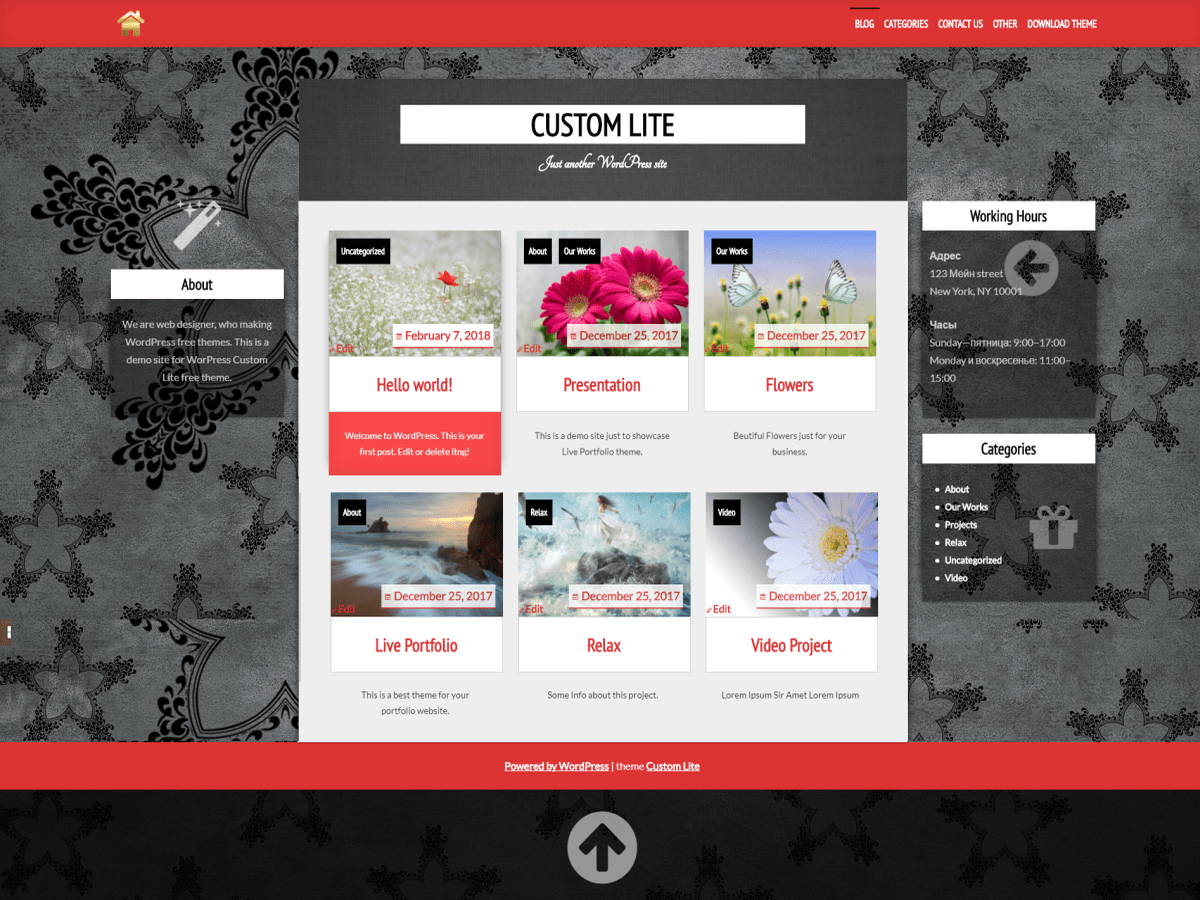
يمكن تخصيص سمة WordPress ؛ ما عليك سوى الانتقال إلى لوحة معلومات WordPress الخاصة بك. يمكنك تخصيص وتعديل المظهر الخاص بك في الوقت الفعلي من خلال النقر على خيار التخصيص.
يمكن تخصيص سمات WordPress بعدة طرق اعتمادًا على الطريقة التي تريد تغيير شكل ومظهر السمات الخاصة بك. هناك إعدادات قوية لتخصيص السمات في أداة تخصيص WordPress ، بالإضافة إلى المكونات الإضافية ومحرري CSS في الوقت الفعلي مثل SiteOrigin CSS ، والتي يمكن إضافتها إلى أي موقع. بالإضافة إلى المكونات الإضافية القياسية ، غالبًا ما يتم تجميع السمات متعددة الأغراض مع المكونات الإضافية المخصصة أو الخارجية. إذا كنت ترغب في إضافة إمكانية التخصيص إلى موقع الويب الخاص بك بما يتجاوز ما يوفره بالفعل ، فابحث في SiteOrigin CSS. SiteOrigin ، محرر CSS قوي ، يجعل من السهل تغيير تصميم موقع WordPress الخاص بك في الوقت الفعلي. من الممكن أيضًا إنشاء سمة فرعية إذا كنت بارعًا في CSS و PHP.
تخصيص موضوع ووردبريس
يعد إنشاء سمة WordPress مخصصة لموقعك طريقة رائعة لدمج تفضيلاتك واحتياجاتك. يمكنك بسهولة تغيير الألوان الأساسية وعناصر التخطيط على موقعك باستخدام أداة تخصيص السمات ، مما يجعلها تظهر وتشعر تمامًا بالطريقة التي تريدها.
كيف يمكنني تخصيص سمة WordPress الخاصة بي 2022؟
إذا كنت ترغب في تخصيص سمة WordPress الخاصة بك ، فهناك بعض الأشياء التي يمكنك القيام بها. أولاً ، يمكنك الانتقال إلى Theme Customizer في منطقة إدارة WordPress وتغيير الألوان والخطوط والإعدادات الأخرى. ثانيًا ، يمكنك إضافة كود CSS الخاص بك إلى المظهر الخاص بك لتغيير مظهره. أخيرًا ، يمكنك تعديل كود PHP الخاص بقالبك لتغيير وظائفه.
الهدف من سمات WordPress هو خدمة غرض معين ، لذا فإن التخصيص مطلوب للمبتدئين. السمة هي مجرد إطار للصورة الخاصة بك ، لكن المسؤولين هم المسؤولون عن تصميم السمة. في هذه المقالة ، سنتعرف على كيفية تخصيص سمة WordPress بسهولة. كل ما عليك فعله هو البحث عن سمة مثالية 100٪ لمتطلباتك. الشيء الوحيد الذي يمكنك القيام به هو تغيير اللون ليناسب احتياجاتك الخاصة. في حين أن هناك العديد من الخيارات والبدائل ، فإن الخيارات الوحيدة التي تعمل بشكل جيد هي تلك التي تشعر بالراحة معها. يجب عليك أولاً زيارة مستودع قوالب WordPress وتحديد السمة التي تريد تثبيتها وتخصيصها باستخدام أداة تخصيص سمة WordPress.

من ناحية أخرى ، لا تسمح السمات المميزة لمستخدميها بالتخصيص ما لم يدفعوا علاوة. هناك العديد من خيارات التخصيص للاختيار من بينها حسب الموضوع الذي تستخدمه. يمكن إنشاء موقع ويب احترافي جيد التصميم باستخدام النهج والمهارة الصحيحين. فقط إذا قمت بتثبيت أداة Page Builder المتوافقة مع السمة ولديك حق الوصول إلى واجهة سهلة الاستخدام ، فستتمكن من استخدامها. يتيح لك منشئ الصفحات مثل هذا ، وهو مفيد للغاية ، رؤية تأثيرات أفعالك في الوقت الفعلي. باستخدام عميل بروتوكول نقل الملفات ، قم بتنزيل وتحميل جميع ملفات السمات من خادم الويب. إذا لم تكن معتادًا على الترميز أو ليس لديك خبرة في CSS ، فإننا نحذرك من العبث بملفات السمات.
ستحتاج إلى تعديل الكود في ورقة الأنماط الخاصة بك إذا كنت تريد تغيير سمة اللون لموقع الويب الخاص بك. يعد ملف jobs.php أحد أهم الملفات التي يجب تضمينها إذا كنت ترغب في استخدام بعض الميزات المهمة في موقع الويب الخاص بك. ستساعد هذه الأداة في تحديد وتحرير جميع العناصر على صفحة الويب ، بالإضافة إلى إضافة CSS. نتيجة لذلك ، أصبح رمز ملف الوظيفة يتطلب الكثير من العمل الإضافي للمكونات الإضافية. إذا كنت تنوي استخدام العلامات ، فسيستخدم WordPress ملف archive.php من القالب الفرعي بدلاً من الملف الرئيسي. تأكد من أنك تفهم كيفية تثبيت ملفات السمات وتنظيفها قبل العبث بها. من الممكن ، في هذه الحالة ، استخدام نظام أساسي مرحلي وإجراء جميع التغييرات على موقع الويب الخاص بك دون إزعاج موقع الويب المباشر.
إذا اخترت سمة WordPress ، فيجب أن تكون جذابة بصريًا على كل من أجهزة سطح المكتب والأجهزة المحمولة. تأكد من إنشاء أو تخصيص السمة ليس فقط لشخص سليم ليس لديه إعاقات ولكن أيضًا لفرد لديه احتياجات خاصة أخرى ، مثل حجم خط أكبر. يمكن أن تحدث أخطاء أداة التخصيص بسبب الأخطاء أو الأخطاء الموجودة في الإصدارات القديمة من إضافات WordPress أو السمات أو الملفات الأساسية. ليس الأمر دائمًا أن الإصدارات القديمة هي سبب المشكلة ، لكن هجمات القراصنة أو الافتقار إلى تسوية أمنية يمكن أن تتسبب في حدوث ذلك من حين لآخر. من المهم أن تتحقق من التحديثات على جميع العناصر التي يتكون منها موقع WordPress على أساس منتظم. يمكنك تخصيص سمة WordPress باستخدام لوحة معلومات WordPress أو عن طريق تحديد المظهر من القائمة. ومع ذلك ، يتم تحديد اختيار أفضل خيار التخصيص من خلال سهولة الوصول والراحة للمستخدم.
يمكنك بدلاً من ذلك محاولة انتظار التحديث أو التراجع إلى الإصدار السابق. إذا كنت ترغب في تغيير الموضوع ، فابدأ وقم بذلك باستخدام أحد الموضوعات الثلاثة أو باستخدام سمة جهة خارجية. إن أبسط طريقة للبدء هي استخدام أداة تخصيص WordPress. يمكن للمرء بسهولة إنشاء موقع ويب احترافي بمساعدة خيارات وميزات التخصيص الإضافية. من الممكن حل هذه المشكلة باستخدام أداة إنشاء الصفحات أو المكون الإضافي المخصص ، والذي يتضمن جميع الميزات الضرورية.
كيفية تخصيص موضوع WordPress الخاص بك
إذا لم يكن لديك حق وصول المسؤول ، فيمكنك شراء أو تنزيل سمة مخصصة من أحد متاجر قوالب WordPress العديدة. عندما تقوم بتنزيل السمة وتثبيتها ، يمكنك تنشيطها بالانتقال إلى المظهر> السمات وتحديدها. ثم ، في شريط إدارة الموضوع ، اختر ارتباط التخصيص. يحتوي قالب WordPress على مجموعة متنوعة من خيارات التصميم وخيارات تخصيص التخطيط للاختيار من بينها. في معظم السمات ، يمكنك إضافة شعار شبكية العين. قم بإنشاء مجموعة متنوعة من إعدادات الألوان في مناطق مثل الرؤوس والتنقل والتذييلات وخلفيات الصفحة. يمكنك تخصيص سمة WordPress الخاصة بك في الوقت الفعلي باستخدام أداة تخصيص WordPress. للوصول إليه ، يمكنك إما عرض موقعك (عندما تقوم بتسجيل الدخول) أو النقر فوق ارتباط التخصيص في شريط المسؤول أعلى الشاشة. من خلال تحديد المظهر> تخصيص من شاشات المسؤول ، يمكنك تخصيص مظهرك. إذا لم يكن لديك حق الوصول إلى مسؤول موقعك ، فيمكنك شراء أو تنزيل سمة مخصصة من أحد متاجر قوالب WordPress العديدة.
كيفية تخصيص كود قالب ووردبريس
للوصول إلى محرر السمات ، انتقل إلى المظهر. ستتمكن من الوصول إلى محرر التعليمات البرمجية والشريط الجانبي على اليمين. قم بإجراء تغييرات على أي من ملفات السمات عن طريق تحديدها من الشريط الجانبي.
يمكن تخصيص سمة WordPress دون الحاجة إلى سطر واحد من التعليمات البرمجية. حتى إذا لم تكن قد عملت في تصميم الويب من قبل ، فهناك إضافات وأدوات متاحة يمكن استخدامها لتخصيص المظهر الذي اخترته. في هذا المنشور ، سنلقي نظرة على سبب رغبتك في إجراء تغييرات على تصميم موقع الويب الخاص بك. يمكن تخصيص بعض السمات وفقًا لاحتياجاتك الخاصة ، وقد يتم تصميم بعضها مع وضع التخصيص في الاعتبار. نتيجة لذلك ، إليك ثلاث طرق بسيطة لتخصيص سمة WordPress الخاصة بك. تتيح ميزة تحرير الموقع الكامل (FSE) الجديدة للمستخدمين إنشاء مواقع ويب أكثر مرونة. تحتوي السمات الكلاسيكية على أدوات تخصيص مضمنة تجعلها تبرز بين سمات WordPress الأخرى.
يمكنك إجراء تغييرات على المظهر الخاص بك دون الحاجة إلى التنقل عبر الكود باستخدام أداة تخصيص WordPress. يمكن عادةً تغيير عنوان وشعار موقع الويب الخاص بك ، بالإضافة إلى خيارات عناصر واجهة المستخدم والقائمة. إذا اشتريت خطة WordPress.com تتضمن مكونًا إضافيًا ، فسيكون لديك خيار تثبيت مكون إضافي لبناء الصفحة. خيارات Builder مثل Beaver Builder و Elementor و Divi شائعة أيضًا.
كيف تنشئ موضوعًا فرعيًا في ووردبريس
إذا كنت تريد إجراء تغييرات كبيرة ، فإن النسق الفرعي يعد خيارًا. القالب الفرعي ، مثل القالب الرئيسي ، هو نسخة من القالب الذي قمت بإنشائه ثم قمت بتغييره. الخطوة الأولى في إنشاء قالب فرعي هي تنشيط السمة الأصلية. انتقل إلى المظهر. يتوفر خيار " إنشاء موضوع " ، ويجب عليك اختيار سمة وصفية لطفلك.