
Cum să descărcați o temă WordPress
Publicat: 2022-10-04Presupunând că doriți o introducere despre cum să descărcați o temă WordPress: WordPress este un sistem de management al conținutului (CMS) care permite utilizatorilor să creeze un site web sau un blog de la zero sau să îmbunătățească un site web existent. Unul dintre avantajele WordPress este că este relativ ușor de instalat și utilizat. Temele WordPress sunt fișiere care lucrează împreună pentru a crea designul și funcționalitatea unui site web WordPress . O temă modifică modul în care arată și se simte site-ul, precum și adaugă caracteristici și funcționalități. Puteți descărca teme gratuit din directorul de teme WordPress.org sau le puteți cumpăra de pe un site web terță parte. Pentru a descărca o temă WordPress de pe un site web: 1. Găsiți o temă care vă place. Există multe locuri pentru a găsi teme WordPress, inclusiv directorul de teme WordPress.org și site-uri web ale terților. 2. Descărcați fișierul cu tema. După ce ați găsit o temă care vă place, o puteți descărca pe computer. 3. Încărcați fișierul cu tema pe site-ul dvs. WordPress. Odată ce fișierul temă este pe computer, trebuie să îl încărcați pe site-ul dvs. WordPress. 4. Activați tema. După ce încărcați o temă, trebuie să o activați pentru a începe să o utilizați.
Există trei moduri diferite de a copia o temă WordPress de pe un alt site web. Această postare va analiza fiecare dintre aceste metode și sper că le veți putea folosi. Pe lângă faptul că vă ajută să găsiți tema WordPress pentru site-ul dvs., această metodă vă poate învăța o varietate de abilități utile. În acest articol, vom analiza trei moduri simple de a copia o temă WordPress de pe un alt site web. Dacă doriți să aflați care este tema unui site web, accesați fila Editare a browserului și faceți clic pe ea. Veți obține o varietate de rezultate dacă introduceți tema cuvântului în caseta de căutare. De obicei, aceste servicii sunt folosite pentru a copia fișiere de pe un site web, inclusiv tema sa WordPress.
Puteți obține o mulțime de informații despre un anumit site WordPress folosind codul sursă. Fontul site-ului, dimensiunile fonturilor și culorile, de exemplu, sunt toate variabile de luat în considerare. Vei descoperi o mulțime de informații utile. Dacă intenționați să angajați un dezvoltator pentru a personaliza o temă, ar trebui să includeți adresele URL ale site-urilor WordPress pe care doriți să le copiați. Dacă nu aveți acces la tabloul de bord sau la codul site-ului pe care îl copiați, nu îl veți putea clona sau copia exact. Este posibil să doriți să creați un site web care să arate și să funcționeze în mod similar cu site-ul dvs. actual. Utilizarea unei teme WordPress de pe un alt site web este perfect legală.
O serie de piețe de site-uri WordPress vând teme publicului larg. Personalizarea este întotdeauna o idee bună pentru a face proprie orice temă WordPress. Este imposibil să clonezi o copie exactă a unui site web WordPress sau să folosești aceeași temă WordPress.
Cum descarc o temă de pe WordPress?
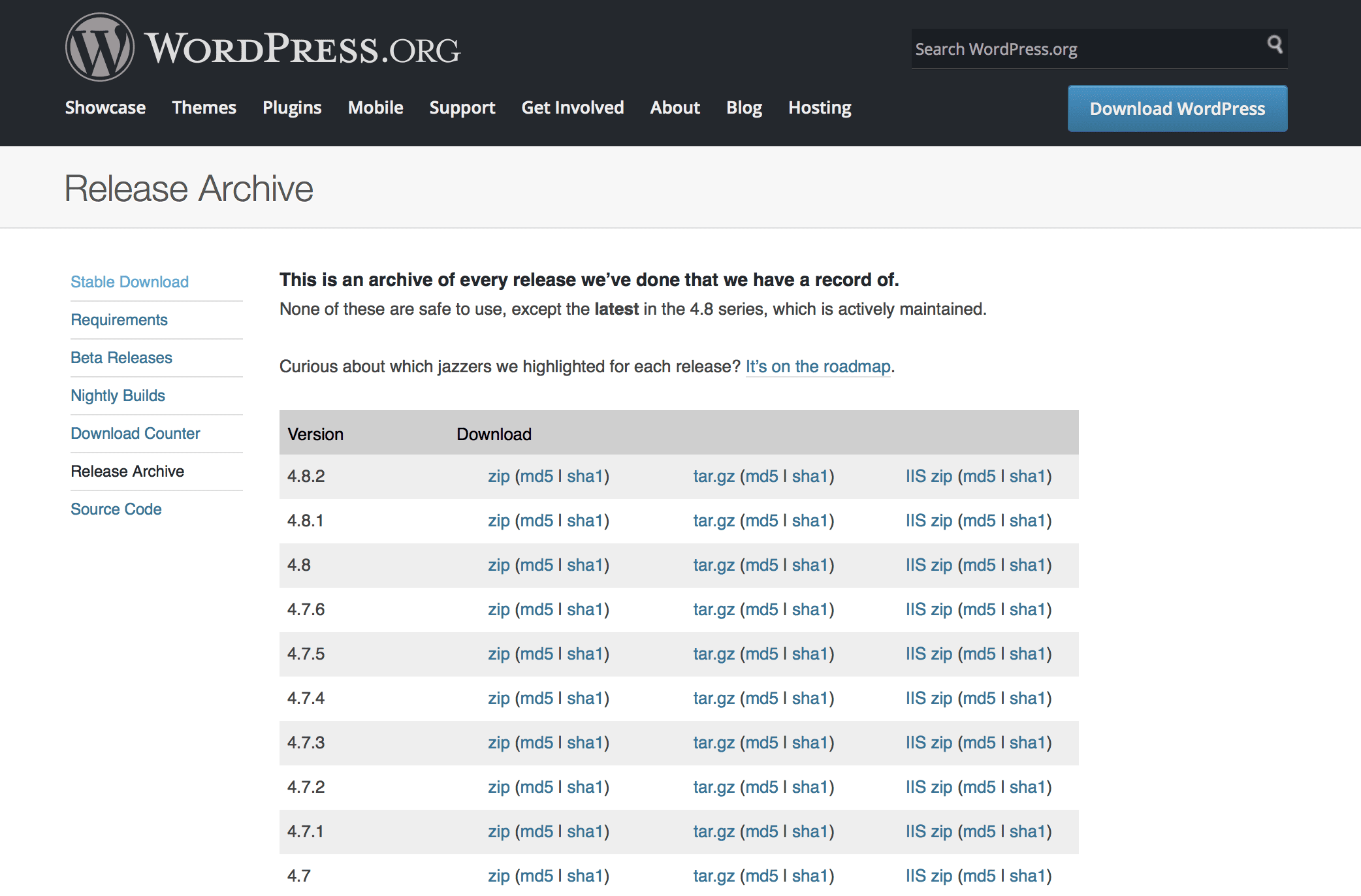
Există câțiva pași pe care trebuie să îi urmați pentru a descărca o temă de pe WordPress. Primul pas este să vă conectați la contul dvs. WordPress. După ce v-ați autentificat, trebuie să mergeți la secțiunea Aspect și să faceți clic pe Teme. Pe pagina următoare, veți vedea o listă cu toate temele disponibile. Pentru a descărca o temă, trebuie să faceți clic pe numele temei. După ce faceți clic pe nume, veți fi dus la pagina temei. Pe pagina temei, vei vedea un buton care spune Descărcare. Odată ce faceți clic pe acel buton, tema va fi descărcată pe computer.
Se presupune că ați configurat deja mediul WordPress în cea mai recentă versiune. Fișierele WordPress instalabile vor trebui extrase din fișierul zip înainte de a putea fi găsite. Când primiți o eroare, cum ar fi foaia de stil lipsă, cel mai probabil ați decis să instalați pachetul greșit. Cu WordPress, puteți încărca fișiere de până la 2 MB. Acest lucru se datorează faptului că unele teme pot depăși această restricție, așa că trebuie să configurați setările PHP în consecință. Puteți realiza acest lucru printr-o varietate de metode. Preluați și editați un fișier PHP.INI înainte de a-l crea sau edita. Utilizarea fișierului htaccess pentru a crește dimensiunea maximă a fișierului după ce nu puteți găsi sau edita fișierul PHP.ini este o opțiune.
Cum se instalează o temă WordPress
Dacă doriți să adăugați tema la un blog sau site web nou, acești pași vă vor ajuta să faceți acest lucru. Fila Aspect poate fi găsită în colțul din dreapta sus al paginii. Dacă urmați un link Teme , acesta va fi vizibil în bara laterală. Trebuie să faceți clic pe butonul Adăugați o temă. Introducând numele dvs., puteți adăuga o temă nouă. Vă puteți activa noua temă făcând clic pe butonul Activare tema.
Cum copiez designul site-ului WordPress al altcuiva?

Nu există un răspuns ușor când vine vorba de cum copiez designul site-ului WordPress al altcuiva. Cu toate acestea, mulți designeri și dezvoltatori web folosesc o metodă numită „inspectare element” pentru a vedea codul sursă al unui site web și apoi îl copiază pentru a-și crea propriul design.
Folosind un duplicator, puteți crea o copie a WordPress și apoi o puteți transfera pe alt site WordPress. Există un risc implicat, iar site-ul web original ar trebui să aibă o copie de rezervă. Pentru a rula pluginul, acesta va efectua o scanare web a site-ului web pentru a se asigura că totul este în ordine. În plus, vă va permite să instalați o copie a site-ului dvs. web pe servere noi folosind o instalare separată. După ce ați golit caseta, faceți clic pe butonul „Build” pentru a finaliza procesul. Puteți folosi duplicatorul pentru a face backup pentru toate șabloanele WordPress, bazele de date, imaginile, pluginurile și orice altceva într-un singur pachet. Un design de site web WordPress necesită o bază de date în care datele pot fi stocate și aceeași bază de date trebuie utilizată pentru fiecare clonă.
Pentru un site live, este necesar un client FTP pentru a încărca fișierele în directorul rădăcină. Dacă doriți să copiați fișierele oriunde puteți, asigurați-vă că folderul este gol de orice alte fișiere, cu excepția fișierului zip de rezervă și a fișierului installer.php. Faceți ca numele unui site sau al unui domeniu nou, cum ar fi example.com, să apară împreună cu adresa localhost. După ce terminați instalarea, va apărea o fereastră pop-up cu butonul „Autentificare administrator”. Zona de administrare WordPress va fi vizibilă și o veți putea accesa de pe noul site copiat. Veți putea testa site-ul dvs. WordPress copiat aici. Pluginul va detecta apoi noi modificări și va introduce noua adresă URL, câmpurile de titlu și calea în câmpurile pluginului dvs.
Cum să încarci tema pe WordPress
Presupunând că ați descărcat deja o temă WordPress, încărcarea unei teme în WordPress este un proces simplu. Mai întâi, deschideți clientul FTP și conectați-vă la site-ul dvs. WordPress. Odată ce sunteți conectat, navigați la folderul /wp-content/themes/. De aici, puteți pur și simplu să încărcați folderul cu teme în directorul de teme . Odată ce folderul cu tema a fost încărcat, îl veți putea activa accesând pagina Aspect > Teme din panoul de administrare WordPress.
Temele WordPress sunt simplu de instalat. Pentru a încărca o temă, nu trebuie să fii programator sau web designer. Există peste 5.700 de teme listate în directorul WordPress. O temă premium înseamnă mai mult decât a fi unică; este, de asemenea, mai mult decât a avea un design impresionant; este, de asemenea, mai mult decât a avea un aspect distinct. Tabloul de bord Admin este cel mai simplu și mai simplu mod de a instala o temă WordPress. Puteți utiliza CPanel fie cu un plan de găzduire partajat, fie cu un plan de găzduire WordPress gestionat. CPanel vă permite să gestionați contul de găzduire al site-ului dvs., conturile de e-mail și baza de date, toate dintr-un singur tablou de bord.
Dacă nu aveți acces la CPanel, vă puteți încărca tema folosind un client FTP. Pentru a dezarhiva fișierele teme , faceți clic dreapta pe ele și alegeți Extract. Ca rezultat, secțiunea Teme din tabloul de bord WordPress afișează acum tema. Faceți clic pe Activare pentru a instala noua temă.
Cum se instalează o temă nouă pe WordPress.com
ThemeForest are o colecție de teme WordPress.com pe care le puteți achiziționa dacă doriți să instalați o nouă temă pe site-ul dvs. WordPress.com. Pentru a accesa fila Teme, accesați ecranul de pornire WordPress.com și faceți clic pe linkul Teme. Puteți selecta dintre diferitele teme făcând clic pe cea pe care doriți să o utilizați. Dacă doriți să instalați o nouă temă pe site-ul dvs. WordPress.com fără a face upgrade la planul de afaceri, trebuie mai întâi să migrați site-ul dvs. la WordPress.org. Pentru a instala WordPress, accesați WordPress.org și faceți clic pe butonul Instalați WordPress. Trebuie să introduceți numele de utilizator și parola WordPress.com după ce faceți clic pe acest link. Vi se va cere să selectați un nume de domeniu la scurt timp după. Introduceți informațiile de găzduire a site-ului web lângă acesta după ce faceți clic pe butonul Următorul. În cele din urmă, faceți clic pe butonul Instalați WordPress pentru a finaliza migrarea.

Cum se instalează tema WordPress din Zip
Instalarea unei teme WordPress dintr-un fișier ZIP este un proces în doi pași. Mai întâi, trebuie să încărcați fișierul ZIP pe site-ul dvs. WordPress. În al doilea rând, trebuie să activați tema. Pentru a încărca fișierul ZIP, accesați secțiunea „Aspect” a panoului de administrare WordPress. Sub „Aspect”, dați clic pe „Teme”. Apoi, faceți clic pe butonul „Adăugați nou”. Pe pagina „Adăugați nou”, faceți clic pe butonul „ Încărcați tema ”. Selectați fișierul ZIP de pe computer și faceți clic pe butonul „Instalare acum”. Odată ce tema este instalată, trebuie să o activați. Pentru a face acest lucru, accesați secțiunea „Aspect” a panoului de administrare WordPress și faceți clic pe „Teme”. Găsiți tema pe care tocmai ați instalat-o în lista de teme disponibile și faceți clic pe linkul „Activare”.
Majoritatea site-urilor WordPress nu ar trebui să fie construite cu o temă gratuită care este disponibilă pentru descărcare din depozitul oficial WordPress. Vă recomandăm să plătiți pentru o temă personalizată (dintre care două sunt recomandate: Apache și Tema Beaver Builder). Într-o temă premium, este folosit un fișier numit.zip. Fișierul a fost comprimat într-un singur fișier comprimat după ce a fost dezarhivat.
Cum se instalează tema WordPress din Themeforest
Dacă doriți să instalați o temă WordPress din Themeforest, primul lucru pe care trebuie să-l faceți este să vă conectați la contul dvs. Themeforest și să faceți clic pe fila Descărcări. Odată ce sunteți pe pagina Descărcări, localizați tema WordPress pe care doriți să o instalați și faceți clic pe butonul Descărcare. Va apărea o fereastră pop-up care vă va cere să alegeți ce fișiere doriți să descărcați. Asigurați-vă că selectați opțiunea „Numai fișier WordPress instalabil” și faceți clic pe butonul Confirmare și descărcare. După ce tema s-a terminat de descărcat, trebuie să vă conectați la panoul de administrare WordPress și să accesați Aspect > Teme. Faceți clic pe butonul Adăugați nou și apoi faceți clic pe butonul Încărcați tema. Acum selectați fișierul arhivat pe care l-ați descărcat din Themeforest și faceți clic pe butonul Instalați acum. Odată ce tema a fost instalată, trebuie să faceți clic pe butonul Activare pentru a o face tema activă.
WordPress nu numai că oferă o gamă largă de opțiuni de design pentru blogging, dar oferă și o modalitate simplă de a crea propriul conținut. Puteți afla cum să instalați o nouă temă WordPress din ThemeForest în acest articol, iar noi vă vom arăta cum. Urmând acești pași, ar trebui să puteți rezolva problemele cele mai comune teme. Dacă ești blocat pe un ecran alb al morții în timp ce îți instalezi tema, cel mai probabil ești blocat la o modificare a serverului. Unul dintre cele mai comune motive pentru această eroare este limita scăzută de memorie PHP pe serverul dvs. Cel mai bine este să utilizați un furnizor de găzduire WordPress gestionat dacă vă aflați vreodată în această situație. Procesul de instalare FTP ar trebui să includă numai fișierul temă, așa că asigurați-vă că este încărcat doar pe serverul dvs.
Puteți activa rapid și ușor tema după ce ați instalat și instalat pluginul Envato Market. Cel mai bun lucru despre pluginurile WordPress este că vă oferă acces la toate achizițiile dvs. Themeforest și Codecanyon chiar din tabloul de bord. Pentru a lucra cu pluginul EnvatoAPI, trebuie mai întâi să creați un token EnvatoAPI. Dacă jetonul dvs. nu se validează, ar putea fi unul din două lucruri. Numărul facturii dvs. de achiziție, licența pentru tema sau orice alt cod afișat în tabloul de bord Themeforest nu vor putea fi utilizate. Există, de asemenea, posibilitatea că ați neglijat să verificați permisiunile API atunci când vă generați codul.
Cum se instalează tema WordPress în Cpanel
Pentru a instala o temă WordPress în cPanel, va trebui mai întâi să vă conectați la contul dvs. cPanel și să navigați la secțiunea „Manager de fișiere”. Odată ce vă aflați în Managerul de fișiere, va trebui să navigați la folderul „public_html”. În interiorul folderului public_html, va trebui să creați un folder nou numit „wp-content”. Odată ce ați creat folderul „wp-content”, va trebui să încărcați folderul cu tema WordPress în folderul „wp-content”. După ce folderul cu tema a fost încărcat, va trebui să vă conectați la contul dvs. WordPress și să navigați la secțiunea „Aspect”. În secțiunea „Aspect”, veți putea să vă activați tema WordPress.
În acest tutorial, veți învăța cum să instalați o temă WordPress în cPanel. Pentru a accesa Managerul de găzduire, accesați meniul Fișier din contul dvs. de găzduire web. Acesta este cel mai simplu mod de a instala o temă WordPress. Dacă nu sunteți complet familiarizat cu WordPress, vă recomand cu căldură să cumpărați o temă premium. Când aveți găzduire Bluehost, accesați portalul Bluehost și faceți clic pe Avansat. Puteți accesa rădăcina FTP publică selectând Rădăcină FTP publică în Managerul de fișiere. Vă rugăm să vă asigurați că calea pe care intenționați să o urmați atunci când încărcați tema este corectă. Tema ar trebui să fie /public_html/yourdomain.com/WP-content/theme.
Teme WordPress
Există literalmente mii de teme WordPress disponibile, atât gratuite, cât și plătite. Temele sunt cele care determină aspectul site-ului dvs., așa că este important să alegeți unul care se potrivește stilului și tonului site-ului dvs. Dacă nu sunteți sigur de unde să începeți, aruncați o privire la unele dintre cele mai populare teme disponibile.
Cu ușurința sa de utilizare și ușurința de întreținere, WordPress este cel mai utilizat sistem de gestionare a conținutului (CMS). Potrivit W3Techs, WordPress este utilizat în prezent în 59% dintre site-urile care folosesc CMS. În esență, sistemul este extrem de versatil, permițându-vă să creați aproape orice tip de site web. Cu temele WordPress, puteți aplica aspecte pre-proiectate și pre-construite pe site-ul dvs. web. Un site WordPress poate fi personalizat de oricine dorește: îi puteți adăuga propriile funcții și puteți alege dintr-o varietate de teme pentru a-l face să arate elegant. ThemeForest este o comunitate globală de creatori care creează o gamă largă de teme WordPress pentru utilizare pe site-uri web.
Fișierul temei
Există o. Fișierul cu temă . Fișierul ini conține elemente vizuale care pot fi văzute pe un desktop Windows, deoarece este împărțit în secțiuni. Numele secțiunilor sunt enumerate între paranteze ([]) în partea de jos a paginii.
Fișierele teme ar trebui folosite pentru exploatare. Scopul fișierelor cu teme este de a face computerul să arate mai bine. Este posibil să includeți o secțiune temă într-un fișier temă. În secțiunea de teme, puteți include un fundal de conectare, precum și un nume afișat pentru temă. În unele cazuri, puteți selecta alte fișiere pentru a specifica că pictograma pentru fișierul temă ar trebui să fie cea pe care o alegeți. Când utilizați ShellExecute pe un fișier temă, vi se va solicita să schimbați tema la cea implicită. Acest lucru va face ca Panoul de control să se deschidă dacă nu îl ascundeți. Următorul exemplu de fișier temă modificat va reda trei fonturi simultan la randare.
Unde să găsești fișiere cu teme în Windows
Fișierele teme sunt disponibile în următoarele locații:
%localappdata%MicrosoftWindowsThemesbr> %userprofile%
%localappdata%MicrosoftWindowsThemes% Urmând acești pași, puteți deschide un folder cu temă: Introduceți mesajul %localappdata%MicrosoftWindowsThemes%CKEY%CKEY%CKEY%CKEY%CKEY%CKEY%CKEY%CKEY%CKEY%CKEY%CKEY%CKEY%CKEY %CKEY%C
Editorul de teme va fi afișat în meniul Instrumente dacă îl selectați din meniul derulant.