
So laden Sie ein WordPress-Theme herunter
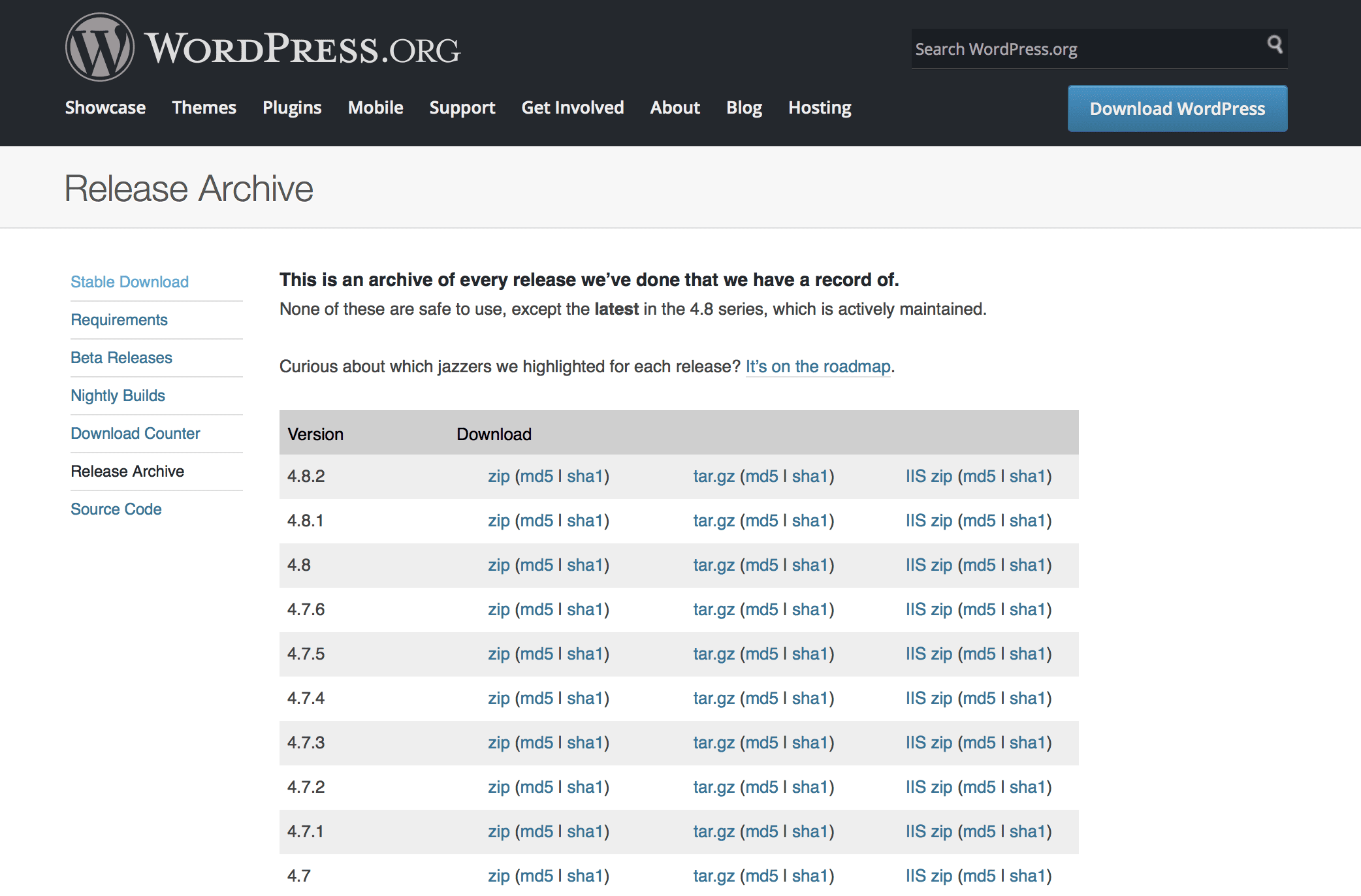
Veröffentlicht: 2022-10-04Angenommen, Sie möchten eine Einführung zum Herunterladen eines WordPress-Themes: WordPress ist ein Content-Management-System (CMS), mit dem Benutzer eine Website oder einen Blog von Grund auf neu erstellen oder eine vorhandene Website verbessern können. Einer der Vorteile von WordPress ist, dass es relativ einfach zu installieren und zu verwenden ist. WordPress-Themes sind Dateien, die zusammenarbeiten, um das Design und die Funktionalität einer WordPress-Website zu erstellen. Ein Thema ändert das Aussehen und Verhalten der Website und fügt Features und Funktionen hinzu. Du kannst Themes kostenlos aus dem Theme-Verzeichnis von WordPress.org herunterladen oder sie von einer Drittanbieter-Website kaufen. So laden Sie ein WordPress-Design von einer Website herunter: 1. Suchen Sie ein Design, das Ihnen gefällt. Es gibt viele Orte, an denen Sie WordPress-Designs finden können, einschließlich des WordPress.org-Designverzeichnisses und Websites von Drittanbietern. 2. Laden Sie die Designdatei herunter. Sobald Sie ein Thema gefunden haben, das Ihnen gefällt, können Sie es auf Ihren Computer herunterladen. 3. Laden Sie die Designdatei auf Ihre WordPress-Website hoch. Sobald sich die Theme-Datei auf Ihrem Computer befindet, müssen Sie sie auf Ihre WordPress-Website hochladen. 4. Aktivieren Sie das Design. Nachdem Sie ein Design hochgeladen haben, müssen Sie es aktivieren, um es verwenden zu können.
Es gibt drei verschiedene Möglichkeiten, ein WordPress-Theme von einer anderen Website zu kopieren. Dieser Beitrag wird auf jede dieser Methoden eingehen, und ich hoffe, dass Sie sie verwenden können. Diese Methode hilft Ihnen nicht nur dabei, das WordPress-Theme für Ihre Website zu finden, sondern kann Ihnen auch eine Vielzahl nützlicher Fähigkeiten beibringen. In diesem Artikel gehen wir auf drei einfache Möglichkeiten ein WordPress-Theme von einer anderen Website zu kopieren. Wenn Sie herausfinden möchten, was das Thema einer Website ist, gehen Sie zur Registerkarte Bearbeiten Ihres Browsers und klicken Sie darauf. Sie erhalten eine Vielzahl von Ergebnissen, wenn Sie das Wort Thema in das Suchfeld eingeben. Typischerweise werden diese Dienste verwendet, um Dateien auf einer Website zu kopieren, einschließlich des WordPress-Themes.
Sie können viele Informationen über eine bestimmte WordPress-Website erhalten, indem Sie ihren Quellcode verwenden. Schriftart, Schriftgrößen und Farben der Website sind beispielsweise Variablen, die es zu berücksichtigen gilt. Sie werden viele nützliche Informationen entdecken. Wenn Sie beabsichtigen, einen Entwickler mit der Anpassung eines Designs zu beauftragen, sollten Sie die URLs der WordPress-Websites angeben, die Sie kopieren möchten. Wenn Sie keinen Zugriff auf das Dashboard oder den Code der Website haben, die Sie kopieren, können Sie sie nicht genau klonen oder kopieren. Es ist möglich, dass Sie eine Website erstellen möchten, die ähnlich aussieht und funktioniert wie Ihre aktuelle Website. Die Verwendung eines WordPress-Themes von einer anderen Website ist vollkommen legal.
Eine Reihe von WordPress-Website-Marktplätzen verkaufen Themen an die breite Öffentlichkeit. Anpassung ist immer eine gute Idee, um jedes WordPress-Theme zu Ihrem eigenen zu machen. Es ist unmöglich, eine exakte Kopie einer WordPress-Website zu klonen oder dasselbe WordPress-Theme zu verwenden.
Wie lade ich ein Theme von WordPress herunter?
Es gibt ein paar Schritte, die Sie befolgen müssen, um ein Design von WordPress herunterzuladen. Der erste Schritt besteht darin, sich bei Ihrem WordPress-Konto anzumelden. Sobald Sie angemeldet sind, müssen Sie zum Abschnitt Aussehen gehen und auf Themen klicken. Auf der nächsten Seite sehen Sie eine Liste aller verfügbaren Themen. Um ein Design herunterzuladen, müssen Sie auf den Namen des Designs klicken. Nachdem Sie auf den Namen geklickt haben, werden Sie zur Seite des Themas weitergeleitet. Auf der Seite des Themas sehen Sie eine Schaltfläche mit der Aufschrift Herunterladen. Sobald Sie auf diese Schaltfläche klicken, wird das Design auf Ihren Computer heruntergeladen.
Es wird davon ausgegangen, dass Sie Ihre WordPress-Umgebung bereits in der aktuellsten Version konfiguriert haben. Installierbare WordPress-Dateien müssen aus der ZIP-Datei extrahiert werden, bevor sie gefunden werden können. Wenn Sie eine Fehlermeldung erhalten, z. B. Stylesheet fehlt, haben Sie sich höchstwahrscheinlich entschieden, das falsche Paket zu installieren. Mit WordPress können Sie Dateien bis zu einer Größe von 2 MB hochladen. Dies liegt daran, dass einige Themes diese Beschränkung möglicherweise überschreiten können, sodass Sie Ihre PHP-Einstellungen entsprechend konfigurieren müssen. Sie können dies durch eine Vielzahl von Methoden erreichen. Rufen Sie eine PHP.INI-Datei ab und bearbeiten Sie sie, bevor Sie sie erstellen oder bearbeiten. Die Verwendung der htaccess-Datei zur Erhöhung Ihrer maximalen Dateigröße, nachdem Sie Ihre PHP.ini-Datei nicht finden oder bearbeiten können, ist eine Option.
So installieren Sie ein WordPress-Theme
Wenn Sie Ihr Design zu einem neuen Blog oder einer neuen Website hinzufügen möchten, helfen Ihnen diese Schritte dabei. Die Registerkarte Aussehen befindet sich in der oberen rechten Ecke der Seite. Wenn Sie einem Design-Link folgen , wird dieser in der Seitenleiste angezeigt. Sie müssen auf die Schaltfläche Design hinzufügen klicken. Durch Eingabe Ihres Namens können Sie ein neues Thema hinzufügen. Sie können Ihr neues Design aktivieren, indem Sie auf die Schaltfläche Design aktivieren klicken.
Wie kopiere ich das WordPress-Website-Design von jemand anderem?
Es gibt keine einfache Antwort, wenn es darum geht, wie ich das Design einer anderen WordPress-Website kopiere. Viele Webdesigner und Entwickler verwenden jedoch eine Methode namens „Inspect Element“, um den Quellcode einer Website anzuzeigen und ihn dann zu kopieren, um ihr eigenes Design zu erstellen.
Mit einem Duplikator können Sie eine Kopie von WordPress erstellen und diese dann auf eine andere WordPress-Site übertragen. Es besteht ein Risiko, und die ursprüngliche Website sollte ein Backup haben. Um das Plugin auszuführen, führt es einen Webscan der Website durch, um sicherzustellen, dass alles in Ordnung ist. Darüber hinaus können Sie mit einer separaten Installation eine Kopie Ihrer Website auf neuen Servern installieren. Nachdem Sie das Kontrollkästchen deaktiviert haben, klicken Sie auf die Schaltfläche „Build“, um den Vorgang abzuschließen. Sie können den Duplikator verwenden, um alle Ihre WordPress-Vorlagen, Datenbanken, Bilder, Plugins und alles andere in einem einzigen Paket zu sichern. Ein WordPress-Website-Design erfordert eine Datenbank, in der Daten gespeichert werden können, und dieselbe Datenbank muss für jeden Klon verwendet werden.
Für eine Live-Site ist ein FTP-Client erforderlich, um die Dateien in das Stammverzeichnis hochzuladen. Wenn Sie die Dateien kopieren möchten, wo immer Sie können, stellen Sie sicher, dass Ihr Ordner keine anderen Dateien außer der Sicherungs-ZIP-Datei und der installer.php-Datei enthält. Lassen Sie den Namen einer neuen Website oder eines Domänennamens, z. B. example.com, mit der localhost-Adresse erscheinen. Nachdem Sie die Installation abgeschlossen haben, erscheint ein Popup-Fenster mit der Schaltfläche „Admin-Login“. Der WordPress-Administrationsbereich wird sichtbar und Sie können von der neu kopierten Seite aus darauf zugreifen. Hier können Sie Ihre kopierte WordPress-Website testen. Das Plugin erkennt dann neue Änderungen und trägt die neue URL, die Titelfelder und den Pfad in die Felder Ihres Plugins ein.
So laden Sie ein Design in WordPress hoch
Angenommen, Sie haben bereits ein WordPress-Design heruntergeladen, ist das Hochladen eines Designs in WordPress ein einfacher Vorgang. Öffnen Sie zunächst Ihren FTP-Client und stellen Sie eine Verbindung zu Ihrer WordPress-Site her. Sobald du verbunden bist, navigiere zum Ordner /wp-content/themes/. Von hier aus können Sie den Themenordner einfach in das Themenverzeichnis hochladen. Sobald der Themenordner hochgeladen wurde, können Sie ihn aktivieren, indem Sie im WordPress-Admin-Bereich zur Seite Aussehen > Themen gehen.
WordPress-Themes sind einfach zu installieren. Um ein Design hochzuladen, müssen Sie kein Programmierer oder Webdesigner sein. Im WordPress-Verzeichnis sind über 5.700 Themen aufgeführt. Bei einem Premium-Theme geht es nicht nur darum, einzigartig zu sein; es ist auch mehr als nur ein beeindruckendes Design; Es ist auch mehr als nur ein unverwechselbares Aussehen. Das Admin-Dashboard ist die einfachste und unkomplizierteste Möglichkeit, ein WordPress-Theme zu installieren. Sie können CPanel entweder mit einem gemeinsam genutzten Hosting-Plan oder einem verwalteten WordPress-Hosting-Plan verwenden. Mit CPanel können Sie das Hosting-Konto, die E-Mail-Konten und die Datenbank Ihrer Website von einem Dashboard aus verwalten.
Wenn Sie keinen Zugriff auf CPanel haben, können Sie Ihr Design mit einem FTP-Client hochladen. Um die Designdateien zu entpacken , klicken Sie mit der rechten Maustaste darauf und wählen Sie Extrahieren. Infolgedessen zeigt der Abschnitt Themes Ihres WordPress-Dashboards jetzt das Theme an. Klicken Sie auf Aktivieren, um das neue Thema zu installieren.

So installieren Sie ein neues Design auf WordPress.com
ThemeForest hat eine Sammlung von WordPress.com-Designs, die Sie kaufen können, wenn Sie ein neues Design auf Ihrer WordPress.com-Website installieren möchten. Um auf die Registerkarte Designs zuzugreifen, gehen Sie zum Startbildschirm von WordPress.com und klicken Sie auf den Link Designs. Sie können aus den verschiedenen Themen auswählen, indem Sie auf das gewünschte klicken. Wenn Sie ein neues Design auf Ihrer WordPress.com-Website installieren möchten, ohne auf den Business-Tarif umzusteigen, müssen Sie Ihre Website zunächst auf WordPress.org migrieren. Um WordPress zu installieren, gehen Sie zu WordPress.org und klicken Sie auf die Schaltfläche WordPress installieren. Sie müssen Ihren WordPress.com-Benutzernamen und Ihr Passwort eingeben, nachdem Sie auf diesen Link geklickt haben. Kurz darauf werden Sie aufgefordert, einen Domainnamen auszuwählen. Geben Sie daneben die Hosting-Informationen der Website ein, nachdem Sie auf die Schaltfläche Weiter geklickt haben. Klicken Sie abschließend auf die Schaltfläche WordPress installieren, um die Migration abzuschließen.
So installieren Sie das WordPress-Theme von Zip
Die Installation eines WordPress-Themes aus einer ZIP-Datei ist ein zweistufiger Prozess. Zuerst müssen Sie die ZIP-Datei auf Ihre WordPress-Site hochladen. Zweitens müssen Sie das Thema aktivieren. Um die ZIP-Datei hochzuladen, gehen Sie zum Abschnitt „Erscheinungsbild“ Ihres WordPress-Adminbereichs. Klicken Sie unter „Erscheinungsbild“ auf „Designs“. Klicken Sie dann auf die Schaltfläche „Neu hinzufügen“. Klicken Sie auf der Seite „Neu hinzufügen “ auf die Schaltfläche „Design hochladen“. Wählen Sie die ZIP-Datei von Ihrem Computer aus und klicken Sie auf die Schaltfläche „Jetzt installieren“. Sobald das Design installiert ist, müssen Sie es aktivieren. Gehen Sie dazu zum Abschnitt „Darstellung“ Ihres WordPress-Admin-Panels und klicken Sie auf „Designs“. Suchen Sie das Design, das Sie gerade installiert haben, in der Liste der verfügbaren Designs und klicken Sie auf den Link „Aktivieren“.
Die Mehrheit der WordPress-Sites sollte nicht mit einem kostenlosen Design erstellt werden, das aus dem offiziellen WordPress-Repository heruntergeladen werden kann. Wir empfehlen, für ein benutzerdefiniertes Design zu bezahlen (zwei davon werden empfohlen: Apache und das Beaver Builder-Design). In einem Premium-Theme wird eine Datei namens.zip verwendet. Die Datei wurde nach dem Entpacken zu einer einzigen komprimierten Datei komprimiert.
So installieren Sie das WordPress-Theme von Themeforest
Wenn Sie ein WordPress-Theme von Themeforest installieren möchten, müssen Sie sich zunächst bei Ihrem Themeforest-Konto anmelden und auf die Registerkarte Downloads klicken. Sobald Sie sich auf der Seite „Downloads“ befinden, suchen Sie das WordPress-Design, das Sie installieren möchten, und klicken Sie auf die Schaltfläche „Herunterladen“. Es erscheint ein Popup-Fenster, in dem Sie aufgefordert werden, die Dateien auszuwählen, die Sie herunterladen möchten. Stellen Sie sicher, dass Sie die Option „Nur installierbare WordPress-Datei“ auswählen und klicken Sie auf die Schaltfläche „Bestätigen und herunterladen“. Nachdem das Theme heruntergeladen wurde, müssen Sie sich in Ihr WordPress-Admin-Panel einloggen und zu Aussehen > Themes gehen. Klicken Sie auf die Schaltfläche Neu hinzufügen und dann auf die Schaltfläche Design hochladen. Wählen Sie nun die gezippte Datei aus, die Sie von Themeforest heruntergeladen haben, und klicken Sie auf die Schaltfläche Jetzt installieren. Sobald das Design installiert wurde, müssen Sie auf die Schaltfläche Aktivieren klicken, um es zu Ihrem aktiven Design zu machen.
WordPress bietet nicht nur vielfältige Gestaltungsmöglichkeiten für das Bloggen, sondern bietet auch eine einfache Möglichkeit, eigene Inhalte zu erstellen. In diesem Artikel erfahren Sie, wie Sie ein neues WordPress-Theme von ThemeForest installieren, und wir zeigen Ihnen, wie es geht. Wenn Sie diese Schritte befolgen, sollten Sie in der Lage sein, die häufigsten Probleme mit Themen zu lösen. Wenn Sie während der Installation Ihres Designs auf einem weißen Bildschirm des Todes stecken bleiben, stecken Sie höchstwahrscheinlich bei einer Serveroptimierung fest. Einer der häufigsten Gründe für diesen Fehler ist ein niedriges PHP-Speicherlimit auf Ihrem Server. Es ist am besten, einen verwalteten WordPress-Hosting-Anbieter zu verwenden, wenn Sie sich jemals in dieser Situation befinden. Der FTP-Installationsprozess sollte nur die Designdatei enthalten, stellen Sie also sicher, dass sie nur auf Ihren Server hochgeladen wird.
Sie können Ihr Design schnell und einfach aktivieren, sobald Sie das Envato Market-Plugin installiert und installiert haben. Das Beste an WordPress-Plugins ist, dass Sie direkt von Ihrem Dashboard aus auf alle Ihre Themeforest- und Codecanyon-Käufe zugreifen können. Um mit dem EnvatoAPI-Plugin zu arbeiten, müssen Sie zuerst ein EnvatoAPI-Token erstellen. Wenn Ihr Token nicht validiert wird, kann es eines von zwei Dingen sein. Ihre Rechnungsnummer, Theme-Lizenz oder ein anderer Code, der in Ihrem Themeforest-Dashboard angezeigt wird, kann nicht verwendet werden. Es besteht auch die Möglichkeit, dass Sie es versäumt haben, die API-Berechtigungen beim Generieren Ihres Codes zu überprüfen.
So installieren Sie das WordPress-Theme in Cpanel
Um ein WordPress-Design in cPanel zu installieren, müssen Sie sich zunächst bei Ihrem cPanel-Konto anmelden und zum Abschnitt „Dateimanager“ navigieren. Sobald Sie sich im Dateimanager befinden, müssen Sie zum Ordner „public_html“ navigieren. Innerhalb des Ordners public_html musst du einen neuen Ordner namens „wp-content“ erstellen. Nachdem Sie den Ordner „wp-content“ erstellt haben, müssen Sie Ihren WordPress-Theme-Ordner in den Ordner „wp-content“ hochladen. Nachdem der Themenordner hochgeladen wurde, müssen Sie sich bei Ihrem WordPress-Konto anmelden und zum Abschnitt „Aussehen“ navigieren. Im Abschnitt „Erscheinungsbild“ können Sie Ihr WordPress-Theme aktivieren.
In diesem Tutorial erfahren Sie, wie Sie ein WordPress-Design in Ihrem cPanel installieren. Um auf Ihren Hosting-Manager zuzugreifen, gehen Sie in Ihrem Webhosting-Konto zum Menü Datei. Dies ist der einfachste Weg, ein WordPress-Theme zu installieren. Wenn Sie mit WordPress überhaupt nicht vertraut sind, empfehle ich dringend, ein Premium-Theme zu kaufen. Wenn Sie Bluehost-Hosting haben, gehen Sie zum Bluehost-Portal und klicken Sie auf Erweitert. Sie können auf das öffentliche FTP-Stammverzeichnis zugreifen, indem Sie im Datei-Manager Öffentliches FTP-Stammverzeichnis auswählen. Bitte stellen Sie sicher, dass der Pfad, den Sie beim Hochladen Ihres Designs verwenden möchten, korrekt ist. Das Thema sollte /public_html/yourdomain.com/WP-content/theme sein.
WordPress-Themen
Es gibt buchstäblich Tausende von WordPress-Themen, sowohl kostenlos als auch kostenpflichtig. Themen bestimmen das Erscheinungsbild Ihrer Website, daher ist es wichtig, eines zu wählen, das zum Stil und Ton Ihrer Website passt. Wenn Sie sich nicht sicher sind, wo Sie anfangen sollen, werfen Sie einen Blick auf einige der beliebtesten verfügbaren Themen.
Aufgrund seiner Benutzerfreundlichkeit und Wartungsfreundlichkeit ist WordPress das am weitesten verbreitete Content-Management-System (CMS). Laut W3Techs wird WordPress derzeit auf 59 % der Websites verwendet, die CMS verwenden. Im Wesentlichen ist das System äußerst vielseitig, sodass Sie fast jede Art von Website erstellen können. Mit WordPress-Themes können Sie vorgefertigte und vorgefertigte Layouts auf Ihre Website anwenden. Eine WordPress-Site kann von jedem angepasst werden, der möchte: Sie können Ihre eigenen Funktionen hinzufügen und aus einer Vielzahl von Themen auswählen, um sie stilvoll aussehen zu lassen. ThemeForest ist eine globale Community von Kreativen, die eine breite Palette von WordPress-Themes zur Verwendung auf Websites erstellen.
Theme-Datei
Es gibt eine. Theme-Datei . Die ini-Datei enthält visuelle Elemente, die auf einem Windows-Desktop zu sehen sind, da sie in Abschnitte unterteilt ist. Die Namen der Abschnitte sind in Klammern ([]) unten auf der Seite aufgeführt.
Designdateien sollten zur Verwertung verwendet werden. Das Ziel von Designdateien ist es, Ihren Computer besser aussehen zu lassen. Es ist möglich, einen Themenabschnitt in eine Themendatei aufzunehmen. Im Themenbereich können Sie einen Anmeldehintergrund sowie einen Anzeigenamen für das Thema einfügen. In einigen Fällen könnten Sie andere Dateien auswählen, um anzugeben, dass das Symbol für die Designdatei das von Ihnen ausgewählte sein soll. Wenn Sie ShellExecute für eine Designdatei verwenden, werden Sie aufgefordert, das Design auf den Standardwert zu ändern. Dadurch wird die Systemsteuerung geöffnet, wenn Sie sie nicht ausblenden. Das folgende Beispiel einer modifizierten Designdatei rendert drei Schriftarten gleichzeitig beim Rendern.
Wo finde ich Theme-Dateien in Windows?
Designdateien sind an den folgenden Speicherorten verfügbar:
%localappdata%MicrosoftWindowsThemesbr> %userprofile%
%localappdata%MicrosoftWindowsThemes% Indem Sie diesen Schritten folgen, können Sie einen Designordner öffnen: Geben Sie die Nachricht %localappdata%MicrosoftWindowsThemes%CKEY%CKEY%CKEY%CKEY%CKEY%CKEY%CKEY%CKEY%CKEY%CKEY%CKEY%CKEY%CKEY ein %CKEY%C
Der Design-Editor wird im Menü Tools angezeigt, wenn Sie ihn aus dem Dropdown-Menü auswählen.