
كيفية تنزيل موضوع ووردبريس
نشرت: 2022-10-04بافتراض أنك ترغب في الحصول على مقدمة حول كيفية تنزيل سمة WordPress: WordPress هو نظام إدارة محتوى (CMS) يسمح للمستخدمين بإنشاء موقع ويب أو مدونة من البداية ، أو تحسين موقع ويب موجود. تتمثل إحدى مزايا WordPress في سهولة تثبيته واستخدامه نسبيًا. سمات WordPress هي ملفات تعمل معًا لإنشاء تصميم ووظائف موقع WordPress على الويب . يعدل النسق الطريقة التي يبدو عليها الموقع ويشعر به ، بالإضافة إلى إضافة ميزات ووظائف. يمكنك تنزيل السمات مجانًا من دليل سمات WordPress.org ، أو شرائها من موقع ويب تابع لجهة خارجية. لتنزيل سمة WordPress من موقع ويب: 1. ابحث عن المظهر الذي تريده. هناك العديد من الأماكن للعثور على سمات WordPress ، بما في ذلك دليل سمات WordPress.org ومواقع الجهات الخارجية. 2. قم بتنزيل ملف الموضوع. بمجرد العثور على المظهر الذي يعجبك ، يمكنك تنزيله على جهاز الكمبيوتر الخاص بك. 3. قم بتحميل ملف الموضوع إلى موقع WordPress الخاص بك. بمجرد أن يكون ملف السمة على جهاز الكمبيوتر الخاص بك ، ستحتاج إلى تحميله على موقع WordPress الخاص بك. 4. تفعيل الموضوع. بعد تحميل موضوع ، تحتاج إلى تنشيطه لبدء استخدامه.
هناك ثلاث طرق مختلفة لنسخ قالب WordPress من موقع ويب آخر. سيتناول هذا المنشور كل طريقة من هذه الطرق ، وآمل أن تتمكن من استخدامها. بالإضافة إلى مساعدتك في العثور على سمة WordPress لموقع الويب الخاص بك ، يمكن أن تعلمك هذه الطريقة مجموعة متنوعة من المهارات المفيدة. في هذه المقالة ، سنتطرق إلى ثلاث طرق بسيطة لنسخ سمة WordPress من موقع ويب آخر. إذا كنت تريد معرفة موضوع موقع الويب ، فانتقل إلى علامة التبويب تحرير في متصفحك وانقر فوقه. ستحصل على مجموعة متنوعة من النتائج إذا قمت بإدخال سمة الكلمة في مربع البحث. عادةً ما تُستخدم هذه الخدمات لنسخ الملفات على موقع الويب ، بما في ذلك موضوع WordPress الخاص به.
يمكنك الحصول على الكثير من المعلومات حول موقع WordPress محدد باستخدام كود المصدر الخاص به. خط الموقع ، وأحجام الخطوط ، والألوان ، على سبيل المثال ، كلها متغيرات يجب وضعها في الاعتبار. سوف تكتشف الكثير من المعلومات المفيدة. إذا كنت تنوي استئجار مطور لتخصيص سمة ، فيجب عليك تضمين عناوين URL لمواقع WordPress التي ترغب في نسخها. إذا لم يكن لديك حق الوصول إلى لوحة المعلومات أو رمز الموقع الذي تنسخه ، فلن تتمكن من استنساخه أو نسخه بالضبط. من الممكن أن ترغب في إنشاء موقع ويب يبدو ويعمل بشكل مشابه لموقعك الحالي. يعد استخدام قالب WordPress من موقع ويب مختلف أمرًا قانونيًا تمامًا.
يبيع عدد من أسواق مواقع WordPress على الويب موضوعات للجمهور العام. يعد التخصيص دائمًا فكرة جيدة لجعل أي سمة WordPress خاصة بك. من المستحيل استنساخ نسخة طبق الأصل من موقع WordPress أو استخدام نفس سمة WordPress.
كيف يمكنني تنزيل موضوع من WordPress؟
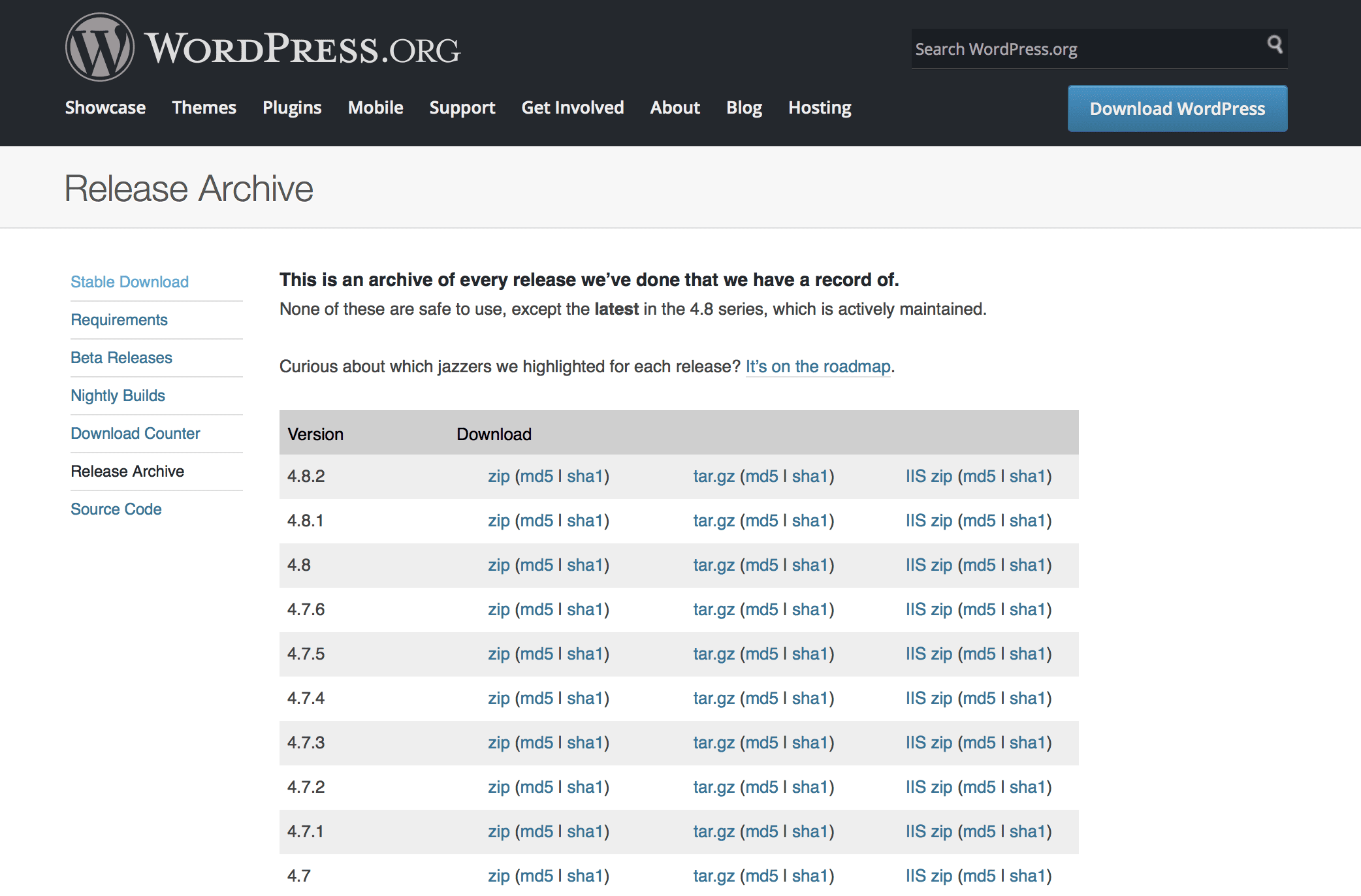
هناك بعض الخطوات التي يجب عليك اتباعها لتنزيل سمة من WordPress. الخطوة الأولى هي تسجيل الدخول إلى حساب WordPress الخاص بك. بمجرد تسجيل الدخول ، ستحتاج إلى الانتقال إلى قسم المظهر والنقر فوق السمات. في الصفحة التالية ، سترى قائمة بجميع السمات المتاحة. لتنزيل موضوع ، يجب النقر فوق اسم القالب. بعد النقر على الاسم ، سيتم نقلك إلى صفحة الموضوع. في صفحة الموضوع ، سترى زرًا يشير إلى "تنزيل". بمجرد النقر فوق هذا الزر ، سيتم تنزيل السمة على جهاز الكمبيوتر الخاص بك.
من المفترض أنك قمت بالفعل بتكوين بيئة WordPress الخاصة بك في أحدث إصدار. يجب استخراج ملفات WordPress القابلة للتثبيت من ملف zip قبل العثور عليها. عندما تحصل على خطأ مثل فقدان ورقة الأنماط ، فمن المرجح أنك قررت تثبيت الحزمة الخاطئة. باستخدام WordPress ، يمكنك تحميل ملفات يصل حجمها إلى 2 ميجابايت. هذا يرجع إلى حقيقة أن بعض السمات قد تكون قادرة على تجاوز هذا القيد ، لذلك يجب عليك تكوين إعدادات PHP الخاصة بك وفقًا لذلك. يمكنك تحقيق ذلك بعدة طرق. استرجع ملف PHP.INI وحرره قبل إنشائه أو تحريره. يعد استخدام ملف htaccess لزيادة حجم الملف الأقصى بعد عدم التمكن من العثور على ملف PHP.ini أو تحريره أحد الخيارات.
كيفية تثبيت موضوع ووردبريس
إذا كنت ترغب في إضافة المظهر الخاص بك إلى مدونة أو موقع ويب جديد ، فستساعدك هذه الخطوات في القيام بذلك. يمكن العثور على علامة التبويب "المظهر" في الزاوية اليمنى العليا من الصفحة. إذا كنت تتابع رابط السمات ، فسيكون مرئيًا في الشريط الجانبي. يجب عليك النقر فوق الزر "إضافة سمة". بإدخال اسمك ، يمكنك إضافة سمة جديدة. يمكنك تنشيط المظهر الجديد الخاص بك من خلال النقر على زر تنشيط المظهر.
كيف يمكنني نسخ تصميم موقع WordPress لشخص آخر؟

لا توجد إجابة سهلة عندما يتعلق الأمر بكيفية نسخ تصميم موقع WordPress الخاص بشخص آخر. ومع ذلك ، يستخدم العديد من مصممي ومطوري الويب طريقة تسمى "فحص العنصر" لعرض الكود المصدري لموقع ويب ثم نسخه لإنشاء تصميمهم الخاص.
باستخدام ناسخ ، يمكنك إنشاء نسخة من WordPress ثم نقلها إلى موقع WordPress آخر. هناك مخاطرة ، ويجب أن يحتوي الموقع الأصلي على نسخة احتياطية. من أجل تشغيل المكون الإضافي ، سيقوم بإجراء مسح ويب للموقع للتأكد من أن كل شيء في محله. بالإضافة إلى ذلك ، سيسمح لك بتثبيت نسخة من موقع الويب الخاص بك على خوادم جديدة باستخدام تثبيت منفصل. بعد مسح المربع ، انقر فوق الزر "إنشاء" لإنهاء العملية. يمكنك استخدام الناسخ لعمل نسخة احتياطية من جميع قوالب WordPress وقواعد البيانات والصور والمكونات الإضافية وكل شيء آخر في حزمة واحدة. يتطلب تصميم موقع WordPress قاعدة بيانات حيث يمكن تخزين البيانات ، ويجب استخدام نفس قاعدة البيانات لكل نسخة.
بالنسبة إلى الموقع المباشر ، يلزم وجود عميل FTP لتحميل الملفات إلى الدليل الجذر. إذا كنت ترغب في نسخ الملفات أينما كنت ، فتأكد من أن مجلدك فارغ من أي ملفات أخرى باستثناء ملف النسخ الاحتياطي المضغوط وملف installer.php. اجعل اسم الموقع أو المجال الجديد ، مثل example.com ، يظهر مع عنوان المضيف المحلي. بعد الانتهاء من التثبيت ، ستظهر نافذة منبثقة بها زر "تسجيل دخول المسؤول". ستكون منطقة إدارة WordPress مرئية ، وستتمكن من الوصول إليها من الموقع المنسوخ الجديد. ستتمكن من اختبار موقع WordPress المنسوخ هنا. سيكتشف المكون الإضافي بعد ذلك التغييرات الجديدة ويدخل عنوان URL الجديد وحقول العنوان والمسار إلى حقول المكون الإضافي الخاص بك.
كيفية تحميل السمة على ووردبريس
بافتراض أنك قمت بالفعل بتنزيل قالب WordPress ، فإن تحميل قالب إلى WordPress يعد عملية بسيطة. أولاً ، افتح عميل FTP الخاص بك واتصل بموقع WordPress الخاص بك. بمجرد الاتصال ، انتقل إلى / wp-content / theme / folder. من هنا ، يمكنك ببساطة تحميل مجلد السمات إلى دليل السمات . بمجرد تحميل مجلد السمة ، ستتمكن من تنشيطه بالانتقال إلى صفحة المظهر> السمات في لوحة إدارة WordPress.
قوالب WordPress سهلة التثبيت. لتحميل موضوع ، لا تحتاج إلى أن تكون مبرمجًا أو مصمم ويب. هناك أكثر من 5700 سمة مدرجة في دليل WordPress. الموضوع المتميز هو أكثر من مجرد كونه فريدًا ؛ إنه أيضًا أكثر من مجرد تصميم مثير للإعجاب ؛ إنه أيضًا أكثر من مجرد إلقاء نظرة مميزة. لوحة تحكم المسؤول هي الطريقة الأبسط والأكثر مباشرة لتثبيت قالب WordPress. يمكنك استخدام CPanel إما مع خطة استضافة مشتركة أو خطة استضافة WordPress مُدارة. يتيح لك CPanel إدارة حساب استضافة موقع الويب الخاص بك وحسابات البريد الإلكتروني وقاعدة البيانات ، كل ذلك من لوحة تحكم واحدة.
إذا لم يكن لديك حق الوصول إلى لوحة التحكم CPanel ، فيمكنك تحميل المظهر الخاص بك باستخدام عميل FTP. لفك ضغط ملفات السمات ، انقر بزر الماوس الأيمن عليها واختر استخراج. نتيجة لذلك ، يعرض قسم سمات لوحة معلومات WordPress الآن السمة. انقر فوق "تنشيط" لتثبيت السمة الجديدة.
كيفية تثبيت موضوع جديد على WordPress.com
يحتوي ThemeForest على مجموعة من سمات WordPress.com التي يمكنك شراؤها إذا كنت ترغب في تثبيت سمة جديدة على موقع WordPress.com الخاص بك. للوصول إلى علامة التبويب السمات ، انتقل إلى شاشة WordPress.com الرئيسية وانقر على رابط السمات. يمكنك الاختيار من بين الموضوعات المختلفة بالنقر فوق الموضوع الذي تريد استخدامه. إذا كنت ترغب في تثبيت سمة جديدة على موقع WordPress.com الخاص بك دون الترقية إلى خطة العمل ، فيجب عليك أولاً ترحيل موقع الويب الخاص بك إلى WordPress.org. لتثبيت WordPress ، انتقل إلى WordPress.org وانقر فوق الزر تثبيت WordPress. يجب عليك إدخال اسم المستخدم وكلمة المرور لموقع WordPress.com بعد النقر على هذا الرابط. سيُطلب منك تحديد اسم مجال بعد فترة وجيزة. أدخل معلومات استضافة موقع الويب بجواره بعد النقر فوق الزر "التالي". أخيرًا ، انقر فوق الزر تثبيت WordPress لإكمال الترحيل.

كيفية تثبيت WordPress Theme من Zip
تثبيت سمة WordPress من ملف ZIP هي عملية من خطوتين. أولاً ، تحتاج إلى تحميل ملف ZIP إلى موقع WordPress الخاص بك. ثانيًا ، تحتاج إلى تنشيط السمة. لتحميل ملف ZIP ، انتقل إلى قسم "المظهر" في لوحة إدارة WordPress الخاصة بك. ضمن "المظهر" ، انقر على "المظاهر". ثم انقر فوق الزر "إضافة جديد". في صفحة "إضافة جديد" ، انقر فوق الزر " تحميل موضوع ". حدد ملف ZIP من جهاز الكمبيوتر الخاص بك وانقر على زر "التثبيت الآن". بمجرد تثبيت السمة ، ستحتاج إلى تنشيطها. للقيام بذلك ، انتقل إلى قسم "المظهر" في لوحة إدارة WordPress الخاصة بك وانقر على "السمات". ابحث عن السمة التي قمت بتثبيتها للتو في قائمة السمات المتاحة وانقر على رابط "تنشيط".
لا ينبغي إنشاء غالبية مواقع WordPress بموضوع مجاني متاح للتنزيل من مستودع WordPress الرسمي. نوصي بالدفع مقابل سمة مخصصة (يوصى باستخدام اثنتين منها: Apache و Beaver Builder Theme). في النسق المتميز ، يتم استخدام ملف باسم .zip. تم ضغط الملف في ملف مضغوط واحد بعد فك ضغطه.
كيفية تثبيت موضوع ووردبريس من Themeforest
إذا كنت ترغب في تثبيت سمة WordPress من Themeforest ، فإن أول شيء عليك القيام به هو تسجيل الدخول إلى حسابك في Themeforest والنقر فوق علامة التبويب التنزيلات. بمجرد دخولك إلى صفحة التنزيلات ، حدد موضوع WordPress الذي تريد تثبيته وانقر فوق الزر تنزيل. ستظهر نافذة منبثقة تطلب منك اختيار الملفات التي تريد تنزيلها. تأكد من تحديد خيار "ملف WordPress القابل للتثبيت فقط" وانقر على زر "تأكيد وتنزيل". بعد انتهاء تنزيل السمة ، تحتاج إلى تسجيل الدخول إلى لوحة إدارة WordPress الخاصة بك والانتقال إلى المظهر> السمات. انقر فوق الزر Add New ثم انقر فوق الزر Upload Theme. الآن حدد الملف المضغوط الذي قمت بتنزيله من Themeforest وانقر على زر التثبيت الآن. بمجرد تثبيت السمة ، تحتاج إلى النقر فوق الزر "تنشيط" لجعله موضوعك النشط.
لا يوفر WordPress مجموعة واسعة من خيارات التصميم للتدوين فحسب ، بل يوفر أيضًا طريقة بسيطة لإنشاء المحتوى الخاص بك. يمكنك التعرف على كيفية تثبيت سمة WordPress جديدة من ThemeForest في هذه المقالة ، وسنوضح لك كيفية ذلك. باتباع هذه الخطوات ، يجب أن تكون قادرًا على حل مشكلات السمات الأكثر شيوعًا. إذا علقت على شاشة بيضاء من الموت أثناء تثبيت المظهر الخاص بك ، فمن المرجح أنك عالق في قرص خادم. أحد الأسباب الأكثر شيوعًا لهذا الخطأ هو انخفاض حد ذاكرة PHP على خادمك. من الأفضل استخدام موفر استضافة WordPress مُدار إذا كنت في هذه الحالة. يجب أن تتضمن عملية تثبيت FTP ملف السمة فقط ، لذا تأكد من تحميله على الخادم الخاص بك فقط.
يمكنك تنشيط السمة الخاصة بك بسرعة وسهولة بمجرد تثبيت البرنامج الإضافي Envato Market وتثبيته. أفضل شيء في مكونات WordPress الإضافية هو أنها تتيح لك الوصول إلى جميع مشترياتك من Themeforest و Codecanyon مباشرة من لوحة القيادة الخاصة بك. للعمل مع المكون الإضافي EnvatoAPI ، يجب عليك أولاً إنشاء رمز EnvatoAPI المميز. إذا لم يتم التحقق من صحة الرمز المميز الخاص بك ، فقد يكون أحد شيئين. لن يتم استخدام رقم فاتورة الشراء أو ترخيص السمة أو أي رمز آخر معروض في لوحة معلومات Themeforest. هناك أيضًا احتمال أنك أهملت التحقق من أذونات واجهة برمجة التطبيقات عند إنشاء التعليمات البرمجية الخاصة بك.
كيفية تثبيت ثيم WordPress في Cpanel
لتثبيت سمة WordPress في cPanel ، ستحتاج أولاً إلى تسجيل الدخول إلى حساب cPanel الخاص بك والانتقال إلى قسم "File Manager". بمجرد دخولك إلى مدير الملفات ، ستحتاج إلى الانتقال إلى مجلد "public_html". داخل المجلد public_html ، ستحتاج إلى إنشاء مجلد جديد يسمى "wp-content". بمجرد إنشاء مجلد "wp-content" ، ستحتاج إلى تحميل مجلد سمة WordPress الخاص بك إلى مجلد "wp-content". بعد تحميل مجلد السمة ، ستحتاج إلى تسجيل الدخول إلى حساب WordPress الخاص بك والانتقال إلى قسم "المظهر". في قسم "المظهر" ، ستتمكن من تنشيط سمة WordPress الخاصة بك.
في هذا البرنامج التعليمي ، ستتعلم كيفية تثبيت سمة WordPress في cPanel. للوصول إلى مدير الاستضافة الخاص بك ، انتقل إلى قائمة ملف في حساب استضافة الويب الخاص بك. هذه هي أبسط طريقة لتثبيت قالب WordPress. إذا لم تكن معتادًا على WordPress تمامًا ، فإنني أوصي بشدة بشراء سمة مميزة. عندما يكون لديك استضافة Bluehost ، انتقل إلى بوابة Bluehost وانقر فوق متقدم. يمكنك الوصول إلى جذر FTP العام بتحديد جذر FTP العام في مدير الملفات. يرجى التأكد من صحة المسار الذي تنوي اتخاذه عند تحميل المظهر الخاص بك. يجب أن يكون الموضوع /public_html/yourdomain.com/WP-content/theme.
ثيمات WordPress
هناك بالفعل الآلاف من سمات WordPress المتاحة ، المجانية والمدفوعة. المظاهر هي التي تحدد شكل ومضمون موقع الويب الخاص بك ، لذلك من المهم اختيار مظهر يناسب أسلوب وأسلوب موقعك. إذا لم تكن متأكدًا من أين تبدأ ، فقم بإلقاء نظرة على بعض السمات المتاحة الأكثر شيوعًا.
مع سهولة استخدامه وسهولة صيانته ، يعد WordPress أكثر أنظمة إدارة المحتوى استخدامًا (CMS). وفقًا لـ W3Techs ، يُستخدم WordPress حاليًا في 59٪ من المواقع التي تستخدم CMS. بشكل أساسي ، النظام متعدد الاستخدامات للغاية ، مما يسمح لك بإنشاء أي نوع من مواقع الويب تقريبًا. باستخدام سمات WordPress ، يمكنك تطبيق التخطيطات المصممة مسبقًا والمبنية مسبقًا على موقع الويب الخاص بك. يمكن تخصيص موقع WordPress بواسطة أي شخص يريد: يمكنك إضافة ميزاتك الخاصة إليه ، ويمكنك الاختيار من بين مجموعة متنوعة من السمات لجعله يبدو أنيقًا. ThemeForest هو مجتمع عالمي من المبدعين الذين يقومون بإنشاء مجموعة واسعة من قوالب WordPress لاستخدامها على مواقع الويب.
ملف الموضوع
يوجد ملف. ملف الموضوع . يحتوي ملف ini على عناصر مرئية يمكن رؤيتها على سطح مكتب Windows ، حيث يتم تقسيمه إلى أقسام. يتم سرد أسماء الأقسام بين قوسين ([]) أسفل الصفحة.
يجب استخدام ملفات السمات للاستغلال. الهدف من ملفات السمات هو جعل جهاز الكمبيوتر الخاص بك يبدو أفضل. من الممكن تضمين قسم موضوع في ملف نسق. في قسم النسق ، يمكنك تضمين خلفية تسجيل الدخول بالإضافة إلى اسم عرض للسمة. في بعض الحالات ، يمكنك تحديد ملفات أخرى لتحديد أن رمز ملف النسق يجب أن يكون هو الذي تختاره. عند استخدام ShellExecute في ملف سمة ، سيُطلب منك تغيير السمة إلى الوضع الافتراضي. سيؤدي هذا إلى فتح لوحة التحكم إذا لم تخفيها. المثال التالي لملف نسق معدل سيعرض ثلاثة خطوط مرة واحدة عند التقديم.
أين تجد ملفات السمات في Windows
تتوفر ملفات السمات في المواقع التالية:
٪ localappdata٪ MicrosoftWindowsThemesbr>٪ userprofile٪
٪ localappdata٪ MicrosoftWindowsThemes٪ باتباع هذه الخطوات ، يمكنك فتح مجلد سمة: أدخل الرسالة٪ localappdata٪ MicrosoftWindowsThemes٪ CKEY٪ CKEY٪ CKEY٪ CKEY٪ CKEY٪ CKEY٪ CKEY٪ CKEY٪ CKEY٪ CKEY٪ CKEY٪ CKEY٪ CKEY ٪ CKEY٪ ج
سيتم عرض محرر السمات في قائمة الأدوات إذا قمت بتحديده من القائمة المنسدلة.