
WordPress Teması Nasıl İndirilir
Yayınlanan: 2022-10-04Bir WordPress temasının nasıl indirileceğine dair bir giriş yapmak istediğinizi varsayarsak: WordPress, kullanıcıların sıfırdan bir web sitesi veya blog oluşturmasına veya mevcut bir web sitesini iyileştirmesine olanak tanıyan bir içerik yönetim sistemidir (CMS). WordPress'in avantajlarından biri, kurulumu ve kullanımının nispeten kolay olmasıdır. WordPress temaları, bir WordPress web sitesinin tasarımını ve işlevselliğini oluşturmak için birlikte çalışan dosyalardır. Bir tema, sitenin görünüşünü ve hissini değiştirmenin yanı sıra özellikler ve işlevler ekler. Temaları WordPress.org tema dizininden ücretsiz olarak indirebilir veya üçüncü taraf bir web sitesinden satın alabilirsiniz. Bir web sitesinden bir WordPress teması indirmek için: 1. Beğendiğiniz bir tema bulun. WordPress.org tema dizini ve üçüncü taraf web siteleri dahil olmak üzere WordPress temalarını bulabileceğiniz birçok yer vardır. 2. Tema dosyasını indirin. Beğendiğiniz bir tema bulduğunuzda, bilgisayarınıza indirebilirsiniz. 3. Tema dosyasını WordPress web sitenize yükleyin. Tema dosyası bilgisayarınızda olduğunda, onu WordPress web sitenize yüklemeniz gerekir. 4. Temayı etkinleştirin. Bir tema yükledikten sonra, kullanmaya başlamak için onu etkinleştirmeniz gerekir.
Bir WordPress temasını başka bir web sitesinden kopyalamanın üç farklı yolu vardır. Bu gönderi, bu yöntemlerin her birini gözden geçirecek ve umarım bunları kullanabilirsiniz. Web siteniz için WordPress temasını bulmanıza yardımcı olmanın yanı sıra, bu yöntem size çeşitli faydalı beceriler öğretebilir. Bu yazıda, bir WordPress temasını başka bir web sitesinden kopyalamanın üç basit yolunu inceleyeceğiz. Bir web sitesinin temasının ne olduğunu öğrenmek istiyorsanız, tarayıcınızın Düzenle sekmesine gidin ve tıklayın. Arama kutusuna kelime temasını girerseniz çeşitli sonuçlar alırsınız. Genellikle bu hizmetler, WordPress teması da dahil olmak üzere bir web sitesindeki dosyaları kopyalamak için kullanılır.
Kaynak kodunu kullanarak belirli bir WordPress web sitesi hakkında birçok bilgi edinebilirsiniz. Örneğin site yazı tipi, yazı tipi boyutları ve renkleri dikkate alınması gereken değişkenlerdir. Birçok yararlı bilgi keşfedeceksiniz. Bir temayı özelleştirmek için bir geliştirici kiralamayı düşünüyorsanız, kopyalamak istediğiniz WordPress web sitelerinin URL'lerini eklemelisiniz. Kopyaladığınız sitenin panosuna veya koduna erişiminiz yoksa, siteyi tam olarak kopyalayamaz veya kopyalayamazsınız. Mevcut web sitenize benzer şekilde görünecek ve çalışacak bir web sitesi oluşturmak isteyebilirsiniz. Farklı bir web sitesinden bir WordPress teması kullanmak tamamen yasaldır.
Bir dizi WordPress web sitesi pazar yeri, temaları genel halka satar. Özelleştirme, herhangi bir WordPress temasını kendiniz yapmak için her zaman iyi bir fikirdir. Bir WordPress web sitesinin tam bir kopyasını klonlamak veya aynı WordPress temasını kullanmak imkansızdır.
WordPress'ten Nasıl Tema İndiririm?
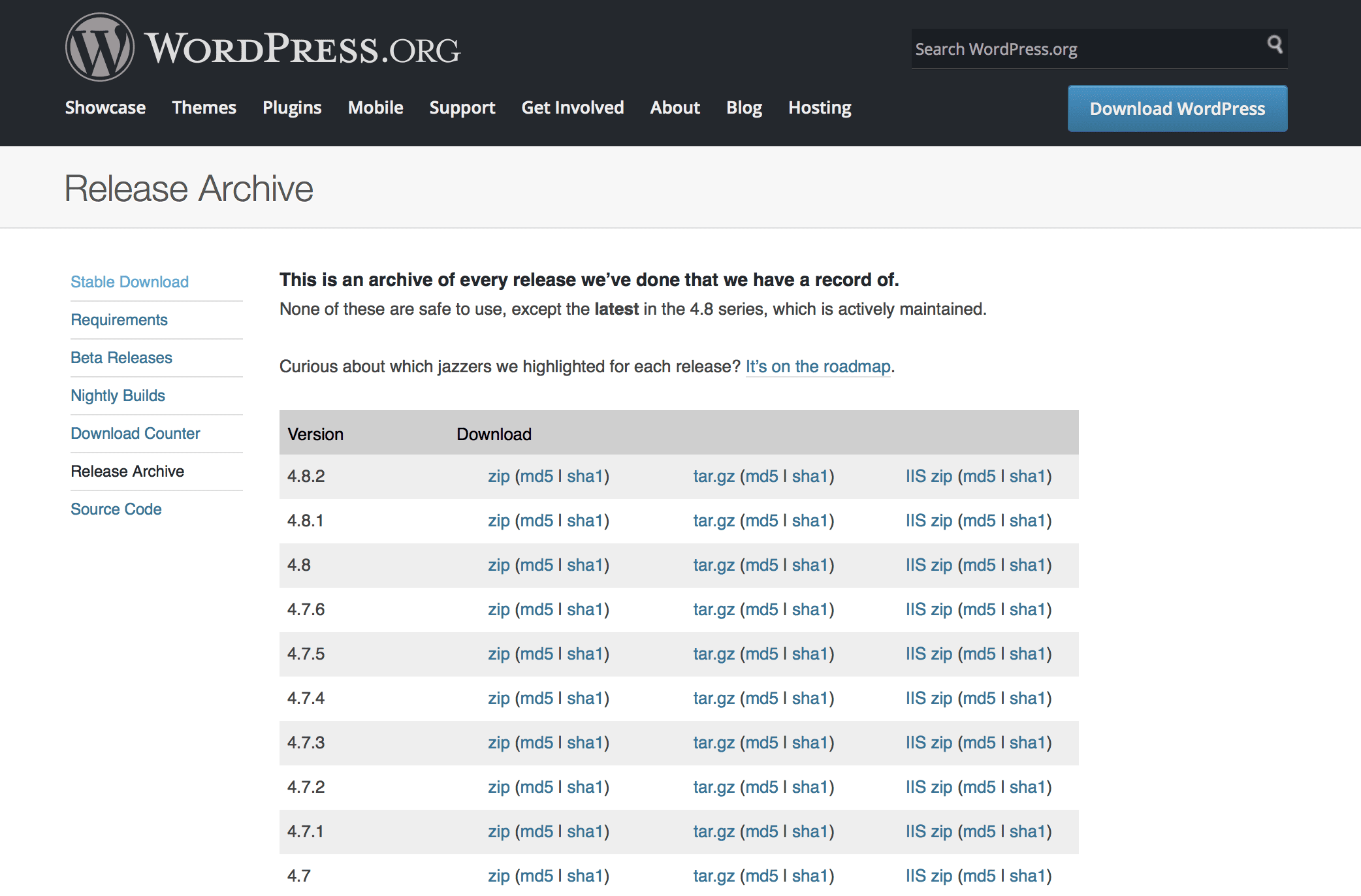
WordPress'ten bir tema indirmek için izlemeniz gereken birkaç adım vardır. İlk adım, WordPress hesabınıza giriş yapmaktır. Giriş yaptıktan sonra, Görünüm bölümüne gitmeniz ve Temalar'a tıklamanız gerekir. Bir sonraki sayfada, mevcut tüm temaların bir listesini göreceksiniz. Bir temayı indirmek için temanın adına tıklamanız gerekir. Adına tıkladıktan sonra temanın sayfasına yönlendirileceksiniz. Temanın sayfasında İndir yazan bir düğme göreceksiniz. Bu butona tıkladığınızda tema bilgisayarınıza indirilecektir.
WordPress ortamınızı en son sürümde zaten yapılandırdığınız varsayılmaktadır. Yüklenebilir WordPress dosyalarının bulunabilmesi için zip dosyasından çıkarılması gerekir. Stil sayfası eksik gibi bir hata aldığınızda, büyük olasılıkla yanlış paketi yüklemeye karar vermişsinizdir. WordPress ile boyutu 2 MB'a kadar olan dosyaları yükleyebilirsiniz. Bunun nedeni, bazı temaların bu kısıtlamayı aşabilmesidir, bu nedenle PHP ayarlarınızı buna göre yapılandırmanız gerekir. Bunu çeşitli yöntemlerle gerçekleştirebilirsiniz. Oluşturmadan veya düzenlemeden önce bir PHP.INI dosyasını alın ve düzenleyin. PHP.ini dosyanızı bulamadıktan veya düzenleyemedikten sonra maksimum dosya boyutunuzu artırmak için htaccess dosyasını kullanmak bir seçenektir.
WordPress Teması Nasıl Kurulur
Temanızı yeni bir bloga veya web sitesine eklemek istiyorsanız, bu adımlar bunu yapmanıza yardımcı olacaktır. Görünüm sekmesi sayfanın sağ üst köşesinde bulunabilir. Bir Temalar bağlantısını izliyorsanız , bu bağlantı kenar çubuğunda görünür. Tema Ekle düğmesini tıklamanız gerekir. Adınızı girerek yeni bir tema ekleyebilirsiniz. Temayı Etkinleştir düğmesine tıklayarak yeni temanızı etkinleştirebilirsiniz.
Başkasının WordPress Web Sitesi Tasarımını Nasıl Kopyalayabilirim?

Başka birinin WordPress web sitesi tasarımını nasıl kopyalarım sorusunun kolay bir cevabı yoktur. Bununla birlikte, birçok web tasarımcısı ve geliştiricisi, bir web sitesinin kaynak kodunu görüntülemek ve ardından kendi tasarımlarını oluşturmak için kopyalamak için "inspect element" adlı bir yöntem kullanır.
Bir çoğaltıcı kullanarak, WordPress'in bir kopyasını oluşturabilir ve ardından onu başka bir WordPress sitesine aktarabilirsiniz. İlgili bir risk vardır ve orijinal web sitesinin bir yedeği olmalıdır. Eklentiyi çalıştırmak için, her şeyin yolunda olduğundan emin olmak için web sitesinde bir web taraması yapacaktır. Ayrıca, ayrı bir kurulum kullanarak web sitenizin bir kopyasını yeni sunuculara kurmanıza izin verecektir. Kutuyu temizledikten sonra, işlemi tamamlamak için 'Oluştur' düğmesini tıklayın. Tüm WordPress şablonlarınızı, veritabanlarınızı, resimlerinizi, eklentilerinizi ve diğer her şeyi tek bir pakette yedeklemek için çoğaltıcıyı kullanabilirsiniz. Bir WordPress web sitesi tasarımı, verilerin saklanabileceği bir veritabanı gerektirir ve her klon için aynı veritabanı kullanılmalıdır.
Canlı bir site için, dosyaları kök dizine yüklemek için bir FTP istemcisi gerekir. Dosyaları mümkün olan her yere kopyalamak istiyorsanız, klasörünüzde yedek zip dosyası ve installer.php dosyası dışında başka dosyalar bulunmadığından emin olun. Örnek.com gibi yeni bir sitenin veya alan adının yerel ana bilgisayar adresiyle görünmesini sağlayın. Kurulumu bitirdikten sonra, 'Yönetici girişi' düğmesinin bulunduğu bir açılır pencere görünecektir. WordPress yönetim alanı görünür olacak ve ona yeni kopyalanan siteden erişebileceksiniz. Kopyalanan WordPress web sitenizi burada test edebileceksiniz. Eklenti daha sonra yeni değişiklikleri algılar ve yeni URL'yi, başlık alanlarını ve eklentinizin alanlarına giden yolu girer.
WordPress'e Tema Nasıl Yüklenir
Zaten bir WordPress teması indirdiğinizi varsayarsak, WordPress'e bir tema yüklemek basit bir işlemdir. İlk olarak, FTP istemcinizi açın ve WordPress sitenize bağlanın. Bağlandıktan sonra /wp-content/themes/ klasörüne gidin. Buradan tema klasörünü temalar dizinine yükleyebilirsiniz. Tema klasörü yüklendikten sonra, WordPress yönetici panelindeki Görünüm > Temalar sayfasına giderek onu etkinleştirebilirsiniz.
WordPress temalarının kurulumu basittir. Bir tema yüklemek için programcı veya web tasarımcısı olmanız gerekmez. WordPress dizininde listelenen 5.700'den fazla tema vardır. Premium tema, benzersiz olmaktan çok daha fazlasıdır; aynı zamanda etkileyici bir tasarıma sahip olmaktan daha fazlasıdır; aynı zamanda sadece belirgin bir görünüme sahip olmaktan daha fazlasıdır. Yönetici panosu, bir WordPress temasını kurmanın en basit ve en basit yoludur. CPanel'i paylaşılan bir barındırma planı veya yönetilen bir WordPress barındırma planı ile kullanabilirsiniz. CPanel, web sitenizin barındırma hesabını, e-posta hesaplarını ve veritabanını tek bir gösterge panosundan yönetmenize olanak tanır.
CPanel'e erişiminiz yoksa temanızı bir FTP istemcisi kullanarak yükleyebilirsiniz. Tema dosyalarını açmak için üzerlerine sağ tıklayın ve Çıkar'ı seçin. Sonuç olarak, WordPress kontrol paneli Temalar bölümünüz artık temayı gösteriyor. Yeni temayı yüklemek için Etkinleştir'e tıklayın.

WordPress.com'da Yeni Bir Tema Nasıl Yüklenir
ThemeForest, WordPress.com sitenize yeni bir tema yüklemek istiyorsanız satın alabileceğiniz bir WordPress.com temaları koleksiyonuna sahiptir. Temalar sekmesine erişmek için WordPress.com ana ekranına gidin ve Temalar bağlantısını tıklayın. Kullanmak istediğiniz temaya tıklayarak çeşitli temalar arasından seçim yapabilirsiniz. İş planına yükseltme yapmadan WordPress.com sitenize yeni bir tema yüklemek istiyorsanız, önce web sitenizi WordPress.org'a taşımanız gerekir. WordPress'i yüklemek için WordPress.org'a gidin ve WordPress Yükle düğmesini tıklayın. Bu bağlantıya tıkladıktan sonra WordPress.com kullanıcı adınızı ve şifrenizi girmelisiniz. Kısa bir süre sonra bir alan adı seçmeniz istenecektir. Next butonuna tıkladıktan sonra web sitesinin barındırma bilgilerini yanına girin. Son olarak, geçişi tamamlamak için WordPress Yükle düğmesini tıklayın.
Zip'ten WordPress Teması Nasıl Kurulur
Bir ZIP dosyasından bir WordPress teması yüklemek iki adımlı bir işlemdir. İlk olarak, ZIP dosyasını WordPress sitenize yüklemeniz gerekir. İkincisi, temayı etkinleştirmeniz gerekir. ZIP dosyasını yüklemek için WordPress yönetici panelinizin “Görünüm” bölümüne gidin. "Görünüm"ün altında "Temalar"ı tıklayın. Ardından, “Yeni Ekle” düğmesine tıklayın. “Yeni Ekle” sayfasında “ Tema Yükle ” butonuna tıklayın. Bilgisayarınızdan ZIP dosyasını seçin ve “Şimdi Kur” düğmesine tıklayın. Tema yüklendikten sonra, etkinleştirmeniz gerekir. Bunu yapmak için WordPress yönetici panelinizin “Görünüm” bölümüne gidin ve “Temalar”a tıklayın. Mevcut temalar listesinde yeni yüklediğiniz temayı bulun ve “Etkinleştir” bağlantısını tıklayın.
WordPress sitelerinin çoğu, WordPress resmi deposundan indirilebilen ücretsiz bir tema ile oluşturulmamalıdır. Özel bir tema için ödeme yapmanızı öneririz (iki tanesi önerilir: Apache ve Beaver Builder Theme). Premium bir temada.zip adlı bir dosya kullanılır. Dosya, sıkıştırıldıktan sonra tek bir sıkıştırılmış dosyaya sıkıştırıldı.
Themeforest'tan WordPress Teması Nasıl Kurulur
Themeforest'tan bir WordPress teması yüklemek istiyorsanız, yapmanız gereken ilk şey Themeforest hesabınıza giriş yapmak ve İndirilenler sekmesine tıklamaktır. İndirilenler sayfasına girdikten sonra, yüklemek istediğiniz WordPress temasını bulun ve İndir düğmesine tıklayın. Hangi dosyaları indirmek istediğinizi seçmenizi isteyen bir açılır pencere belirecektir. “Yalnızca yüklenebilir WordPress dosyası” seçeneğini seçtiğinizden emin olun ve Onayla ve İndir düğmesine tıklayın. Temanın indirilmesi tamamlandıktan sonra WordPress yönetici panelinize giriş yapmanız ve Görünüm > Temalar bölümüne gitmeniz gerekir. Yeni Ekle düğmesine tıklayın ve ardından Tema Yükle düğmesine tıklayın. Şimdi Themeforest'tan indirdiğiniz sıkıştırılmış dosyayı seçin ve Şimdi Yükle düğmesine tıklayın. Tema yüklendikten sonra, onu aktif temanız yapmak için Etkinleştir düğmesine tıklamanız gerekir.
WordPress, yalnızca blog yazmak için çok çeşitli tasarım seçenekleri sunmakla kalmaz, aynı zamanda kendi içeriğinizi oluşturmanız için basit bir yol sağlar. Bu makalede ThemeForest'tan yeni bir WordPress temasının nasıl kurulacağını öğrenebilir ve size nasıl yapılacağını göstereceğiz. Bu adımları izleyerek en yaygın tema sorunlarını çözebilmelisiniz. Temanızı kurarken beyaz bir ölüm ekranına takılırsanız, büyük olasılıkla bir sunucu ayarına takılırsınız. Bu hatanın en yaygın nedenlerinden biri, sunucunuzdaki düşük PHP bellek sınırıdır. Bu durumdaysanız, yönetilen bir WordPress barındırma sağlayıcısı kullanmak en iyisidir. FTP yükleme işlemi yalnızca tema dosyasını içermelidir, bu nedenle yalnızca sunucunuza yüklendiğinden emin olun.
Envato Market eklentisini kurduktan ve kurduktan sonra temanızı hızlı ve kolay bir şekilde etkinleştirebilirsiniz. WordPress eklentilerinin en iyi yanı, tüm Themeforest ve Codecanyon satın alımlarınıza doğrudan kontrol panelinizden erişmenizi sağlamasıdır. EnvatoAPI eklentisiyle çalışmak için önce bir EnvatoAPI belirteci oluşturmalısınız. Simgeniz doğrulanmıyorsa, bu iki şeyden biri olabilir. Satın alma fatura numaranız, tema lisansınız veya Themeforest kontrol panelinizde görüntülenen diğer kodlar kullanılamaz. Ayrıca kodunuzu oluştururken API izinlerini kontrol etmeyi ihmal etmiş olabilirsiniz.
Cpanel'de WordPress Teması Nasıl Kurulur
cPanel'e bir WordPress teması yüklemek için önce cPanel hesabınıza giriş yapmanız ve "Dosya Yöneticisi" bölümüne gitmeniz gerekir. Dosya Yöneticisine girdikten sonra “public_html” klasörüne gitmeniz gerekecek. public_html klasörünün içinde “wp-content” adında yeni bir klasör oluşturmanız gerekecek. “wp-content” klasörünü oluşturduktan sonra, WordPress tema klasörünüzü “wp-content” klasörüne yüklemeniz gerekecektir. Tema klasörü yüklendikten sonra, WordPress hesabınıza giriş yapmanız ve “Görünüm” bölümüne gitmeniz gerekecektir. “Görünüm” bölümünde, WordPress temanızı etkinleştirebileceksiniz.
Bu eğitimde, cPanel'inize bir WordPress temasının nasıl kurulacağını öğreneceksiniz. Barındırma Yöneticinize erişmek için web barındırma hesabınızdaki Dosya menüsüne gidin. Bu, bir WordPress teması kurmanın en basit yoludur. WordPress'e tamamen aşina değilseniz, premium bir tema satın almanızı şiddetle tavsiye ederim. Bluehost barındırma hizmetine sahip olduğunuzda Bluehost portalına gidin ve Gelişmiş'e tıklayın. Dosya Yöneticisi'nde Genel FTP Kökü'nü seçerek genel FTP köküne erişebilirsiniz. Lütfen temanızı yüklerken izlemeyi düşündüğünüz yolun doğru olduğundan emin olun. Tema /public_html/yourdomain.com/WP-content/theme olmalıdır.
WordPress Temaları
Kelimenin tam anlamıyla hem ücretsiz hem de ücretli binlerce WordPress teması mevcuttur. Temalar, web sitenizin görünümünü ve verdiği hissi belirleyen şeydir, bu nedenle sitenizin stiline ve tonuna uyan birini seçmek önemlidir. Nereden başlayacağınızdan emin değilseniz, mevcut en popüler temalardan bazılarına göz atın.
WordPress, kullanım kolaylığı ve bakım kolaylığı ile en yaygın kullanılan içerik yönetim sistemidir (CMS). W3Techs'e göre, WordPress şu anda CMS kullanan sitelerin %59'unda kullanılıyor. Esasen, sistem son derece çok yönlüdür ve neredeyse her tür web sitesi oluşturmanıza olanak tanır. WordPress temaları ile önceden tasarlanmış ve önceden oluşturulmuş düzenleri web sitenize uygulayabilirsiniz. Bir WordPress sitesi isteyen herkes tarafından özelleştirilebilir: ona kendi özelliklerinizi ekleyebilir ve şık görünmesi için çeşitli temalar arasından seçim yapabilirsiniz. ThemeForest, web sitelerinde kullanılmak üzere çok çeşitli WordPress temaları oluşturan küresel bir yaratıcı topluluktur.
Tema Dosyası
bir var. Tema dosyası . ini dosyası, bölümlere ayrıldığı için bir Windows masaüstünde görülebilen görsel öğeler içerir. Bölüm adları sayfanın alt kısmında parantez ([]) içinde listelenmiştir.
Tema dosyaları istismar için kullanılmalıdır. Bilgisayarınızın daha iyi görünmesini sağlamak tema dosyalarının amacıdır. Bir tema dosyasına bir tema bölümü eklemek mümkündür. Tema bölümünde, bir oturum açma arka planının yanı sıra tema için bir görünen ad ekleyebilirsiniz. Bazı durumlarda, tema dosyasının simgesinin seçtiğiniz simge olmasını belirtmek için diğer dosyaları seçebilirsiniz. Bir tema dosyasında ShellExecute'u kullandığınızda, temayı varsayılan olarak değiştirmeniz istenecektir. Bu, gizlemezseniz Kontrol Panelinin açılmasına neden olur. Aşağıdaki değiştirilmiş tema dosyası örneği, oluşturma sırasında aynı anda üç yazı tipi oluşturacaktır.
Windows'ta Tema Dosyaları Nerede Bulunur?
Tema dosyaları aşağıdaki konumlarda bulunur:
%localappdata%MicrosoftWindowsThemesbr> %userprofile%
%localappdata%MicrosoftWindowsThemes% Bu adımları izleyerek bir tema klasörü açabilirsiniz: %localappdata%MicrosoftWindowsThemes%CKEY%CKEY%CKEY%CKEY%CKEY%CKEY%CKEY%CKEY%CKEY%CKEY%CKEY%CKEY%CKEY mesajını girin %CKEY%C
Açılır menüden seçerseniz Tema Düzenleyici Araçlar menüsünde görüntülenecektir.