
Como baixar um tema WordPress
Publicados: 2022-10-04Supondo que você gostaria de uma introdução sobre como baixar um tema WordPress: WordPress é um sistema de gerenciamento de conteúdo (CMS) que permite aos usuários criar um site ou blog do zero, ou melhorar um site existente. Uma das vantagens do WordPress é que é relativamente fácil de instalar e usar. Temas WordPress são arquivos que trabalham juntos para criar o design e a funcionalidade de um site WordPress . Um tema modifica a aparência e a aparência do site, além de adicionar recursos e funcionalidades. Você pode baixar temas gratuitamente no diretório de temas do WordPress.org ou comprá-los em um site de terceiros. Para baixar um tema WordPress de um site: 1. Encontre um tema que você goste. Há muitos lugares para encontrar temas do WordPress, incluindo o diretório de temas do WordPress.org e sites de terceiros. 2. Baixe o arquivo do tema. Depois de encontrar um tema que você gosta, você pode baixá-lo para o seu computador. 3. Carregue o arquivo do tema para o seu site WordPress. Depois que o arquivo do tema estiver no seu computador, você precisará enviá-lo para o seu site WordPress. 4. Ative o tema. Depois de carregar um tema, você precisa ativá-lo para começar a usá-lo.
Existem três maneiras diferentes de copiar um tema WordPress de outro site. Este post abordará cada um desses métodos e espero que você possa usá-los. Além de ajudá-lo a encontrar o tema WordPress para o seu site, esse método pode ensinar várias habilidades úteis. Neste artigo, abordaremos três maneiras simples de copiar um tema WordPress de outro site. Se você quiser descobrir qual é o tema de um site, vá para a guia Editar do seu navegador e clique nele. Você obterá uma variedade de resultados se digitar a palavra tema na caixa de pesquisa. Normalmente, esses serviços são usados para copiar arquivos em um site, incluindo seu tema WordPress.
Você pode obter muitas informações sobre um site específico do WordPress usando seu código-fonte. Fonte do site, tamanhos de fonte e cores, por exemplo, são variáveis a serem consideradas. Você descobrirá muitas informações úteis. Se você pretende contratar um desenvolvedor para personalizar um tema, inclua as URLs dos sites WordPress que deseja copiar. Se você não tiver acesso ao painel ou ao código do site que está copiando, não poderá cloná-lo ou copiá-lo exatamente. É possível que você queira criar um site que pareça e funcione de maneira semelhante ao seu site atual. Usar um tema WordPress de um site diferente é perfeitamente legal.
Vários mercados de sites WordPress vendem temas para o público em geral. A personalização é sempre uma boa ideia para tornar qualquer tema do WordPress seu. É impossível clonar uma cópia exata de um site WordPress ou usar o mesmo tema WordPress.
Como faço para baixar um tema do WordPress?
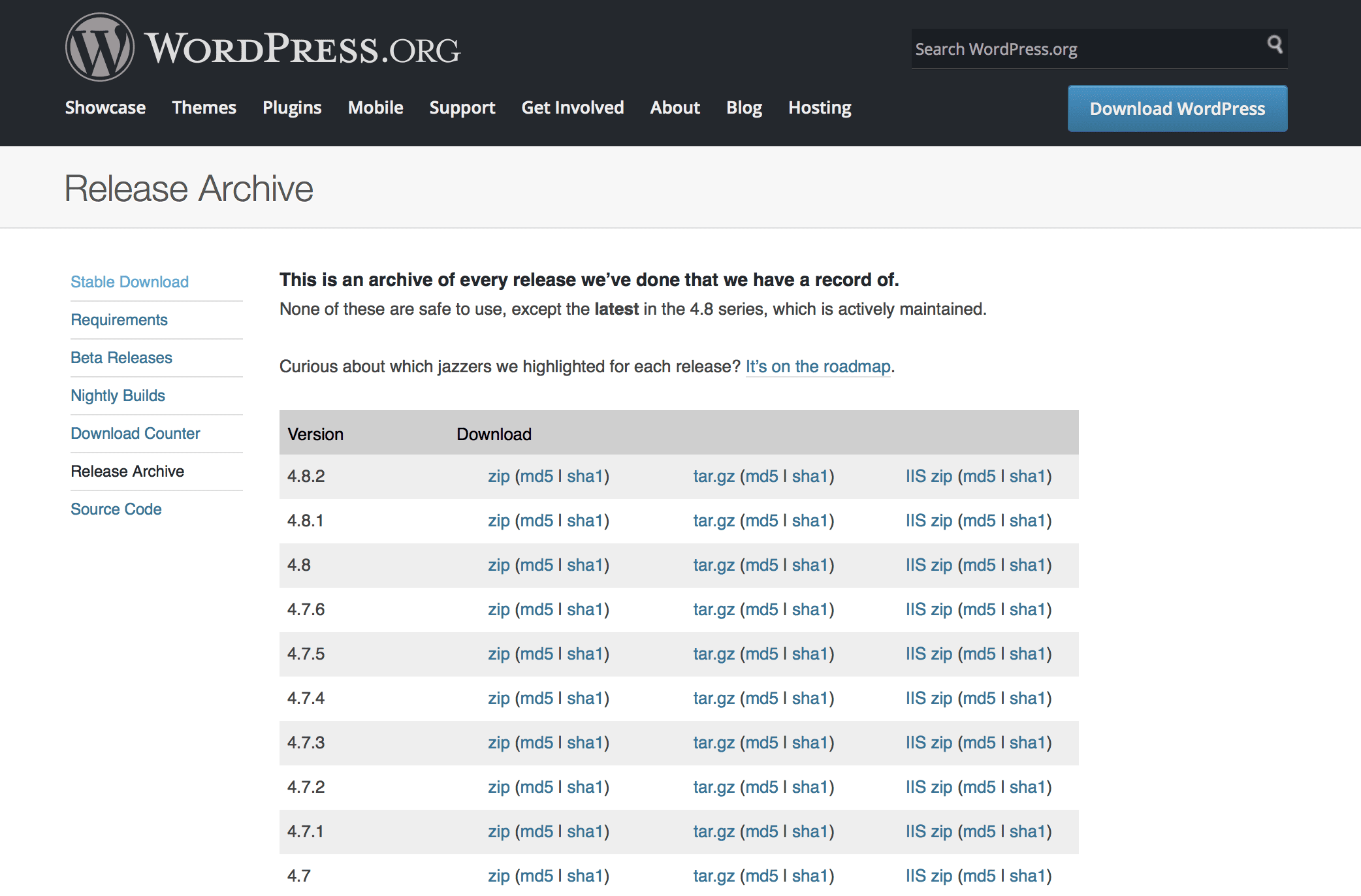
Existem alguns passos que você precisa seguir para baixar um tema do WordPress. O primeiro passo é fazer login na sua conta do WordPress. Uma vez logado, você precisa ir para a seção Aparência e clicar em Temas. Na próxima página, você verá uma lista de todos os temas disponíveis. Para baixar um tema, você precisa clicar no nome do tema. Após clicar no nome, você será levado para a página do tema. Na página do tema, você verá um botão que diz Download. Depois de clicar nesse botão, o tema será baixado para o seu computador.
Supõe-se que você já configurou seu ambiente WordPress na versão mais recente. Os arquivos instaláveis do WordPress precisarão ser extraídos do arquivo zip antes de serem encontrados. Quando você recebe um erro como folha de estilo ausente, provavelmente decidiu instalar o pacote errado. Com o WordPress, você pode fazer upload de arquivos de até 2 MB. Isso se deve ao fato de que alguns temas podem exceder essa restrição, portanto, você deve configurar suas configurações do PHP de acordo. Você pode fazer isso por uma variedade de métodos. Recupere e edite um arquivo PHP.INI antes de criá-lo ou editá-lo. Usar o arquivo htaccess para aumentar o tamanho máximo do arquivo após não conseguir encontrar ou editar seu arquivo PHP.ini é uma opção.
Como instalar um tema WordPress
Se você deseja adicionar seu tema a um novo blog ou site, estas etapas o ajudarão a fazer isso. A guia Aparência pode ser encontrada no canto superior direito da página. Se você estiver seguindo um link de Temas , ele ficará visível na barra lateral. Você deve clicar no botão Adicionar um tema. Ao digitar seu nome, você pode adicionar um novo tema. Você pode ativar seu novo tema clicando no botão Ativar Tema.
Como faço para copiar o design do site WordPress de outra pessoa?

Não há uma resposta fácil quando se trata de como copiar o design do site WordPress de outra pessoa. No entanto, muitos web designers e desenvolvedores usam um método chamado “inspecionar elemento” para visualizar o código-fonte de um site e copiá-lo para criar seu próprio design.
Usando um duplicador, você pode criar uma cópia do WordPress e depois transferi-la para outro site WordPress. Há um risco envolvido e o site original deve ter um backup. Para executar o plugin, ele fará uma varredura na web do site para garantir que tudo esteja em ordem. Além disso, permitirá que você instale uma cópia do seu site em novos servidores usando uma instalação separada. Depois de desmarcar a caixa, clique no botão 'Build' para finalizar o processo. Você pode usar o duplicador para fazer backup de todos os seus modelos, bancos de dados, imagens, plugins do WordPress e tudo mais em um único pacote. Um design de site WordPress requer um banco de dados onde os dados possam ser armazenados, e o mesmo banco de dados deve ser usado para cada clone.
Para um site ativo, é necessário um cliente FTP para carregar os arquivos no diretório raiz. Se você quiser copiar os arquivos onde puder, certifique-se de que sua pasta esteja vazia de quaisquer outros arquivos, exceto o arquivo zip de backup e o arquivo installer.php. Faça com que o nome de um novo site ou nome de domínio, como example.com, apareça com o endereço localhost. Após concluir a instalação, uma janela pop-up com o botão 'Login de administrador' aparecerá. A área de administração do WordPress estará visível e você poderá acessá-la a partir do novo site copiado. Você poderá testar seu site WordPress copiado aqui. O plug-in detectará novas alterações e inserirá a nova URL, campos de título e caminho nos campos do plug-in.
Como fazer upload de um tema para o WordPress
Supondo que você já tenha baixado um tema do WordPress, enviar um tema para o WordPress é um processo simples. Primeiro, abra seu cliente FTP e conecte-se ao seu site WordPress. Quando estiver conectado, navegue até a pasta /wp-content/themes/. A partir daqui, você pode simplesmente carregar a pasta do tema no diretório de temas . Depois que a pasta do tema for carregada, você poderá ativá-la acessando a página Aparência > Temas no painel de administração do WordPress.
Os temas do WordPress são simples de instalar. Para fazer upload de um tema, você não precisa ser programador ou web designer. Existem mais de 5.700 temas listados no diretório WordPress. Um tema premium é mais do que apenas ser único; também é mais do que apenas ter um design impressionante; é também mais do que apenas ter uma aparência distinta. O painel de administração é a maneira mais simples e direta de instalar um tema do WordPress. Você pode usar o CPanel com um plano de hospedagem compartilhada ou um plano de hospedagem WordPress gerenciado. O CPanel permite que você gerencie a conta de hospedagem do seu site, contas de e-mail e banco de dados, tudo em um painel.
Se você não tem acesso ao CPanel, você pode enviar seu tema usando um cliente FTP. Para descompactar os arquivos do tema , clique com o botão direito sobre eles e escolha Extrair. Como resultado, a seção Temas do painel do WordPress agora exibe o tema. Clique em Ativar para instalar o novo tema.
Como instalar um novo tema no WordPress.com
ThemeForest tem uma coleção de temas WordPress.com que você pode comprar se quiser instalar um novo tema em seu site WordPress.com. Para acessar a guia Temas, vá para a tela inicial do WordPress.com e clique no link Temas. Você pode selecionar entre os vários temas clicando no que deseja usar. Se você deseja instalar um novo tema em seu site WordPress.com sem atualizar para o plano de negócios, primeiro você deve migrar seu site para WordPress.org. Para instalar o WordPress, vá para WordPress.org e clique no botão Instalar WordPress. Você deve inserir seu nome de usuário e senha do WordPress.com depois de clicar neste link. Você será solicitado a selecionar um nome de domínio logo depois. Insira as informações de hospedagem do site ao lado dele depois de clicar no botão Avançar. Por fim, clique no botão Instalar WordPress para concluir a migração.

Como instalar o tema WordPress a partir do Zip
Instalar um tema WordPress a partir de um arquivo ZIP é um processo de duas etapas. Primeiro, você precisa fazer o upload do arquivo ZIP para o seu site WordPress. Em segundo lugar, você precisa ativar o tema. Para fazer o upload do arquivo ZIP, vá para a seção “Aparência” do seu painel de administração do WordPress. Em "Aparência", clique em "Temas". Em seguida, clique no botão “Adicionar novo”. Na página “Adicionar novo”, clique no botão “ Carregar tema ”. Selecione o arquivo ZIP do seu computador e clique no botão “Instalar agora”. Uma vez que o tema está instalado, você precisa ativá-lo. Para fazer isso, vá para a seção “Aparência” do seu painel de administração do WordPress e clique em “Temas”. Encontre o tema que você acabou de instalar na lista de temas disponíveis e clique no link “Ativar”.
A maioria dos sites WordPress não deve ser construída com um tema gratuito disponível para download no repositório oficial do WordPress. Recomendamos pagar por um tema personalizado (dois dos quais são recomendados: Apache e o Beaver Builder Theme). Em um tema premium, um arquivo chamado.zip é usado. O arquivo foi compactado em um único arquivo compactado após ter sido descompactado.
Como instalar o tema WordPress do Themeforest
Se você deseja instalar um tema WordPress do Themeforest, a primeira coisa que você precisa fazer é entrar na sua conta do Themeforest e clicar na guia Downloads. Quando estiver na página Downloads, localize o tema WordPress que deseja instalar e clique no botão Download. Uma janela pop-up aparecerá, solicitando que você escolha quais arquivos deseja baixar. Certifique-se de selecionar a opção “Installable WordPress file only” e clique no botão Confirm & Download. Após o download do tema, você precisa fazer login no painel de administração do WordPress e ir para Aparência > Temas. Clique no botão Adicionar novo e, em seguida, clique no botão Carregar tema. Agora selecione o arquivo compactado que você baixou do Themeforest e clique no botão Instalar agora. Uma vez que o tema foi instalado, você precisa clicar no botão Ativar para torná-lo seu tema ativo.
O WordPress não apenas oferece uma ampla gama de opções de design para blogs, mas também fornece uma maneira simples de criar seu próprio conteúdo. Você pode aprender como instalar um novo tema WordPress do ThemeForest neste artigo, e mostraremos como. Seguindo essas etapas, você poderá resolver os problemas mais comuns dos temas. Se você estiver preso em uma tela branca da morte enquanto instala seu tema, provavelmente está preso em um ajuste do servidor. Um dos motivos mais comuns para esse erro é um baixo limite de memória PHP em seu servidor. É melhor usar um provedor de hospedagem WordPress gerenciado se você estiver nessa situação. O processo de instalação do FTP deve incluir apenas o arquivo do tema, portanto, certifique-se de que ele seja carregado apenas no seu servidor.
Você pode ativar seu tema de forma rápida e fácil depois de instalar e instalar o plugin Envato Market. A melhor coisa sobre os plugins do WordPress é que eles dão acesso a todas as suas compras do Themeforest e Codecanyon diretamente do seu painel. Para trabalhar com o plug-in EnvatoAPI, você deve primeiro criar um token EnvatoAPI. Se o seu token não for validado, pode ser uma de duas coisas. Seu número de fatura de compra, licença de tema ou qualquer outro código exibido em seu painel Themeforest não poderá ser usado. Há também a possibilidade de você ter deixado de verificar as permissões da API ao gerar seu código.
Como instalar o tema WordPress no Cpanel
Para instalar um tema WordPress no cPanel, primeiro você precisa fazer login na sua conta cPanel e navegar até a seção “Gerenciador de arquivos”. Quando estiver no Gerenciador de Arquivos, você precisará navegar até a pasta “public_html”. Dentro da pasta public_html, você precisará criar uma nova pasta chamada “wp-content”. Depois de criar a pasta “wp-content”, você precisará fazer o upload da pasta do tema WordPress para a pasta “wp-content”. Depois que a pasta do tema for carregada, você precisará fazer login na sua conta do WordPress e navegar até a seção "Aparência". Na seção “Aparência”, você poderá ativar seu tema WordPress.
Neste tutorial, você aprenderá como instalar um tema WordPress no seu cPanel. Para acessar seu Gerenciador de Hospedagem, vá ao menu Arquivo na sua conta de hospedagem na web. Esta é a maneira mais simples de instalar um tema WordPress. Se você não estiver familiarizado com o WordPress, recomendo comprar um tema premium. Quando você tiver a hospedagem Bluehost, acesse o portal Bluehost e clique em Avançado. Você pode acessar a raiz FTP pública selecionando Raiz FTP Pública no Gerenciador de Arquivos. Certifique-se de que o caminho que você pretende seguir ao fazer o upload do seu tema está correto. O tema deve ser /public_html/yourdomain.com/WP-content/theme.
Temas do WordPress
Existem literalmente milhares de temas WordPress disponíveis, gratuitos e pagos. Os temas são o que determinam a aparência do seu site, por isso é importante escolher um que se adeque ao estilo e tom do seu site. Se você não sabe por onde começar, dê uma olhada em alguns dos temas mais populares disponíveis.
Com sua facilidade de uso e manutenção, o WordPress é o sistema de gerenciamento de conteúdo (CMS) mais utilizado. De acordo com a W3Techs, o WordPress é usado atualmente em 59% dos sites que usam CMS. Essencialmente, o sistema é extremamente versátil, permitindo criar praticamente qualquer tipo de site. Com os temas do WordPress, você pode aplicar layouts pré-projetados e pré-criados ao seu site. Um site WordPress pode ser personalizado por quem quiser: você pode adicionar seus próprios recursos a ele e pode escolher entre uma variedade de temas para torná-lo elegante. ThemeForest é uma comunidade global de criativos que criam uma ampla variedade de temas WordPress para uso em sites.
Arquivo de tema
Existe um. Arquivo de tema . O arquivo ini contém elementos visuais que podem ser vistos em uma área de trabalho do Windows, pois é dividido em seções. Os nomes das seções estão listados entre colchetes ([]) na parte inferior da página.
Arquivos de tema devem ser usados para exploração. O objetivo dos arquivos de tema é melhorar a aparência do seu computador. É possível incluir uma seção de tema em um arquivo de tema. Na seção do tema, você pode incluir um plano de fundo de logon, bem como um nome de exibição para o tema. Em alguns casos, você pode selecionar outros arquivos para especificar que o ícone do arquivo de tema deve ser aquele escolhido. Ao usar ShellExecute em um arquivo de tema, você será solicitado a alterar o tema para o padrão. Isso fará com que o Painel de Controle seja aberto se você não o ocultar. O exemplo a seguir de um arquivo de tema modificado renderizará três fontes de uma vez na renderização.
Onde encontrar arquivos de tema no Windows
Os arquivos de tema estão disponíveis nos seguintes locais:
%localappdata%MicrosoftWindowsThemesbr> %userprofile%
%localappdata%MicrosoftWindowsThemes% Seguindo estas etapas, você pode abrir uma pasta de tema: Digite a mensagem %localappdata%MicrosoftWindowsThemes%CKEY%CKEY%CKEY%CKEY%CKEY%CKEY%CKEY%CKEY%CKEY%CKEY%CKEY%CKEY%CKEY %CKEY%C
O Editor de Tema será exibido no menu Ferramentas se você o selecionar no menu suspenso.