
Teme neutilizate: Cum să le ștergeți în WordPress
Publicat: 2022-10-04Dacă sunteți ca majoritatea utilizatorilor WordPress, probabil că aveți câteva teme instalate pe care nu le utilizați. Deși nu este necesar să ștergeți temele neutilizate, poate fi util să faceți acest lucru, mai ales dacă aveți puțin spațiu de stocare sau dacă doriți să vă mențineți site-ul să ruleze cât mai eficient posibil. În acest articol, vă vom arăta cum să ștergeți temele neutilizate din WordPress. De asemenea, vom oferi câteva sfaturi despre cum să păstrați colecția de teme a site-ului dvs. organizată și ordonată. Să începem!
Utilizarea temelor mărește dimensiunea fișierelor de rezervă, ocupând spațiu pe disc. Potrivit Google, majoritatea site-urilor își pierd jumătate din vizitatori atunci când se încarcă. Timpul de încărcare a site-ului dvs. trebuie să fie rapid chiar și pe dispozitivele mobile pentru a reține vizitatorii. Puteți verifica viteza site-ului dvs. utilizând instrumentul Google Test My Site. Un număr mare de pluginuri poate face ca paginile web să dureze mai mult pentru încărcare. În general, păstrați pluginurile în termen de 5 pentru a îmbunătăți performanța site-ului dvs. În instrumentul Google Test My Site, puteți testa viteza site-ului dvs.
Când site-ul dvs. durează mai puțin de 5 secunde pentru a se încărca pe dispozitivele mobile, este excelent. Este esențial să mențineți spectatorii interesați, împiedicându-i și să părăsească site-ul. Când optimizați cuvintele cheie pe Google, apareți mai sus pe pagina unu (1) a rezultatelor căutării. O persoană care caută un anumit cuvânt cheie pe site-ul tău va ajunge mai des pe pagina ta. Cum găsești cuvinte cheie pentru a-ți crește clasarea pe Google atunci când scrii un articol de înaltă calitate?
În secțiunea Setări, puteți activa preferințele de personalizare făcând clic pe fila Personalizare. În panoul din stânga, faceți clic pe linkul Teme. Temele dvs. vor fi afișate aici dacă le-ați descărcat din Microsoft Store sau dintr-o sursă terță parte. Făcând clic dreapta pe tema pe care nu mai doriți să o utilizați și selectând Ștergere, o puteți șterge.
Făcând clic pe Start, puteți începe să vă personalizați setările. Făcând clic dreapta pe tigla temei și ținând apăsată tasta Control, o puteți șterge.
Selectați Teme din meniul Teme , apoi Eu.
Cum îmi elimin temele?
Nu există un răspuns unic la această întrebare, deoarece procesul de eliminare a temelor poate varia în funcție de platforma sau dispozitivul pe care îl utilizați. Cu toate acestea, în general, ar trebui să puteți elimina o temă accesând meniul de setări pentru dispozitivul sau platforma dvs. și apoi selectând opțiunea de a elimina sau șterge tema.
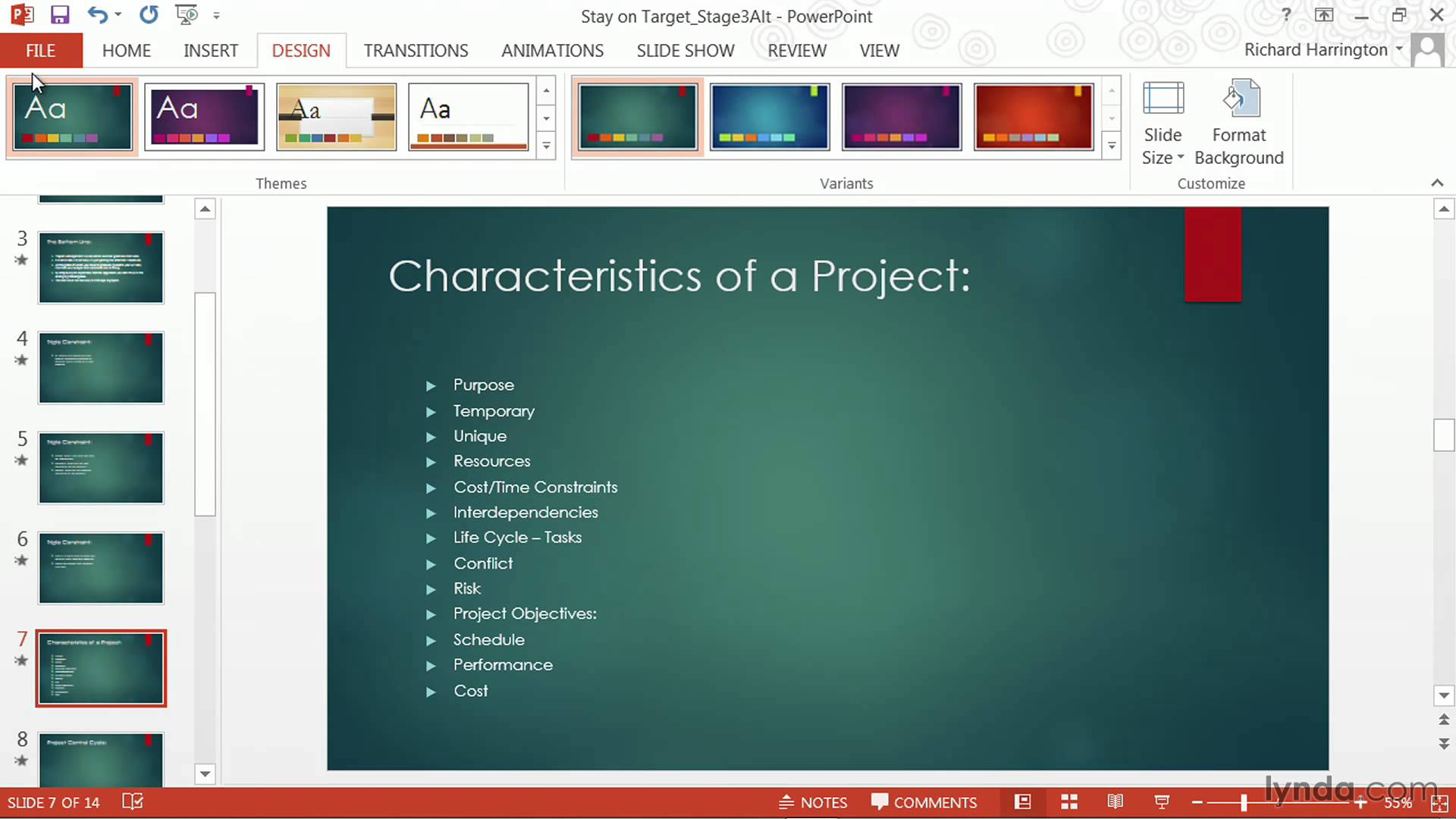
Faceți clic pe butonul Mai multe (prezentat mai jos) din fila Design, în grupul Teme, pentru a vizualiza întreaga galerie de teme. Puteți găsi și face clic pe Tema Office, care are un fundal alb, accesând meniul Office sau Built-in. După ce ați selectat o temă, faceți clic pe Căutare pentru teme pentru a adăuga o temă personalizată sau un document temat într-o altă locație. În partea stângă, există un panou cu miniaturi de diapozitiv care poate fi accesat. Le puteți aplica făcând clic dreapta pe diapozitiv și selectând Aplicați la diapozitivele selectate. Dacă vă răzgândiți în orice moment, puteți anula imediat apăsarea Alt+Backspace sau puteți repeta pasul 3 cu o altă temă . Selectați butonul Mai multe (marcat așa cum este ilustrat mai jos) pentru a accesa întreaga galerie de teme.
Deschizând aplicația Setări pe Windows 10, puteți elimina o temă. Făcând clic pe Personalizare, puteți accesa pagina Teme , care afișează toate temele instalate și implicite. Al doilea pas este să dezinstalați tema făcând clic dreapta pe tigla temei și selectând Dezinstalare.
Noi se află în mijlocul unei crize de sănătate mintală Criza de sănătate mintală în noi
Cum să ștergeți teme
Procesul de ștergere a temelor variază în funcție de sistemul de operare pe care îl utilizați. Pentru Windows, puteți șterge teme accesând Panoul de control, făcând clic pe „Aspect și personalizare”, apoi selectând „Temă”. De acolo, puteți selecta tema pe care doriți să o ștergeți și faceți clic pe butonul „Șterge”. Pentru Mac, puteți șterge teme mergând în folderul „Bibliotecă” și ștergând folderul cu teme de acolo.
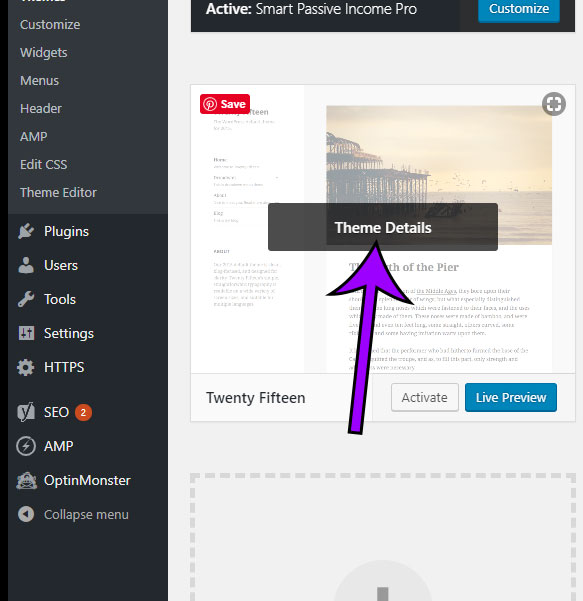
Pentru a șterge o temă, utilizatorii WordPress pot folosi tabloul de bord WordPress, SFTP și hPanelul Hostinger. Veți putea restaura cu ușurință o temă uitată, indiferent dacă este introdusă personalizat sau ștearsă accidental. Înainte de a face orice modificare a site-ului, este esențial să-i faceți backup. Site-urile WordPress care au o mulțime de teme neutilizate nu sunt în interesul site-ului. Temele vechi nu mai sunt necesare pe site-ul dvs., dar pot fi totuși utile în momente de nevoie. Dacă utilizați o rețea WordPress cu mai multe site-uri, nu puteți șterge temele care sunt active în prezent pe alt site. De asemenea, nu ar trebui să ștergeți o temă părinte nefolosită dacă este utilizată în prezent ca temă secundară.
Ar trebui să șterg temele WordPress neutilizate
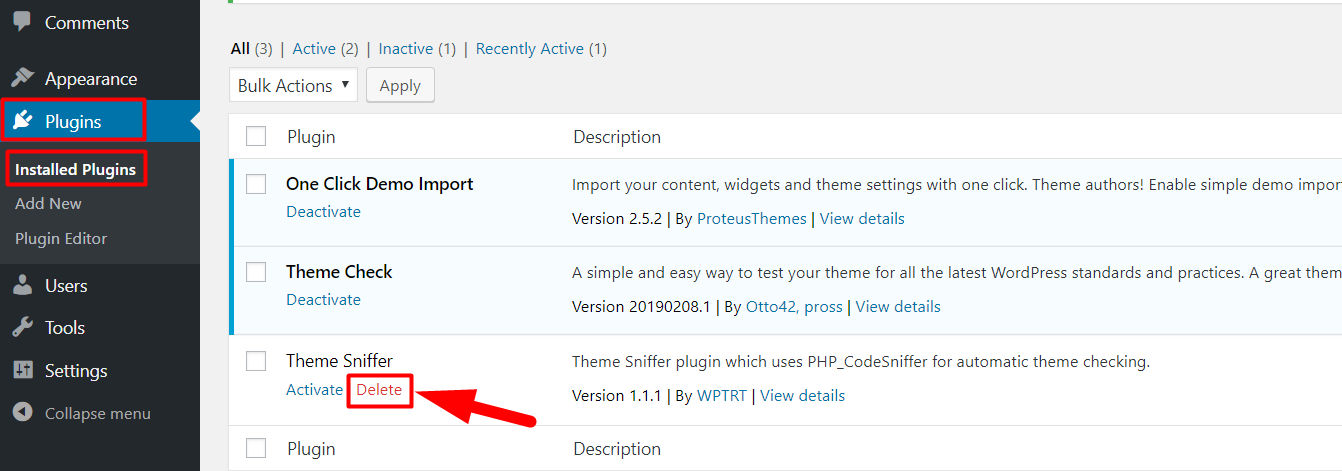
Este esențial să eliminați temele și pluginurile vechi pentru a vă proteja datele. O persoană rău intenționată ar putea folosi acele teme și pluginuri neutilizate într-un mod care să le exploateze vulnerabilitatea.
Ar trebui să eliminați orice teme sau pluginuri WordPress rămase care nu mai funcționează. Nu este o idee bună să păstrați bunurile nefolosite. O persoană rău intenționată poate descoperi o exploatare care exploatează o temă neutilizată în acest scenariu pentru a obține acces la acea temă. O vulnerabilitate a fost descoperită într-un utilitar de redimensionare a imaginii inclus într-o serie de teme în 2011. Nu are rost să păstrați pluginurile și temele vechi pe care le-ați încercat și nu le-ați folosit. Există mai multe teme și pluginuri neutilizate care trebuie eliminate de pe site. Puteți folosi acest serviciu pentru a vă menține site-ul web în siguranță și actualizat în doar câteva minute. O mică îmbunătățire a performanței site-ului vă va ajuta să obțineți mai mulți vizitatori.

Trebuie să utilizați o temă în WordPress?
O temă WordPress trebuie să fie instalată și activată pentru a funcționa corect, dar asta nu înseamnă că trebuie să-i folosești designul.
Cum scap de pluginurile WordPress neutilizate?
Pentru a utiliza pluginul, trebuie mai întâi să îl instalați și să îl activați, apoi să navigați la noua zonă WP DB Cleaner a tabloului de bord. Există o listă cu toate tipurile de date pe care pluginul le poate elimina de pe site-ul dvs., cum ar fi schițele trimise la gunoi, comentariile spam și alte informații care nu sunt necesare.
Fiți conștienți de avertismente și erori atunci când utilizați sau dezactivați pluginuri
Dacă utilizați un plugin, ar trebui să fiți la curent cu orice avertisment sau mesaje de eroare. Când vedeți orice avertisment sau eroare în timp ce utilizați un plugin, este esențial să luați măsuri. Un mesaj de avertizare comun atunci când încercați să instalați pluginul este că acesta nu este compatibil cu versiunea dvs. WordPress. Instalarea pluginului poate fi imposibilă dacă nu este compatibil. Dacă pluginul nu funcționează, poate fi necesar să actualizați versiunea WordPress pentru a-l putea folosi.
Este esențial să fiți conștienți de orice avertismente sau erori care pot apărea dacă dezactivați un plugin. Este posibil să nu puteți dezactiva un plugin dacă este incompatibil cu versiunea dvs. WordPress. Dacă nu mai aveți nevoie de plugin, poate doriți să-l ștergeți. Dezinstalarea pluginului îl elimină complet de pe site-ul dvs. web.
Cum să eliminați elemente din tema WordPress
Dacă doriți să eliminați un element din tema WordPress, primul lucru pe care trebuie să-l faceți este să identificați elementul pe care doriți să îl eliminați. Acest lucru se poate face analizând codul sursă al temei sau folosind un instrument precum Firebug. Odată ce ați identificat elementul, trebuie să găsiți codul care este responsabil pentru afișarea acelui element. Acest lucru se poate face analizând codul sursă al paginii sau utilizând un instrument precum Firebug. După ce ați găsit codul, trebuie să îl eliminați din tema dvs.
Cel mai rapid mod de a elimina orice element din interfața de administrare WordPress. TemaCompetențe. Puteți elimina cu ușurință până la 9 elemente diferite din acest tutorial, deoarece este recomandat să utilizați un plugin. Singurul lucru pe care trebuie să-l faceți este să faceți clic pe butonul Salvare modificări după ce bifați o casetă sau două.
Cum elimin o parte dintr-o temă WordPress?
În secțiunea șablon, alegeți Eliminați din meniul cu trei puncte.
Cum ștergeți un element de pe WordPress?
Pentru a șterge un element, faceți clic dreapta pe el și selectați Ștergere din meniul derulant.
Cum eliminați elementele?
Puteți elimina elemente și conținut prin două metode jQuery: remove() și empty() – Eliminați elementul selectat (și elementele sale secundare) empty() – Eliminați elementele copil din elementul selectat.
Putem elimina elemente din set?
Fiecare element trebuie să fie unic într-un set deoarece valoarea elementului îl identifică, iar seturile sunt containere asociative. În unele cazuri, chiar dacă elementul este adăugat la set, valoarea nu poate fi modificată odată ce a fost adăugată; totuși, dacă valoarea este eliminată și adăugată la set, aceasta poate fi eliminată din nou.
Cum să ștergeți tema WordPress din Cpanel
Cel mai simplu mod de a șterge o temă WordPress din cPanel este să vă conectați la contul dvs. cPanel și să navigați la secțiunea Fișiere. De aici, veți dori să deschideți Managerul de fișiere și să navigați la folderul public_html. Odată ce vă aflați în folderul public_html, veți dori să găsiți folderul wp-content și să-l deschideți. După deschiderea folderului wp-content, veți dori să ștergeți folderul cu teme. Aceasta va șterge toate temele care sunt instalate în prezent pe site-ul dvs. WordPress.
Puteți dezactiva temele WordPress inactive utilizând panoul de administrare WordPress, care poate fi accesat prin Gazdă Advice | Teme WordPress. Gestionarea unui site web WordPress poate fi dificilă uneori. Trecerea la tema WordPress implicită este una dintre cele mai eficiente strategii de depanare. Scopul acestui tutorial este să vă ghideze prin directorul în care sunt disponibile toate temele. Utilizarea cPanel pentru a șterge o temă suplimentară WordPress este întotdeauna cea mai bună opțiune. Profesioniștii în securitate vă sfătuiesc să eliminați teme suplimentare. În cazul în care un site web a fost spart, experții WordPress verifică dacă există o temă compatibilă sau un plugin învechit. Puteți finaliza o astfel de sarcină într-un timp scurt.
Cum să eliminați temele de pe Android
Pentru a găsi teme, navigați la ecranul de pornire și atingeți lung un spațiu gol. Selectați meniul (trei linii orizontale) din meniul de sus. În colțul din dreapta sus al ecranului, selectați Ștergere (pictograma coș de gunoi) pentru a elimina tema sau tema pe care doriți să o eliminați. Când faceți clic pe Ștergere, va apărea în partea de jos a ecranului ca o confirmare.
Funcția Teme din Android este una foarte apreciată. Putem folosi o varietate de teme pentru a îmbunătăți și a adăuga aspectul general al smartphone-urilor. Dacă eliminați tema anterioară, vă veți putea personaliza aspectul în funcție de gusturile preferate. În acest articol, vă vom arăta cum să dezinstalați o temă de pe dispozitivul dvs. Android. Dacă aveți un telefon Android, puteți schimba tema la setările implicite accesând Setări. Singura modalitate de a șterge o temă este să țineți apăsată zona goală a ecranului de start. Pentru a șterge motivul de pe dispozitiv, trebuie mai întâi să selectați pictograma coș de gunoi din marginea din dreapta sus a ecranului.
Puteți adăuga teme Google Chrome în browserul dvs. Google Chrome. Spre deosebire de Teme, paginile interne din browser rămân aceleași. Cum scap de temele de pe telefon? Dacă ați instalat tema, dar doriți să o eliminați, urmați acești pași pentru a face acest lucru.
Tema WordPress fără buton de ștergere
Nu există un buton de ștergere pentru temele WordPress, deoarece acestea sunt considerate a fi o parte permanentă a site-ului dvs. Dacă trebuie să ștergeți o temă, va trebui să faceți acest lucru manual ștergând fișierele de pe server.