
Temi inutilizzati: come eliminarli in WordPress
Pubblicato: 2022-10-04Se sei come la maggior parte degli utenti di WordPress, probabilmente hai installato alcuni temi che non stai utilizzando. Sebbene non sia necessario eliminare i temi inutilizzati, può essere utile farlo, soprattutto se hai poco spazio di archiviazione o se desideri mantenere il tuo sito funzionante nel modo più efficiente possibile. In questo articolo, ti mostreremo come eliminare i temi inutilizzati in WordPress. Forniremo anche alcuni suggerimenti su come mantenere organizzata e ordinata la raccolta di temi del tuo sito. Iniziamo!
L'uso dei temi aumenta le dimensioni dei file di backup occupando spazio su disco. Secondo Google, la maggior parte dei siti Web perde metà dei visitatori durante il caricamento. Il tempo di caricamento del tuo sito web deve essere veloce anche sui dispositivi mobili per poter trattenere i visitatori. Puoi controllare la velocità del tuo sito utilizzando lo strumento Google Test My Site. Un gran numero di plug-in può far sì che le pagine Web richiedano più tempo per il caricamento. In generale, mantieni i tuoi plug-in entro 5 per migliorare le prestazioni del tuo sito web. Nello strumento Test My Site di Google, puoi testare la velocità del tuo sito.
Quando il tuo sito impiega meno di 5 secondi per caricarsi sui dispositivi mobili, è eccellente. È fondamentale mantenere gli spettatori interessati e allo stesso tempo impedire loro di lasciare il sito. Quando ottimizzi le parole chiave su Google, appari più in alto nella prima pagina (1) dei risultati di ricerca. Una persona che cerca una parola chiave specifica sul tuo sito raggiungerà la tua pagina più frequentemente. Come trovi le parole chiave per aumentare il tuo posizionamento su Google quando scrivi un articolo di alta qualità?
Nella sezione Impostazioni, puoi attivare le tue preferenze di personalizzazione facendo clic sulla scheda Personalizzazione. Nel riquadro di sinistra, fai clic sul collegamento Temi. I tuoi temi verranno visualizzati qui se li hai scaricati da Microsoft Store o da una fonte di terze parti. Facendo clic con il pulsante destro del mouse sul tema che non desideri più utilizzare e selezionando Elimina, puoi eliminarlo.
Facendo clic su Start, puoi iniziare a personalizzare le tue impostazioni. Facendo clic con il pulsante destro del mouse sul riquadro del tema e tenendo premuto il tasto Ctrl, puoi eliminarlo.
Seleziona Temi dal menu Temi , quindi Io.
Come rimuovo i miei temi?
Non esiste una risposta valida per tutti a questa domanda, poiché il processo di rimozione dei temi può variare a seconda della piattaforma o del dispositivo che stai utilizzando. Tuttavia, in generale, dovresti essere in grado di rimuovere un tema andando al menu delle impostazioni del tuo dispositivo o piattaforma, quindi selezionando l'opzione per rimuovere o eliminare il tema.
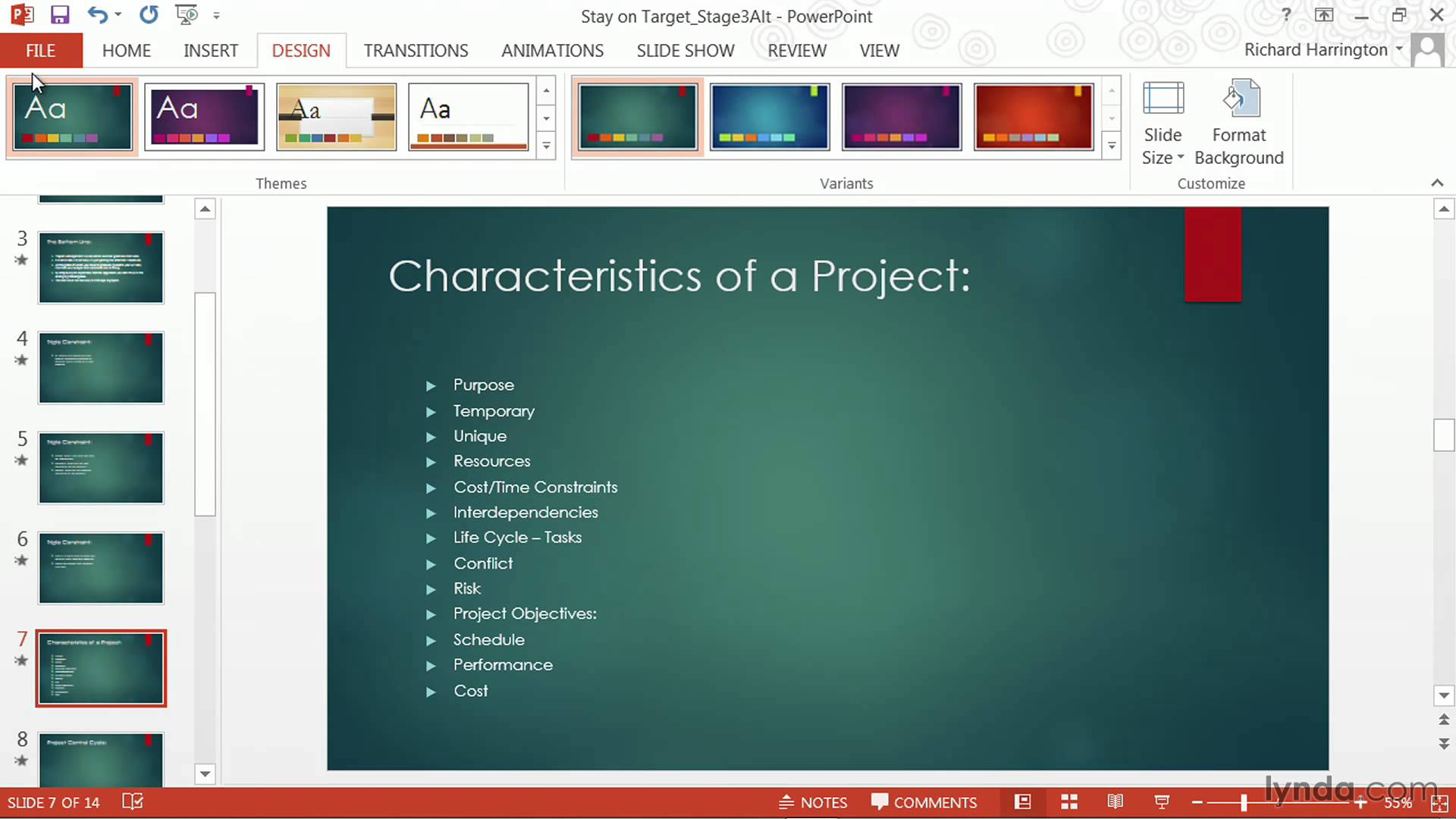
Fare clic sul pulsante Altro (mostrato di seguito) nella scheda Design, nel gruppo Temi, per visualizzare l'intera galleria di temi. Puoi trovare e fare clic sul tema di Office, che ha uno sfondo bianco, andando al menu Office o Built-in. Dopo aver selezionato un tema, fai clic su Cerca temi per aggiungere un tema personalizzato o un documento a tema in un'altra posizione. Sul lato sinistro, è presente un riquadro delle miniature delle diapositive a cui è possibile accedere. Puoi applicarli facendo clic con il pulsante destro del mouse sulla diapositiva e selezionando Applica alle diapositive selezionate. Se cambi idea in qualsiasi momento, puoi annullare immediatamente premendo Alt+Backspace oppure puoi ripetere il passaggio 3 con un tema diverso . Seleziona il pulsante Altro (contrassegnato come illustrato di seguito) per accedere all'intera galleria di temi.
Aprendo l'app Impostazioni su Windows 10, puoi rimuovere un tema. Facendo clic su Personalizzazione, puoi accedere alla pagina Temi , che mostra tutti i temi installati e predefiniti. Il secondo passaggio consiste nel disinstallare il tema facendo clic con il pulsante destro del mouse sul riquadro del tema e selezionando Disinstalla.
Gli Stati Uniti sono nel mezzo di una crisi di salute mentale Crisi di salute mentale negli Stati Uniti
Come eliminare i temi
Il processo di eliminazione dei temi varia a seconda del sistema operativo in uso. Per Windows, puoi eliminare i temi andando al Pannello di controllo, facendo clic su "Aspetto e personalizzazione" e quindi selezionando "Tema". Da lì, puoi selezionare il tema che desideri eliminare e fare clic sul pulsante "Elimina". Per Mac, puoi eliminare i temi andando nella cartella "Libreria" ed eliminando la cartella del tema da lì.
Per eliminare un tema, gli utenti di WordPress possono utilizzare la dashboard di WordPress, SFTP e hPanel di Hostinger. Sarai in grado di ripristinare facilmente un tema dimenticato, indipendentemente dal fatto che sia stato inserito in modo personalizzato o eliminato accidentalmente. Prima di apportare modifiche al sito, è fondamentale eseguirne il backup. I siti Web WordPress che hanno molti temi inutilizzati non sono nel migliore interesse del sito. I vecchi temi non sono più necessari sul tuo sito Web, ma potrebbero comunque essere utili nei momenti di bisogno. Se stai utilizzando una rete WordPress multisito, non puoi eliminare i temi attualmente attivi su un altro sito. Inoltre, non dovresti eliminare un tema padre inutilizzato se è attualmente utilizzato come tema figlio.
Dovrei eliminare i temi WordPress inutilizzati
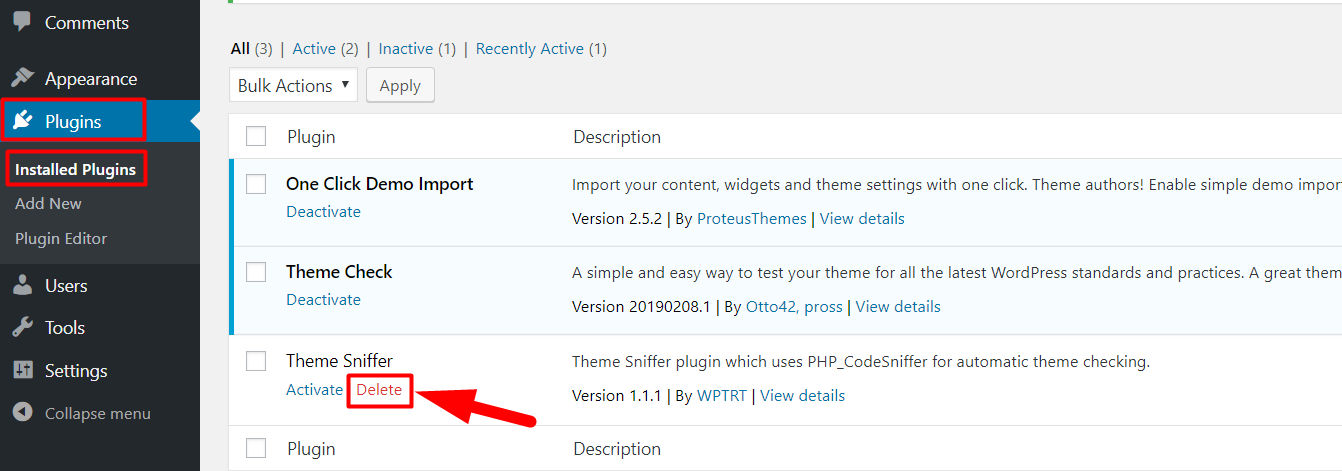
È fondamentale rimuovere vecchi temi e plug-in per proteggere i tuoi dati. Un individuo malintenzionato potrebbe utilizzare quei temi e plug-in inutilizzati in un modo che ne sfrutta la vulnerabilità.
Dovresti rimuovere tutti i restanti temi o plugin di WordPress che non funzionano più. Non è una buona idea conservare la merce non utilizzata. Un individuo malintenzionato può scoprire un exploit che sfrutta un tema inutilizzato in questo scenario per ottenere l'accesso a quel tema. È stata scoperta una vulnerabilità in un'utilità di ridimensionamento delle immagini inclusa in una serie di temi nel 2011. Non ha senso mantenere vecchi plugin e temi che hai provato e non hai utilizzato. Ci sono diversi temi e plugin inutilizzati che devono essere rimossi dal sito web. Puoi utilizzare questo servizio per mantenere il tuo sito web sicuro e aggiornato in pochi minuti. Un piccolo miglioramento delle prestazioni del sito Web ti aiuterà a ottenere più visitatori.

Devi usare un tema in WordPress?
Un tema WordPress deve essere installato e attivato per funzionare correttamente, ma ciò non significa che devi utilizzare il suo design.
Come faccio a sbarazzarmi dei plugin di WordPress inutilizzati?
Per utilizzare il plugin, devi prima installarlo e attivarlo, quindi passare alla nuova area WP DB Cleaner della tua dashboard. C'è un elenco di tutti i tipi di dati che il plug-in può rimuovere dal tuo sito, come bozze cestinate, commenti spam e altre informazioni non necessarie.
Prestare attenzione agli avvisi e agli errori durante l'utilizzo o la disattivazione dei plug-in
Se stai utilizzando un plug-in, dovresti essere a conoscenza di eventuali messaggi di avviso o di errore. Quando visualizzi un avviso o un errore durante l'utilizzo di un plug-in, è fondamentale che tu agisca. Un messaggio di avviso comune quando si tenta di installare il plug-in è che non è compatibile con la versione di WordPress. L'installazione del plugin potrebbe essere impossibile se non è compatibile. Se il plug-in non funziona, potrebbe essere necessario aggiornare la versione di WordPress per poterlo utilizzare.
È fondamentale essere a conoscenza di eventuali avvisi o errori che possono verificarsi se si disabilita un plug-in. Potresti non essere in grado di disabilitare un plug-in se è incompatibile con la tua versione di WordPress. Se non hai più bisogno del plugin, potresti volerlo eliminare. la disinstallazione del plugin lo rimuove completamente dal tuo sito web.
Come rimuovere elementi dal tema WordPress
Se vuoi rimuovere un elemento dal tuo tema WordPress, la prima cosa che devi fare è identificare l'elemento che vuoi rimuovere. Questo può essere fatto guardando il codice sorgente del tuo tema o usando uno strumento come Firebug. Una volta identificato l'elemento, è necessario trovare il codice responsabile della visualizzazione di tale elemento. Questo può essere fatto guardando il codice sorgente della pagina o usando uno strumento come Firebug. Una volta trovato il codice, devi rimuoverlo dal tuo tema.
Il modo più rapido per rimuovere qualsiasi elemento dall'interfaccia di amministrazione di WordPress. Competenze tematiche. Puoi rimuovere facilmente fino a 9 elementi diversi in questo tutorial perché si consiglia di utilizzare un plug-in. L'unica cosa che devi fare è fare clic sul pulsante Salva modifiche dopo aver selezionato una o due caselle.
Come faccio a rimuovere parte di un tema WordPress?
Nella sezione del modello, scegli Rimuovi dal menu a tre punte.
Come si elimina un elemento su WordPress?
Per eliminare un elemento, fai clic con il pulsante destro del mouse e seleziona Elimina dal menu a discesa.
Come rimuovi gli elementi?
Puoi rimuovere elementi e contenuto con due metodi jQuery: remove() e empty() – Rimuove l'elemento selezionato (e i suoi elementi figlio) empty() – Rimuove gli elementi figlio dall'elemento selezionato.
Possiamo rimuovere elementi dal set?
Ogni elemento deve essere univoco in un set perché il valore dell'elemento lo identifica e gli insiemi sono contenitori associativi. In alcuni casi, anche se l'elemento viene aggiunto all'insieme, il valore non può essere modificato una volta aggiunto; tuttavia, se il valore viene rimosso e aggiunto al set, può essere nuovamente rimosso.
Come eliminare il tema WordPress da Cpanel
Il modo più semplice per eliminare un tema WordPress da cPanel è accedere al tuo account cPanel e accedere alla sezione File. Da qui, vorrai aprire il File Manager e passare alla cartella public_html. Una volta che sei nella cartella public_html, vorrai individuare la cartella wp-content e aprirla. Dopo aver aperto la cartella wp-content, vorrai eliminare la cartella dei temi. Questo eliminerà tutti i temi attualmente installati sul tuo sito WordPress.
Puoi disattivare i temi WordPress inattivi utilizzando il pannello di amministrazione di WordPress, a cui puoi accedere tramite Host Advice | Temi WordPress. Gestire un sito Web WordPress a volte può essere difficile. Il passaggio al tema WordPress predefinito è una delle strategie di risoluzione dei problemi più efficaci. L'obiettivo di questo tutorial è guidarti attraverso la directory in cui sono disponibili tutti i temi. L'uso di cPanel per eliminare un tema WordPress aggiuntivo è sempre l'opzione migliore. I professionisti della sicurezza consigliano di rimuovere temi aggiuntivi. Nel caso in cui un sito Web sia stato violato, gli esperti di WordPress verificano se esiste un tema compatibile o un plug-in obsoleto. Puoi completare un'attività del genere in un breve lasso di tempo.
Come rimuovere temi da Android
Per trovare i temi, vai alla schermata Home e tocca e tieni premuto uno spazio vuoto. Seleziona il menu (tre linee orizzontali) dal menu in alto. Nell'angolo in alto a destra dello schermo, seleziona Elimina (l'icona del cestino) per rimuovere il tema o il tema che desideri rimuovere. Quando fai clic su Elimina, apparirà nella parte inferiore dello schermo come conferma.
La funzione Temi di Android è molto apprezzata. Possiamo utilizzare una varietà di temi per migliorare e aggiungere all'aspetto generale degli smartphone. Se rimuovi il tema precedente, potrai personalizzare il tuo aspetto secondo i tuoi gusti preferiti. In questo articolo, ti mostreremo come disinstallare un tema dal tuo dispositivo Android. Se hai un telefono Android, puoi modificare il tema alle impostazioni predefinite andando su Impostazioni. L'unico modo per eliminare un tema è tenere premuta l'area vuota della schermata iniziale. Per eliminare il motivo dal tuo dispositivo, devi prima selezionare l'icona del cestino sul bordo in alto a destra dello schermo.
Puoi aggiungere temi di Google Chrome al tuo browser Google Chrome. A differenza di Temi, le pagine interne del tuo browser rimangono le stesse. Come faccio a eliminare i temi dal mio telefono? Se hai installato il tema ma desideri rimuoverlo, segui questi passaggi per farlo.
Tema WordPress Nessun pulsante Elimina
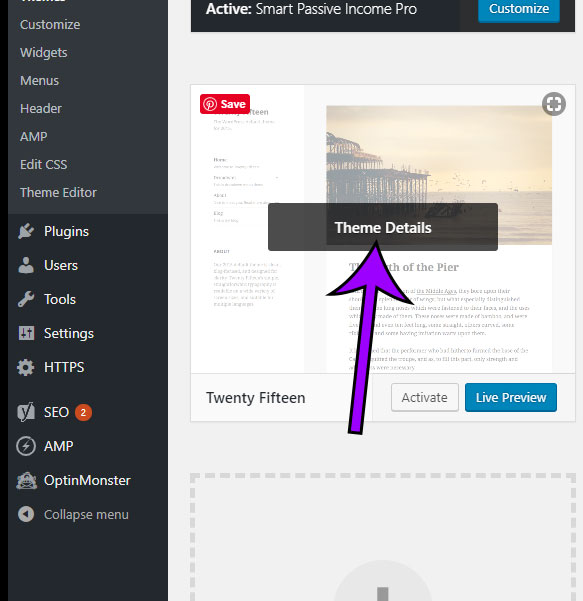
Non esiste un pulsante di eliminazione per i temi WordPress perché sono considerati una parte permanente del tuo sito web. Se devi eliminare un tema, dovrai farlo manualmente eliminando i file dal tuo server.