
Tema yang Tidak Digunakan: Cara Menghapusnya Di WordPress
Diterbitkan: 2022-10-04Jika Anda seperti kebanyakan pengguna WordPress, Anda mungkin menginstal beberapa tema yang tidak Anda gunakan. Meskipun tidak perlu menghapus tema yang tidak digunakan, akan sangat membantu jika Anda melakukannya, terutama jika Anda kekurangan ruang penyimpanan atau jika Anda ingin situs Anda tetap berjalan seefisien mungkin. Pada artikel ini, kami akan menunjukkan cara menghapus tema yang tidak digunakan di WordPress. Kami juga akan memberikan beberapa kiat tentang cara menjaga koleksi tema situs Anda tetap teratur dan rapi. Mari kita mulai!
Penggunaan tema meningkatkan ukuran file cadangan Anda dengan menggunakan ruang disk. Menurut Google, sebagian besar situs web kehilangan setengah dari pengunjung mereka saat dimuat. Waktu pemuatan situs web Anda harus cepat bahkan di perangkat seluler untuk mempertahankan pengunjung. Anda dapat memeriksa kecepatan situs Anda menggunakan alat Google Test My Site. Banyaknya plugin dapat menyebabkan halaman web membutuhkan waktu lebih lama untuk dimuat. Secara umum, pertahankan plugin Anda dalam 5 untuk meningkatkan kinerja situs web Anda. Di alat Uji Situs Saya Google, Anda dapat menguji kecepatan situs Anda.
Ketika situs Anda membutuhkan waktu kurang dari 5 detik untuk dimuat di perangkat seluler, itu sangat bagus. Sangat penting untuk membuat pemirsa tetap tertarik sekaligus mencegah mereka meninggalkan situs. Saat Anda mengoptimalkan kata kunci di Google, Anda tampil lebih tinggi di halaman satu (1) hasil pencarian. Seseorang yang mencari kata kunci tertentu di situs Anda akan datang ke halaman Anda lebih sering. Bagaimana Anda menemukan kata kunci untuk meningkatkan peringkat Google Anda saat menulis artikel berkualitas tinggi?
Di bagian Pengaturan, Anda dapat mengaktifkan preferensi personalisasi dengan mengklik tab Personalisasi. Di panel kiri, klik tautan Tema. Tema Anda akan ditampilkan di sini jika Anda telah mengunduhnya dari Microsoft Store atau sumber pihak ketiga. Dengan mengklik kanan pada tema yang tidak ingin Anda gunakan lagi dan memilih Hapus, Anda dapat menghapusnya.
Dengan mengklik Mulai, Anda dapat mulai menyesuaikan pengaturan Anda. Dengan mengklik kanan pada ubin tema dan menahan tombol Control, Anda dapat menghapusnya.
Pilih Tema dari menu Tema , lalu Saya.
Bagaimana Saya Menghapus Tema Saya?
Tidak ada satu jawaban yang cocok untuk semua pertanyaan ini, karena proses untuk menghapus tema dapat bervariasi tergantung pada platform atau perangkat yang Anda gunakan. Namun, secara umum, Anda seharusnya dapat menghapus tema dengan membuka menu pengaturan untuk perangkat atau platform Anda, lalu memilih opsi untuk menghapus atau menghapus tema tersebut.
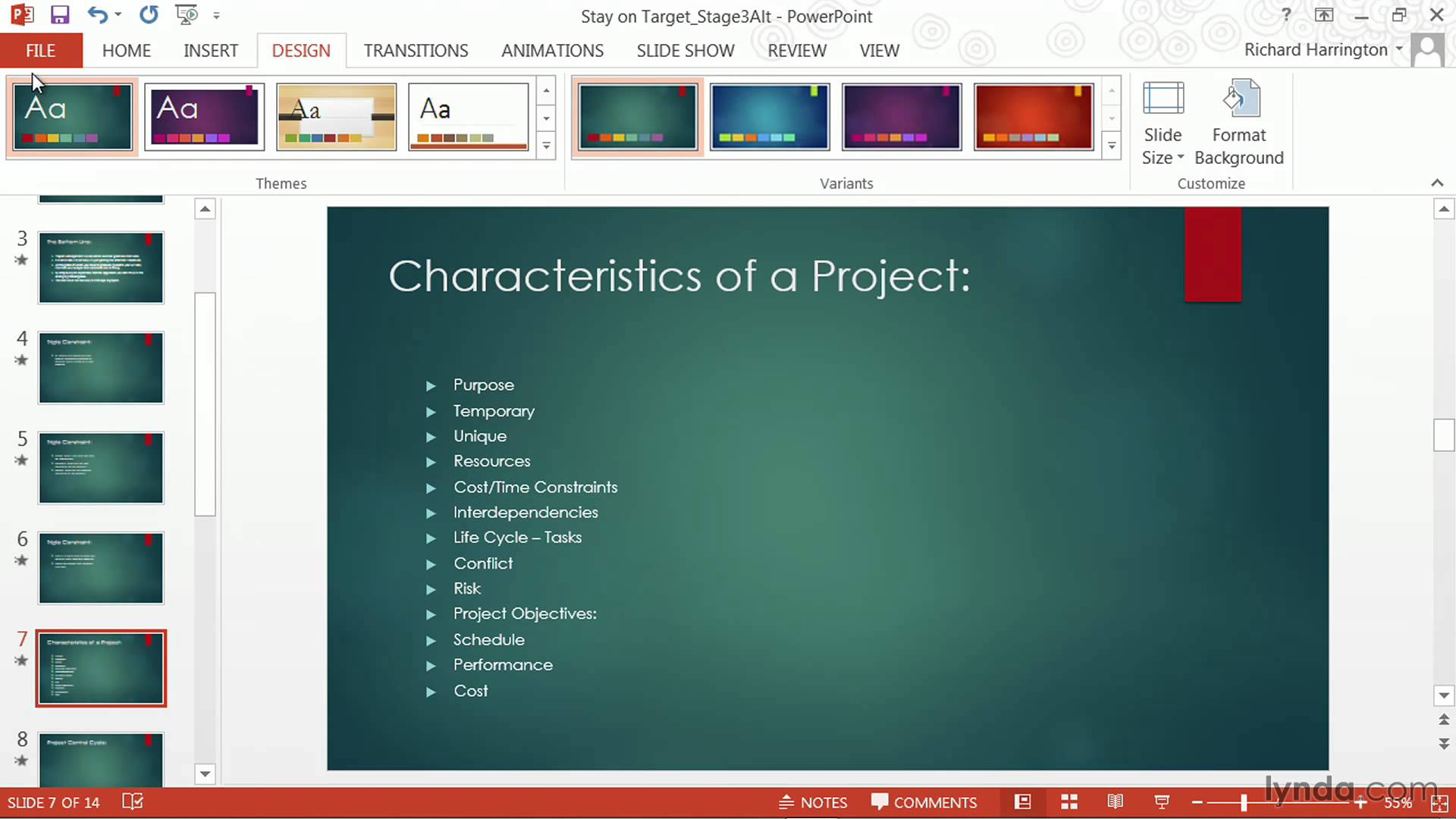
Klik tombol Lainnya (ditampilkan di bawah) pada tab Desain, di grup Tema, untuk melihat seluruh galeri tema. Anda dapat menemukan dan mengklik Tema Office, yang memiliki latar belakang putih, dengan masuk ke menu Office atau Built-in. Setelah Anda memilih tema, klik Telusuri Tema untuk menambahkan tema khusus atau dokumen bertema di lokasi lain. Di sisi kiri, ada panel thumbnail slide yang bisa diakses. Anda dapat menerapkannya dengan mengklik kanan pada slide dan memilih Terapkan ke Slide yang Dipilih. Jika Anda berubah pikiran kapan saja, Anda dapat segera membatalkannya dengan menekan Alt+Backspace, atau Anda dapat mengulangi langkah 3 dengan tema yang berbeda . Pilih tombol Lainnya (ditandai seperti diilustrasikan di bawah) untuk mengakses seluruh galeri tema.
Dengan membuka aplikasi Pengaturan di Windows 10, Anda dapat menghapus tema. Dengan mengeklik Personalisasi, Anda dapat mengakses halaman Tema , yang menampilkan semua tema yang terpasang dan default. Langkah kedua adalah menghapus instalan tema dengan mengklik kanan ubin tema dan memilih Uninstall.
Kami Berada Di Tengah Krisis Kesehatan Mental Krisis Kesehatan Mental Di Kami
Cara Menghapus Tema
Proses untuk menghapus tema bervariasi tergantung pada sistem operasi yang Anda gunakan. Untuk Windows, Anda dapat menghapus tema dengan masuk ke Control Panel, mengklik “Appearance and Personalization,” lalu memilih “Theme.” Dari sana, Anda dapat memilih tema yang ingin Anda hapus dan klik tombol "Hapus". Untuk Mac, Anda dapat menghapus tema dengan membuka folder "Perpustakaan" dan menghapus folder tema dari sana.
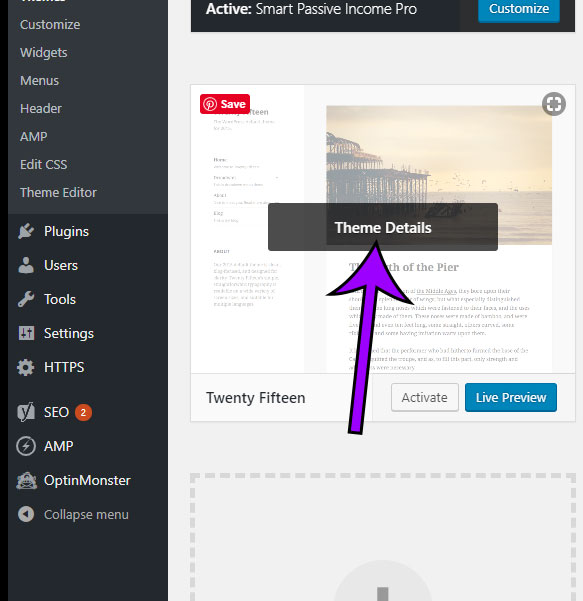
Untuk menghapus tema, pengguna WordPress dapat menggunakan dashboard WordPress, SFTP, dan hPanel Hostinger. Anda akan dapat dengan mudah memulihkan tema yang terlupakan, terlepas dari apakah itu dimasukkan secara khusus atau tidak sengaja dihapus. Sebelum membuat perubahan apa pun pada situs, penting untuk mencadangkannya. Situs web WordPress yang memiliki banyak tema yang tidak digunakan tidak sesuai dengan kepentingan situs. Tema lama tidak lagi diperlukan di situs web Anda, tetapi mungkin masih berguna pada saat dibutuhkan. Jika Anda menggunakan jaringan WordPress multisitus, Anda tidak dapat menghapus tema yang sedang aktif di situs lain. Anda juga tidak boleh menghapus tema induk yang tidak digunakan jika saat ini sedang digunakan sebagai tema anak.
Haruskah Saya Menghapus Tema WordPress yang Tidak Digunakan?
Sangat penting untuk menghapus tema dan plugin lama untuk melindungi data Anda. Seseorang yang jahat dapat menggunakan tema dan plugin yang tidak digunakan tersebut dengan cara yang mengeksploitasi kerentanan mereka.
Anda harus menghapus sisa tema atau plugin WordPress yang tidak lagi berfungsi. Bukan ide yang baik untuk menyimpan barang-barang yang tidak terpakai. Seseorang yang jahat dapat menemukan eksploitasi yang mengeksploitasi tema yang tidak digunakan dalam skenario ini untuk mendapatkan akses ke tema itu. Kerentanan ditemukan dalam utilitas pengubahan ukuran gambar yang disertakan dalam sejumlah tema pada tahun 2011. Tidak ada gunanya menyimpan plugin dan tema lama yang Anda coba dan tidak digunakan. Ada beberapa theme dan plugin yang tidak terpakai yang harus dihapus dari website. Anda dapat menggunakan layanan ini untuk menjaga situs web Anda tetap aman dan mutakhir hanya dalam beberapa menit. Sedikit peningkatan dalam kinerja situs web akan membantu Anda mendapatkan lebih banyak pengunjung.

Apakah Anda Harus Menggunakan Tema Di WordPress?
Tema WordPress harus diinstal dan diaktifkan agar berfungsi dengan baik, tetapi itu tidak berarti Anda harus menggunakan desainnya.
Bagaimana Saya Menyingkirkan Plugin WordPress yang Tidak Digunakan?
Untuk menggunakan plugin, Anda harus menginstal dan mengaktifkannya terlebih dahulu, lalu arahkan ke area WP DB Cleaner baru di dasbor Anda. Ada daftar semua jenis data yang dapat dihapus plugin dari situs Anda, seperti draf sampah, komentar spam, dan informasi lain yang tidak diperlukan.
Waspadai Peringatan Dan Kesalahan Saat Menggunakan Atau Menonaktifkan Plugin
Jika Anda menggunakan plugin, Anda harus mengetahui pesan peringatan atau kesalahan apa pun. Saat Anda melihat peringatan atau kesalahan saat menggunakan plugin, penting bagi Anda untuk mengambil tindakan. Pesan peringatan umum saat mencoba menginstal plugin adalah plugin tidak kompatibel dengan versi WordPress Anda. Menginstal plugin mungkin tidak mungkin dilakukan jika tidak kompatibel. Jika plugin tidak berfungsi, Anda mungkin perlu memperbarui versi WordPress agar dapat menggunakannya.
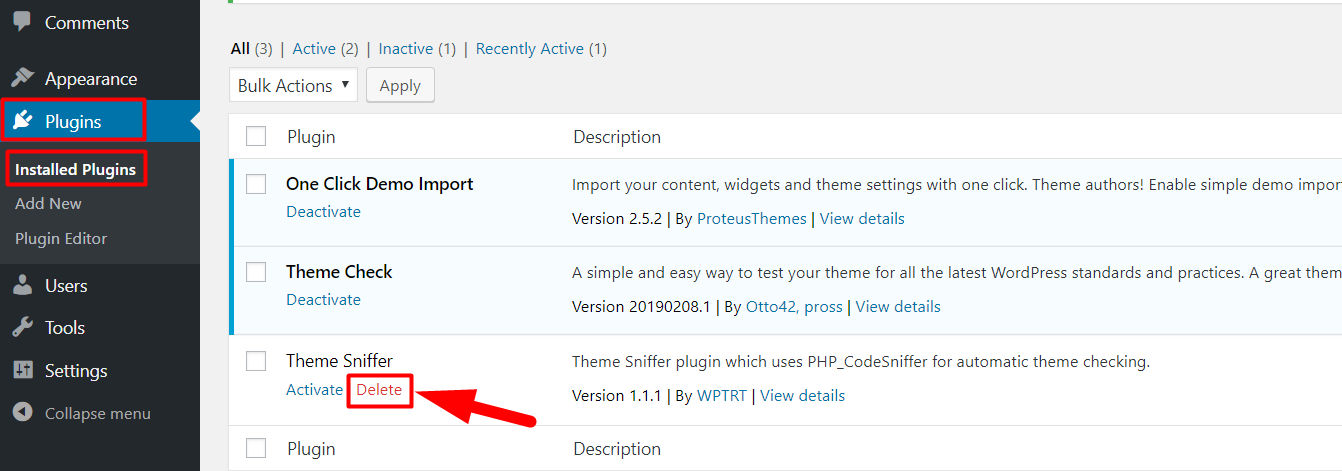
Sangat penting untuk mengetahui peringatan atau kesalahan yang mungkin terjadi jika Anda menonaktifkan plugin. Anda mungkin tidak dapat menonaktifkan plugin jika tidak kompatibel dengan versi WordPress Anda. Jika Anda tidak membutuhkan plugin lagi, Anda mungkin ingin menghapusnya. penghapusan plugin sepenuhnya menghapusnya dari situs web Anda.
Cara Menghapus Elemen Dari Tema WordPress
Jika Anda ingin menghapus elemen dari tema WordPress Anda, hal pertama yang perlu Anda lakukan adalah mengidentifikasi elemen yang ingin Anda hapus. Ini dapat dilakukan dengan melihat kode sumber tema Anda, atau dengan menggunakan alat seperti Firebug. Setelah Anda mengidentifikasi elemen, Anda perlu menemukan kode yang bertanggung jawab untuk menampilkan elemen tersebut. Ini dapat dilakukan dengan melihat kode sumber halaman, atau dengan menggunakan alat seperti Firebug. Setelah Anda menemukan kodenya, Anda harus menghapusnya dari tema Anda.
Cara tercepat untuk menghapus elemen apa pun dari antarmuka admin WordPress Anda. Keterampilan Tema. Anda dapat dengan mudah menghapus hingga 9 elemen berbeda dalam tutorial ini karena Anda disarankan untuk menggunakan plugin. Satu-satunya hal yang perlu Anda lakukan adalah mengklik tombol Simpan Perubahan setelah mencentang satu atau dua kotak.
Bagaimana Saya Menghapus Bagian Dari Tema WordPress?
Di bagian template, pilih hapus dari menu tiga titik.
Bagaimana Anda Menghapus Elemen Di WordPress?
Untuk menghapus elemen, klik kanan dan pilih Hapus dari menu tarik-turun.
Bagaimana Anda Menghapus Elemen?
Anda dapat menghapus elemen dan konten dengan dua metode jQuery: remove() dan empty() – Hapus elemen yang dipilih (dan elemen turunannya) empty() – Hapus elemen turunan dari elemen yang dipilih.
Bisakah Kami Menghapus Elemen Dari Set?
Setiap elemen harus unik dalam satu set karena nilai elemen mengidentifikasinya, dan set adalah wadah asosiatif. Dalam beberapa kasus, bahkan jika elemen ditambahkan ke himpunan, nilainya tidak dapat diubah setelah ditambahkan; namun, jika nilainya dihapus dan ditambahkan ke set, itu dapat dihapus lagi.
Cara Menghapus Tema WordPress Dari Cpanel
Cara termudah untuk menghapus tema WordPress dari cPanel adalah dengan login ke akun cPanel Anda dan arahkan ke bagian Files. Dari sini, Anda akan ingin membuka File Manager dan menavigasi ke folder public_html. Setelah Anda berada di folder public_html, Anda akan ingin mencari folder wp-content dan membukanya. Setelah membuka folder wp-content, Anda akan ingin menghapus folder tema. Ini akan menghapus semua tema yang saat ini terpasang di situs WordPress Anda.
Anda dapat menonaktifkan tema WordPress yang tidak aktif menggunakan Panel Admin WordPress, yang dapat diakses melalui Host Advice | Tema WordPress. Mengelola situs web WordPress terkadang sulit. Beralih ke tema WordPress default adalah salah satu strategi pemecahan masalah yang paling efektif. Tujuan dari tutorial ini adalah untuk memandu Anda melalui direktori tempat semua tema tersedia. Menggunakan cPanel untuk menghapus tema WordPress tambahan selalu merupakan pilihan terbaik. Profesional keamanan menyarankan Anda untuk menghapus tema tambahan. Jika situs web telah diretas, pakar WordPress memeriksa untuk melihat apakah ada tema yang kompatibel atau plugin yang kedaluwarsa. Anda dapat menyelesaikan tugas seperti itu dalam waktu singkat.
Cara Menghapus Tema Dari Android
Untuk menemukan Tema, navigasikan ke layar Utama Anda dan sentuh dan tahan ruang kosong. Pilih menu (tiga garis horizontal) dari menu atas. Di sudut kanan atas layar, pilih Hapus (ikon tempat sampah) untuk menghapus tema atau tema yang ingin Anda hapus. Ketika Anda mengklik Hapus, itu akan muncul di bagian bawah layar sebagai konfirmasi.
Fitur Tema Android sangat disukai. Berbagai macam tema bisa kita gunakan untuk mempercantik dan menambah tampilan smartphone secara keseluruhan. Jika Anda menghapus tema sebelumnya, Anda akan dapat menyesuaikan tampilan Anda sesuai dengan selera pilihan Anda. Pada artikel ini, kami akan menunjukkan kepada Anda cara menghapus instalan tema dari perangkat Android Anda. Jika Anda memiliki ponsel Android, Anda dapat mengubah tema ke pengaturan default dengan masuk ke Pengaturan. Satu-satunya cara untuk menghapus tema adalah dengan menahan area kosong layar beranda. Untuk menghapus motif dari perangkat Anda, Anda harus terlebih dahulu memilih ikon tempat sampah di tepi kanan atas layar Anda.
Anda dapat menambahkan tema Google Chrome ke browser Google Chrome Anda. Berbeda dengan Tema, halaman internal di browser Anda tetap sama. Bagaimana cara menghilangkan tema dari ponsel saya? Jika Anda menginstal tema tetapi ingin menghapusnya, ikuti langkah-langkah ini untuk melakukannya.
Tema WordPress Tanpa Tombol Hapus
Tidak ada tombol hapus untuk tema WordPress karena dianggap sebagai bagian permanen dari situs web Anda. Jika Anda perlu menghapus tema, Anda harus melakukannya secara manual dengan menghapus file dari server Anda.