
Cum să dezactivezi o temă WordPress
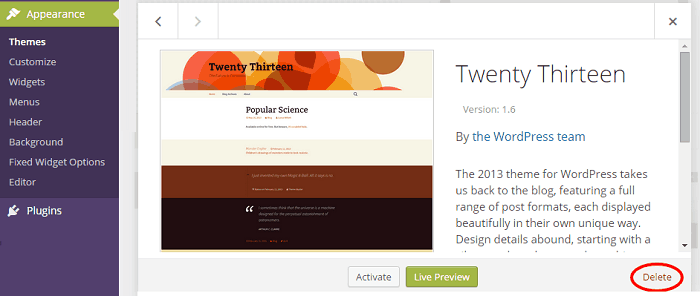
Publicat: 2022-10-04Dacă doriți să dezactivați o temă WordPress, puteți face acest lucru din fila Aspect din bara laterală din stânga a tabloului de bord WordPress . Pur și simplu faceți clic pe fila Aspect, apoi faceți clic pe Teme. De aici, puteți trece cu mouse-ul peste tema pe care doriți să o dezactivați și să faceți clic pe linkul Dezactivați.
Dacă decideți să dezactivați sau să eliminați o temă instalată, aceasta va fi ascunsă. Acest lucru se poate face folosind interfața de administrare WordPress sau manual. Dacă nu vă puteți conecta la tabloul de bord WordPress, este totuși posibil să dezactivați manual o temă. Pentru mai multe informații despre cum să instalați și să activați temele WordPress , vă rugăm să consultați următorul articol. O temă WordPress poate fi eliminată fie manual, fie prin interfața de administrare WordPress. Acest articol explică cum să instalați manual o temă WordPress dacă nu aveți altele instalate. Pentru a afla mai multe despre temele WordPress, vă rugăm să vizitați http://wordpress.org/themes.
Ar trebui să eliminați temele inactive WordPress?
Dacă o temă este inactivă, adică nu a fost actualizată de ceva timp, ar trebui să o eliminați de pe site-ul dvs. WordPress . Temele inactive pot crea vulnerabilități de securitate pe site-ul dvs., așa că este important să vă mențineți site-ul actualizat.
Conform Starii de sănătate a site-ului, este timpul să eliminați temele inactive. Vorbesc despre înlocuirea temei părinte cu tema copilului nostru? Ce este de eliminat? Există un lucru care cred că este un fapt uitat în documentația de suport. Doar Twenty Twenty Twenty, o temă implicită WordPress și Porțelan child, tema dvs. activă, sunt disponibile în prezent ca teme inactive. Alternativ, un plugin poate fi folosit pentru a dezactiva unele recomandări. Cum blochezi actualizările WordPress pentru un plugin? Nu l-am folosit încă, dar acesta este intrigant.
Riscurile de securitate ale menținerii temelor și pluginurilor WordPress inactive
Sistemul de gestionare a conținutului WordPress este folosit de milioane de oameni pentru a crea site-uri web. Nu este doar o platformă populară pentru dezvoltarea și rularea pluginurilor, dar găzduiește și o serie de alte funcții. Este posibil să îmbunătățiți securitatea site-ului dvs. WordPress prin eliminarea sau eliminarea temelor și pluginurilor neutilizate. În ceea ce privește securitatea, eliminarea temelor și pluginurilor vechi este o idee bună. Un atacator poate descoperi un exploit care exploatează acele teme și pluginuri neutilizate din punct de vedere intern. Dacă nu doriți să utilizați o temă sau un plugin, vă puteți dezabona pentru a îmbunătăți securitatea site-ului dvs. Deși majoritatea pluginurilor inactive sunt inofensive, acestea sunt încă fișiere executabile. În cazul unei încercări de hack, puteți infecta aceste fișiere sau le puteți folosi pentru a instala malware pe site-ul dvs. Dacă nu intenționați să utilizați niciun plugin inactiv, este recomandat să le ștergeți pentru a menține WordPress în siguranță.
Cum să eliminați elemente din tema WordPress
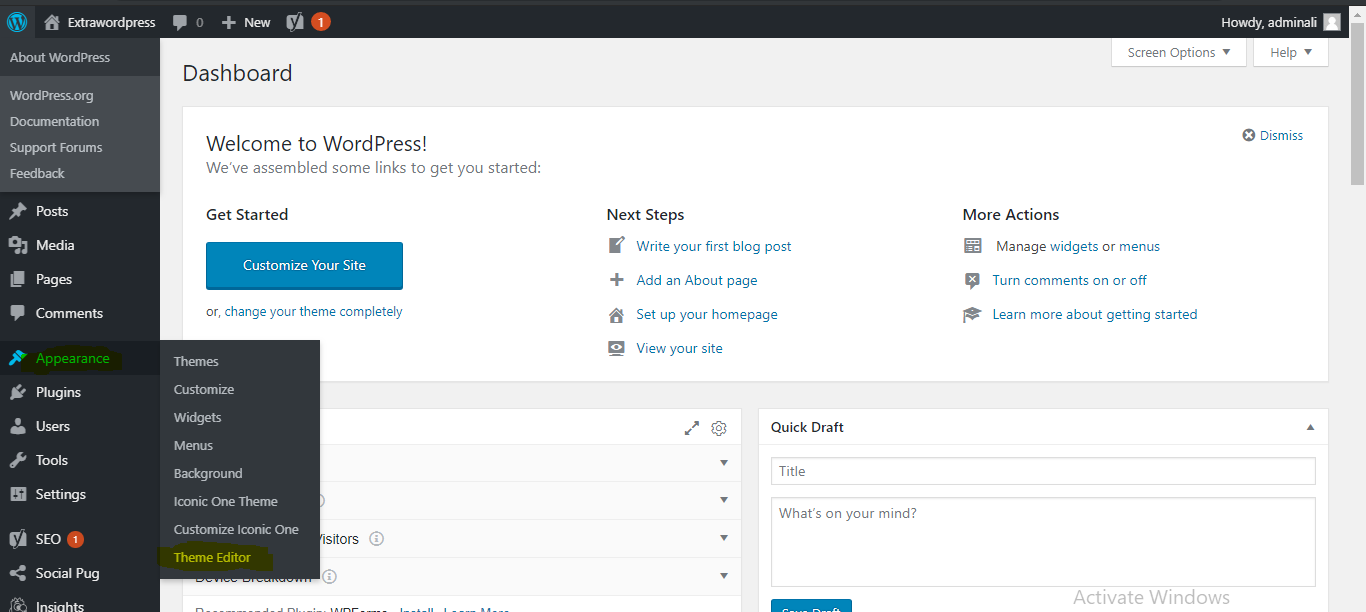
Dacă doriți să eliminați un element din tema dvs. WordPress, trebuie să editați codul temei. Puteți face acest lucru accesând Aspect > Editor. De aici, veți putea edita codul temei și elimina elementul pe care nu îl doriți.
Cum să ștergeți un element de pe WordPress
Cel mai simplu mod de a șterge un element dintr-o temă WordPress este să folosești *br. Pentru a șterge un șablon, navigați la dreapta și faceți clic pe meniul cu trei puncte.
Îl puteți dezinstala selectând-o din meniul derulant.
Pentru a confirma ștergerea, faceți clic pe butonul da.

Cum să ștergeți tema WordPress din Cpanel
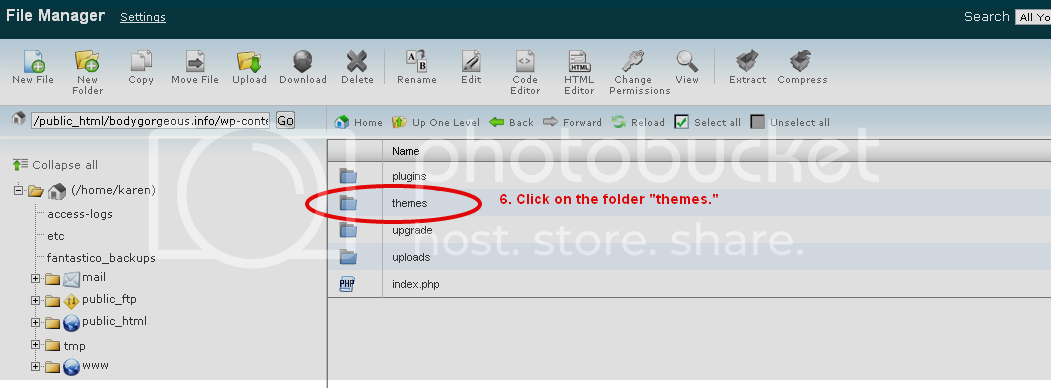
Dacă doriți să ștergeți o temă WordPress pe care nu o mai utilizați, o puteți face direct din contul dvs. cPanel. Doar urmați acești pași simpli:
1. Conectați-vă la contul dvs. cPanel.
2. În secțiunea „Fișiere”, faceți clic pe pictograma „Manager de fișiere”.
3. În fereastra care se deschide, selectați opțiunea „Web Root (public_html/www)” și faceți clic pe butonul „Go”.
4. Localizați directorul de instalare WordPress. În mod implicit, este numit „wordpress”.
5. În directorul de instalare WordPress, navigați la folderul „wp-content/themes”.
6. Localizați tema pe care doriți să o ștergeți și ștergeți-o.
De asemenea, puteți șterge temele WordPress folosind un client FTP. Conectați-vă la site-ul dvs. folosind FTP, navigați la folderul „wp-content/themes” și ștergeți tema de care nu mai aveți nevoie.
Puteți șterge temele WordPress inactive folosind Panoul de control WordPress (CPanel). Poate fi dificil să mențineți un site web WordPress să funcționeze fără probleme uneori. Dacă întâmpinați probleme, una dintre cele mai bune tehnici de depanare este trecerea la tema WordPress implicită. Acest tutorial vă va ghida prin directorul în care sunt stocate toate temele. În cazul unei teme neautorizate, cel mai bun lucru de făcut este să o ștergeți folosind fișierele.htaccess. Temele suplimentare ar trebui eliminate din browser la cererea echipei de securitate. Când un site web este spart, experții WordPress verifică dacă există alte teme sau pluginuri învechite. Puteți termina o astfel de sarcină în câteva minute.
Tema WordPress fără buton de ștergere
Nu există niciun buton de ștergere pentru temele WordPress, deoarece acestea sunt considerate ca parte a conținutului site-ului dvs. Dacă doriți să eliminați o temă WordPress, puteți face acest lucru dezinstalând-o din tabloul de bord WordPress.
Ștergeți temele WordPress WordPress
Dacă doriți să ștergeți o temă WordPress pe care nu o mai utilizați, puteți face acest lucru accesând pagina Aspect > Teme din tabloul de bord WordPress. Pe această pagină, veți vedea o listă cu toate temele care sunt instalate pe site-ul dvs. Pentru a șterge o temă, faceți clic pe linkul Ștergere de sub numele temei.
Care sunt câteva modalități de a șterge o temă WordPress? Veți învăța cum să ștergeți o temă instalată prin tabloul de bord WordPress și managerul FTP în acest tutorial. Dacă aveți deja un panou de administrare și doriți să lucrați la conținutul WordPress pentru site-ul dvs., consultați temele noastre de administrare Bootstrap. Cu WP Website Maintenance de la TemplateMonster, vă puteți menține site-ul web actualizat, sigur și relevant. Echipa noastra de specialisti cu peste 15 ani de experienta va va oferi cel mai inalt nivel de servicii la un pret rezonabil.
Negative ale utilizării unei teme pentru blogul dvs
În plus, temele pot intra în conflict, ceea ce poate face dificilă funcționarea corectă a blogului dvs. Dacă nu utilizați o temă, puteți să o ștergeți și să vă faceți blogul mai rapid și mai eficient, economisind spațiu pe disc și îmbunătățindu-i performanța.