
7 erros comuns do tema WordPress e como corrigi-los
Publicados: 2017-09-27Embora alguns problemas do WordPress não sejam fáceis de corrigir e possam exigir que você contrate um desenvolvedor, a maioria deles é realmente fácil de corrigir e não leva mais de um minuto ou dois para corrigir. Neste artigo, analisarei os problemas mais comuns do tema WordPress e como você pode corrigi-los facilmente.
Conteúdo
- 1 A folha de estilo não está funcionando
- 2 O site não se parece com a demonstração do tema
- 3 A página inicial não se parece com a demonstração
- 4 Os URLs são longos e não se parecem com a demonstração
- 5 Todas as páginas e postagens exibem uma página 404
- 6 Não há menu no cabeçalho
- 7 controles deslizantes, guias e outros elementos interativos não estão funcionando
- 8 Conclusão
- 8.1 Postagens relacionadas
A folha de estilo não está funcionando
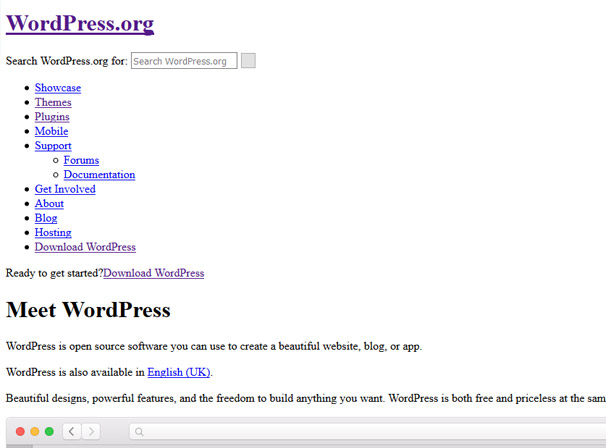
Você carrega seu site e parece quebrado – você pode ver uma página branca com texto em fonte Times New Roman padrão, sem cores ou imagens etc. Isso pode indicar que a folha de estilo do seu tema não está carregando. Embora possa haver muitas razões pelas quais sua folha de estilo não funcionará, a mais comum é que seu arquivo de folha de estilo pode estar faltando na pasta do tema.
Para verificar se a pasta do seu tema tem ou não uma folha de estilo, abra o aplicativo Gerenciador de Arquivos que acompanha o cPanel ou conecte-se ao seu servidor através de FTP.
Agora, navegue até /wp-content/themes/. Quando estiver nessa pasta, você verá a pasta do seu tema. O nome da pasta do seu tema será o mesmo que o nome do tema. Por exemplo, se você estiver usando o tema Twenty Seventeen que vem com o WordPress, a pasta do tema terá o nome “twenty-seventeen”.
Agora, abra a pasta do seu tema e procure um arquivo chamado style.css . Se você não conseguir encontrar o arquivo na pasta do seu tema, você terá que reenviar o arquivo do arquivo ZIP do seu tema.
Para fazer isso, extraia o arquivo ZIP do seu tema e reenvie o arquivo style.css para a pasta do seu tema em seu servidor.
Em muitos casos, você pode descobrir que o arquivo CSS na pasta do seu tema não tem o nome style.css . Se você encontrar um arquivo css chamado Stylesheet.css ou algo semelhante que pareça ser a folha de estilo principal, tente renomear o arquivo para style.css e verifique seu site para ver se ele funciona.
O site não se parece com a demonstração do tema
Todos os desenvolvedores de temas oferecem uma visualização (demo) para seus temas que você pode ver antes de comprar ou baixar o tema. Em muitos casos, você descobrirá que, ao instalar o tema, seu site não se parecerá com a demonstração.
Pode haver muitas razões para isso. Talvez você esteja usando um estilo de layout diferente daquele usado na demonstração. Ou talvez você não tenha configurado corretamente o tema.
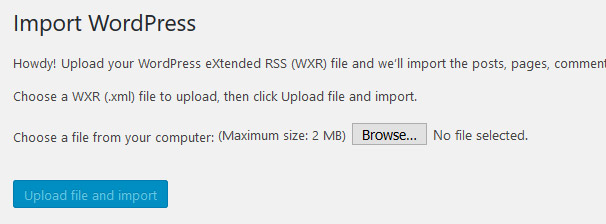
Na maioria das vezes, o problema é que você não tem (ou esqueceu) de importar os dados de amostra que acompanham o tema. Quase todos os provedores de temas fornecem dados de amostra grátis com todos os seus temas. Esses dados de amostra são simplesmente um arquivo XML que você pode importar em seu site WordPress. Este arquivo XML contém postagens de amostra, páginas e opções para o tema. Importar os dados de amostra do tema é muito fácil. Tudo o que você precisa fazer é navegar até Ferramentas -> Importar , selecionar WordPress nas opções e fazer upload do arquivo XML para os dados de amostra que você recebeu com seu tema.
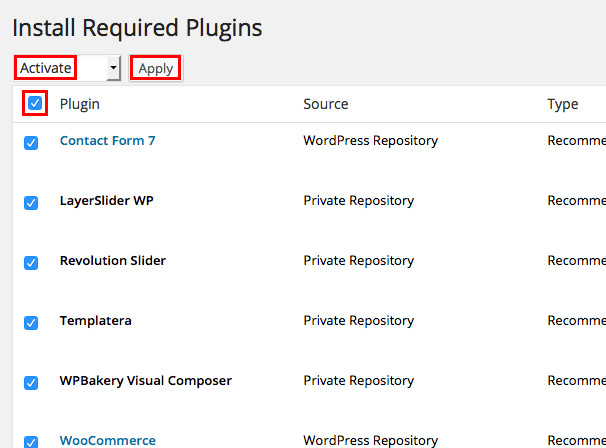
Outra coisa a verificar é se você tem todos os plug-ins necessários e recomendados instalados – muitas vezes, os desenvolvedores de temas agora dependerão de plug-ins como o Jetpack para adicionar funcionalidades extras, portanto, verifique a documentação de todos os plug-ins.
A página inicial não se parece com a demonstração
Pode haver muitas razões pelas quais sua página inicial não se parece com a demonstração do tema. Na maioria das vezes é porque a demonstração do tema usa uma página inicial estática e seu site não é. Quando esse for o caso, você pode começar a usar uma página inicial estática seguindo estas etapas:
Crie uma nova página e nomeie-a como Home:
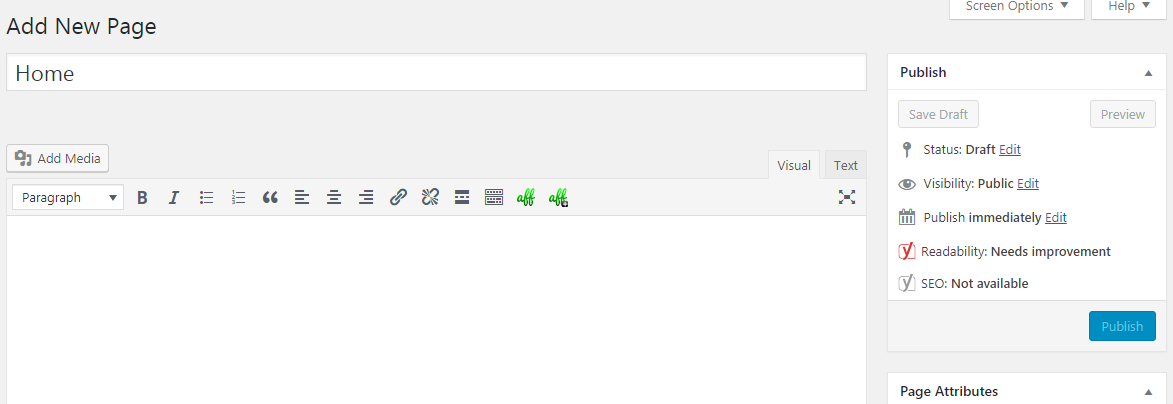
Assim, crie outra página e nomeie-a como Blog. Deixe o conteúdo de ambas as páginas em branco.
Agora, navegue até a seção Leitura do menu de configurações e configure seu site para usar uma página inicial estática:
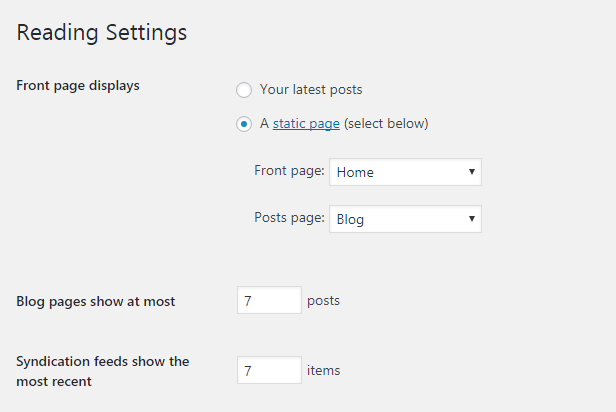
Se isso ainda não resolver o problema, você provavelmente não está usando o modelo de página que acompanha o tema e é usado na demonstração do tema. Se este for o caso, edite a página inicial estática que você criou e escolha o modelo de página que foi usado na demonstração do tema. Consulte a documentação do seu tema para obter mais detalhes sobre os modelos de página suportados que o tema tem a oferecer.
Os URLs são longos e não se parecem com a demonstração
Se os URLs do seu site forem longos e não se parecerem com a demonstração, é provável que você esteja usando a estrutura de permalink padrão que vem com o WordPress. A estrutura de permalink padrão faz com que seus links se pareçam com isto:
http://seusite.com?p=123
Como você pode ver, essa estrutura de URL não parece boa e nem permite que o usuário entenda o que essa URL leva. Isso é muito ruim para a experiência do usuário.

Para corrigir seus URLs e torná-los mais “bonitos”, você precisa alterar sua estrutura de permalink para o que na comunidade WordPress é conhecido como estrutura de permalink bonita. É uma estrutura simples de permalink que faz com que o link se pareça com isso:
http://yoursite.com/post-name
Como você pode ver, o URL acima é legível e ajudará o usuário a entender para onde ele os leva. Também é bom para fins de SEO.
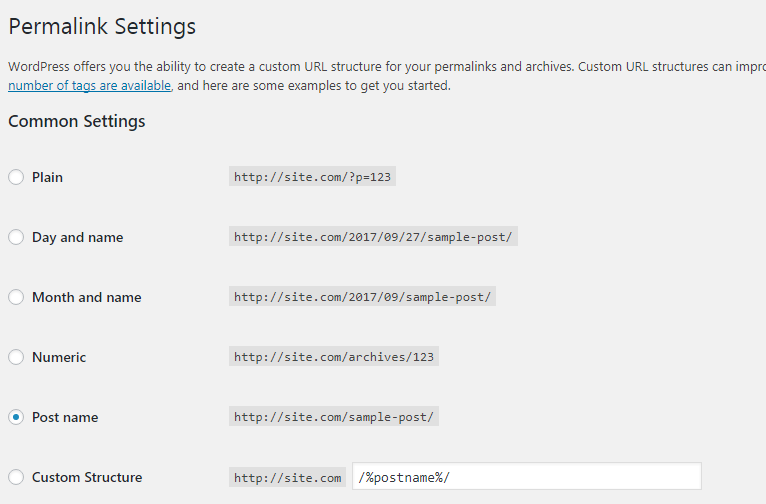
Para alterar sua estrutura de permalink, navegue até Configurações -> Permalinks . Agora, nesta página, selecione uma estrutura de link permanente que você gostaria de escolher. A melhor, a mais preferida e recomendada é a estrutura Post Name. Isso fará com que seus links fiquem assim no exemplo acima:
Todas as páginas e postagens exibem uma página 404
Isso acontece com todos os usuários do WordPress pelo menos uma vez em sua jornada. Eles instalam o WordPress em seu site, visitam a página inicial e clicam em um link. Mas não funciona. Eles são exibidos em uma página de erro 404. A primeira resposta neste caso é entrar em pânico porque você fez algo errado. Mas esse problema é simplesmente porque o WordPress ainda não criou o arquivo htaccess ou a configuração no arquivo htaccess do seu site está errada.
A solução para este problema é bastante simples:
Navegue até Configurações -> Permalinks . Agora, não altere nenhuma das configurações. Tudo o que você precisa fazer nesta página é clicar no botão Salvar alterações na parte inferior. Mesmo que você não tenha feito nenhuma alteração, este botão ainda funcionará. Ao clicar neste botão, o WordPress irá certificar-se de que a configuração do seu arquivo htaccess está correta.
Depois de clicar no botão Salvar alterações, tente visitar uma das páginas do seu site e postar novamente. Na maioria dos casos, isso resolverá o problema.
Se você ainda estiver enfrentando esse problema, precisará verificar se há um arquivo htaccess no diretório de instalação do WordPress. Tente se conectar ao seu servidor FTP ou use o aplicativo Gerenciador de Arquivos que acompanha o seu cPanel e verifique se existe um arquivo chamado “.htaccess” no diretório raiz da sua instalação do WordPress. Se não houver um, você terá que criá-lo. Basta criar um arquivo chamado “.htaccess” e salvá-lo. Você não precisa escrever nada neste arquivo; O WordPress fará isso por você.
Agora, retorne ao painel do WordPress e navegue até Configurações -> Permalinks . Agora, clique no botão salvar alterações, assim como você fez da última vez. Isso deve, na maioria dos casos, corrigir o problema.
Se você ainda está enfrentando esse problema, provavelmente é porque seu arquivo htaccess não contém o código correto. Pode ser porque o WordPress não tem acesso ao seu arquivo htaccess ou porque a configuração do arquivo htaccess está incorreta. Se o WordPress tiver acesso ao seu arquivo htaccess, você verá algum código nele. Se for esse o caso, o código em seu arquivo htaccess está incorreto, tente substituí-lo pelo seguinte código:
 # COMECE WordPress

Rewrite Engine On
RewriteBase /
Regra de reescrita ^index.php$ – [L]
RewriteCond %{REQUEST_FILENAME} !-f
RewriteCond %{REQUEST_FILENAME}!-d
Regra de Reescrita. /index.php [L]

# FIM WordPress
Não há menu no cabeçalho
Na maioria dos casos, esse problema ocorre porque você ainda não configurou um menu para seu site WordPress. Se o seu site não tiver um menu definido para os vários locais de exibição (como o cabeçalho e o rodapé) suportados pelo seu tema, você não verá um menu em seu cabeçalho e os outros locais de exibição de menu suportados pelo tema.
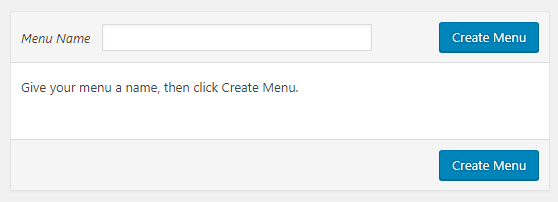
Para corrigir esse problema, você terá que criar um menu nas configurações do seu painel do WordPress. Navegue até Aparência -> Menus .
Agora, crie um novo menu usando o link “criar um novo menu”:
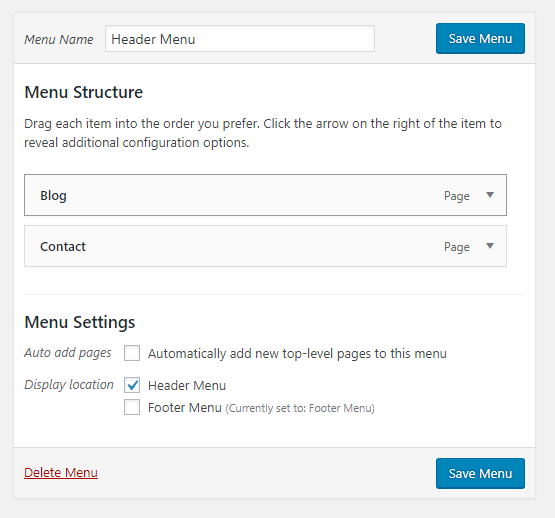
Agora, selecione o menu que deseja editar, adicione alguns itens de menu a ele e selecione um local de exibição. Depois disso, clique no botão Salvar Menu:
Na maioria dos casos, isso deve resolver seu problema e seu menu deve aparecer. Se ainda não funcionar, pode haver algum problema com o tema ou talvez o JavaScript do seu tema não esteja funcionando. Nesse caso, dê uma olhada na próxima seção.
Sliders, guias e outros elementos interativos não estão funcionando
Se os elementos interativos do seu tema, como Sliders e Tabs, não estiverem funcionando, é possivelmente porque os arquivos JavaScript do seu tema estão ausentes ou não estão funcionando. Se for o primeiro, você terá que reenviar o tema ou pedir ao desenvolvedor para enviar os arquivos novamente. E se for o último, aqui estão algumas coisas que você deve tentar:
- Comece a desativar os plugins em seu site. Desative todos os plugins que você instalou em seu site até que os elementos interativos do seu site comecem a funcionar. Feito isso, comece a reativar os plugins novamente um por um e verifique se os elementos interativos param de funcionar. Quando você ativa um plugin, se os elementos pararem de funcionar, significa que você não pode usar este plugin e terá que mantê-lo desabilitado.
- Se você usa um plugin de cache como WP Rocket ou WP Super Cache, limpe seu cache completamente.
- Se você usa um serviço CDN, limpe completamente o cache e aguarde alguns minutos.
- Tente limpar o cache do seu navegador.
- Se nada der certo, envie um e-mail ao desenvolvedor ou crie um ticket de suporte sobre o problema.
Conclusão
Espero que este artigo tenha ajudado você a resolver seus problemas de tema WordPress. Ele oferece uma solução para a maioria dos problemas de temas comuns.
A maioria dos problemas do tema pode ser facilmente corrigida instalando um plugin ou clicando em alguns botões. Mas se o problema persistir, tente entrar em contato com o desenvolvedor do tema. Se o desenvolvedor do tema não conseguir resolver o problema, você provavelmente terá que contratar um desenvolvedor do WordPress.
E antes de sair, deixe-nos saber nos comentários se você já encontrou um problema de tema como os deste artigo.