
7 typowych błędów w motywach WordPress i jak je naprawić
Opublikowany: 2017-09-27Chociaż niektóre problemy z WordPressem nie są łatwe do naprawienia i mogą wymagać zatrudnienia programisty, większość z nich jest naprawdę łatwa do naprawienia i naprawienie ich nie zajmuje więcej niż minutę lub dwie. W tym artykule omówię najczęstsze problemy z motywami WordPress i sposoby ich łatwego rozwiązania.
Zawartość
- 1 Arkusz stylów nie działa
- 2 Strona internetowa nie wygląda jak demo motywu
- 3 Strona główna nie wygląda jak demo
- 4 Adresy URL są długie i nie wyglądają jak demo
- 5 Wszystkie strony i posty wyświetlają stronę 404
- 6 W nagłówku nie ma menu
- 7 suwaków, zakładek i innych elementów interaktywnych nie działa
- 8 Wniosek
- 8.1 Powiązane posty
Arkusz stylów nie działa
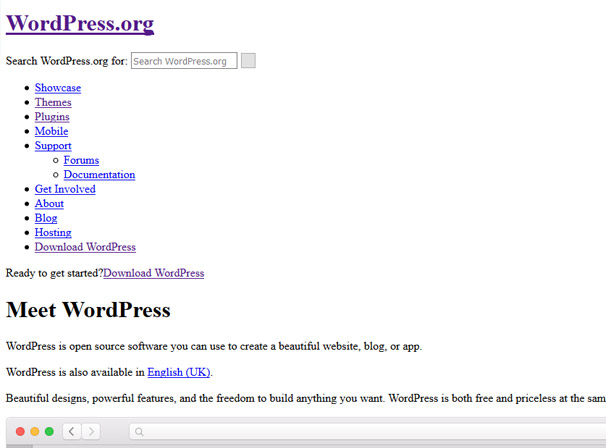
Wczytujesz swoją witrynę i wygląda ona na uszkodzoną – możesz zobaczyć białą stronę z tekstem w standardowej czcionce Times New Roman, bez kolorów lub obrazów itp. Może to oznaczać, że arkusz stylów motywu nie jest ładowany. Chociaż może być wiele powodów, dla których arkusz stylów nie będzie działał, najczęstszym z nich jest brak pliku arkusza stylów w folderze motywu.
Aby sprawdzić, czy folder motywu ma arkusz stylów, otwórz aplikację Menedżer plików dostarczoną z cPanel lub połącz się z serwerem przez FTP.
Teraz przejdź do /wp-content/themes/. Gdy znajdziesz się w tym folderze, zobaczysz folder dla swojego motywu. Nazwa folderu twojego motywu będzie taka sama jak nazwa motywu. Na przykład, jeśli używasz motywu Twenty Seventeen, który jest dostarczany z WordPress, folder motywu będzie miał nazwę „dwadzieścia siedemnaście”.
Teraz otwórz folder motywu i poszukaj pliku o nazwie style.css . Jeśli nie możesz znaleźć pliku w folderze swojego motywu, konieczne będzie ponowne przesłanie pliku z pliku ZIP motywu.
Aby to zrobić, wyodrębnij plik ZIP motywu, a następnie prześlij ponownie plik style.css do folderu motywu na serwerze.
W wielu przypadkach może się okazać, że plik CSS w folderze motywu nie ma nazwy style.css . Jeśli znajdziesz plik css o nazwie Stylesheet.css lub podobny, który wygląda na główny arkusz stylów, spróbuj zmienić nazwę pliku na style.css i sprawdź swoją witrynę, aby sprawdzić, czy spełnia swoje zadanie.
Witryna nie wygląda jak demo motywu
Wszyscy twórcy motywów oferują podgląd (demo) swoich motywów, które można obejrzeć przed zakupem lub pobraniem motywu. W wielu przypadkach okaże się, że po zainstalowaniu motywu Twoja witryna nie będzie wyglądać jak wersja demonstracyjna.
Powodów może być wiele. Być może używasz innego stylu układu niż ten, który był używany w demonstracji. A może nie poprawnie skonfigurowałeś motyw.
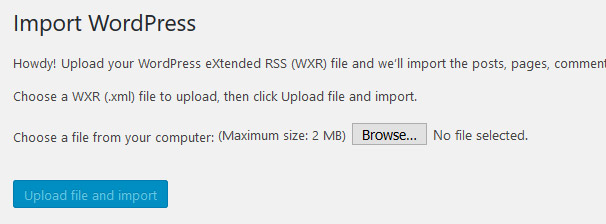
W większości przypadków problem polega na tym, że nie zapomniałeś (lub nie zapomniałeś) zaimportować przykładowych danych dołączonych do motywu. Prawie wszyscy dostawcy motywów udostępniają bezpłatne przykładowe dane ze wszystkimi swoimi motywami. Te przykładowe dane to po prostu plik XML, który możesz zaimportować do swojej witryny WordPress. Ten plik XML zawiera przykładowe posty, strony i opcje motywu. Importowanie przykładowych danych motywu jest naprawdę łatwe. Wszystko, co musisz zrobić, to przejść do Narzędzia -> Importuj , wybrać WordPress z opcji i przesłać plik XML z przykładowymi danymi otrzymanymi z motywem.
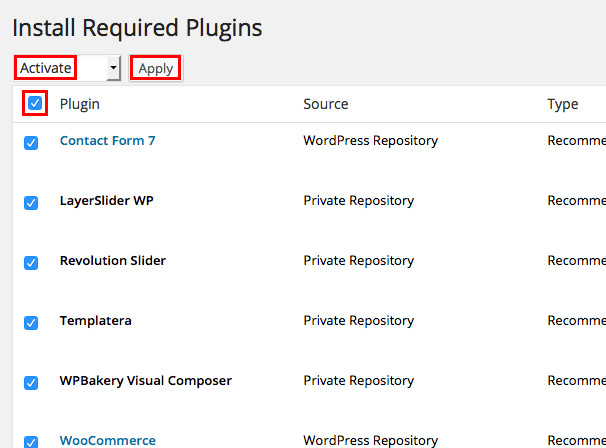
Inną rzeczą do sprawdzenia jest to, że masz zainstalowane wszystkie wymagane i zalecane wtyczki – często twórcy motywów będą teraz polegać na wtyczkach takich jak Jetpack, aby dodać dodatkową funkcjonalność, więc koniecznie sprawdź dokumentację wszelkich wtyczek.
Strona główna nie wygląda jak demo
Może być wiele powodów, dla których Twoja strona główna nie wygląda jak prezentacja motywu. W większości przypadków dzieje się tak dlatego, że demo motywu używa statycznej strony głównej, a Twoja witryna nie. W takim przypadku możesz zacząć korzystać ze statycznej strony głównej, wykonując następujące czynności:
Utwórz nową stronę i nazwij ją Home:
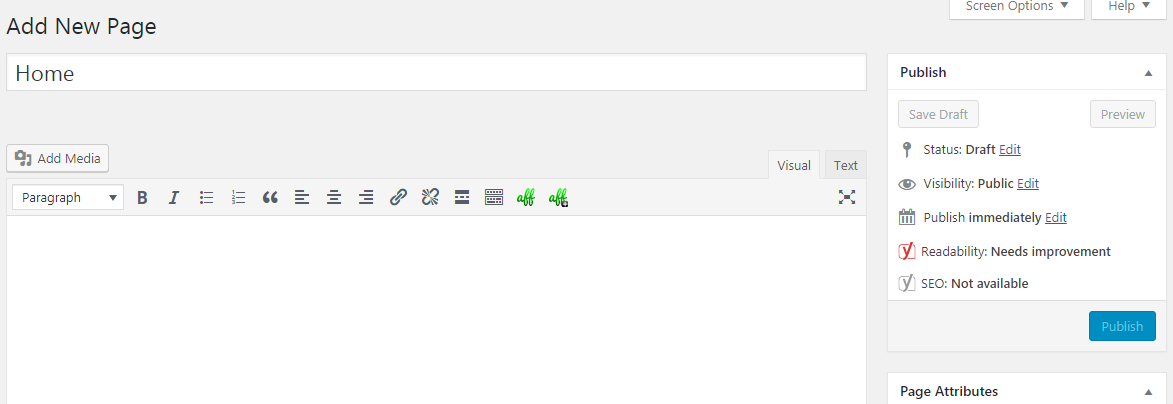
Po prostu stwórz kolejną stronę i nazwij ją Blog. Pozostaw zawartość obu tych stron pustą.
Teraz przejdź do sekcji Czytanie w menu ustawień i skonfiguruj swoją witrynę tak, aby korzystała ze statycznej strony głównej:
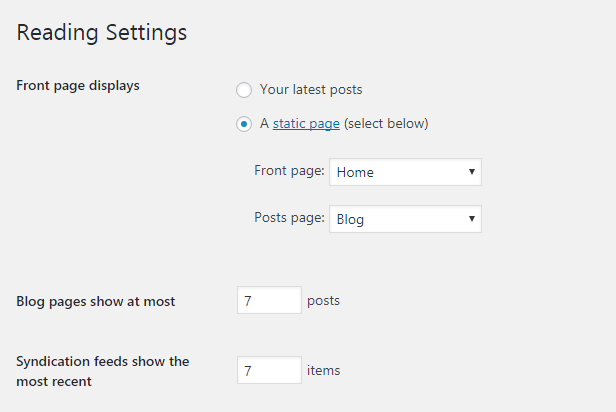
Jeśli to nadal nie rozwiąże problemu, prawdopodobnie nie używasz szablonu strony dostarczonego z motywem i używanego w demonstracji motywu. W takim przypadku edytuj utworzoną statyczną stronę główną i wybierz szablon strony, który był używany w demonstracji motywu. Zapoznaj się z dokumentacją motywu, aby uzyskać więcej informacji na temat obsługiwanych szablonów stron, które motyw ma do zaoferowania.
Adresy URL są długie i nie wyglądają jak demo
Jeśli adresy URL w Twojej witrynie są długie i nie przypominają demonstracji, prawdopodobnie używasz domyślnej struktury permalinków dostarczanej z WordPress. Domyślna struktura linków bezpośrednich sprawia, że linki wyglądają mniej więcej tak:
http://twojawitryna.com?p=123
Jak widać, ta struktura adresu URL nie wygląda dobrze i nawet nie pozwala użytkownikowi zrozumieć, do czego prowadzi ten adres URL. To naprawdę źle wpływa na wrażenia użytkownika.
Aby naprawić adresy URL i sprawić, by wyglądały bardziej „ładnie”, musisz zmienić strukturę permalinków na to, co w społeczności WordPressa nazywa się ładną strukturą permalinków. Jest to prosta struktura linku bezpośredniego, dzięki której link wygląda mniej więcej tak:

http://twojawitryna.com/nazwa-postu
Jak widać, powyższy adres URL jest czytelny i pomoże użytkownikowi zrozumieć, dokąd go prowadzi. Jest również dobry do celów SEO.
Aby zmienić strukturę permalinków, przejdź do Ustawienia -> Permalinki . Teraz na tej stronie wybierz strukturę permalinków, którą chcesz wybrać. Najlepsza, najbardziej preferowana i zalecana jest struktura Post Name. To sprawi, że twoje linki będą wyglądać tak, jak w powyższym przykładzie:
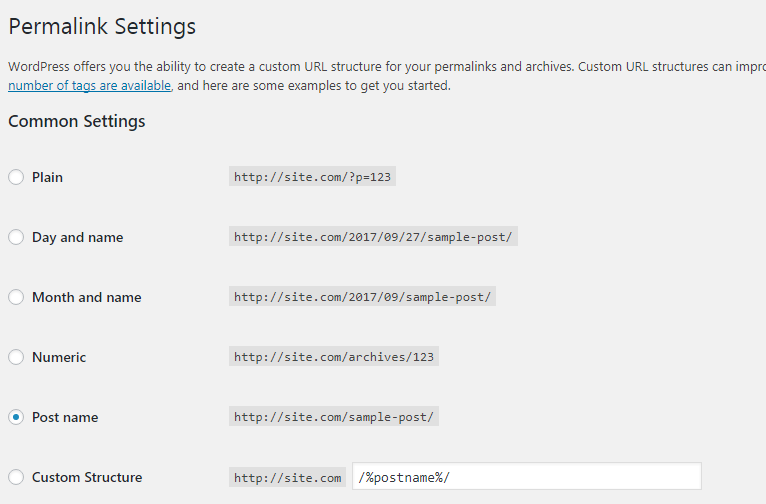
Wszystkie strony i posty wyświetlają stronę 404
Zdarza się to każdemu użytkownikowi WordPressa przynajmniej raz w swojej podróży. Instalują WordPress na swojej stronie, odwiedzają stronę główną i klikają link. Ale to nie działa. Wyświetlane są strony błędu 404. Pierwszą reakcją w tym przypadku jest panika, że zrobiłeś coś złego. Ale ten problem wynika z tego, że albo WordPress nie utworzył jeszcze pliku htaccess, albo konfiguracja w pliku htaccess Twojej witryny jest nieprawidłowa.
Rozwiązanie tego problemu jest dość proste:
Przejdź do Ustawienia -> Permalinki . Teraz nie zmieniaj żadnych ustawień. Wszystko, co musisz zrobić na tej stronie, to nacisnąć przycisk Zapisz zmiany na dole. Nawet jeśli nie wprowadziłeś żadnych zmian, ten przycisk będzie nadal działał. Gdy klikniesz ten przycisk, WordPress upewni się, że konfiguracja Twojego pliku htaccess jest prawidłowa.
Po kliknięciu przycisku Zapisz zmiany spróbuj ponownie odwiedzić jedną ze stron swojej witryny i posty. W większości przypadków rozwiąże to problem.
Jeśli nadal napotykasz ten problem, musisz upewnić się, że w katalogu instalacyjnym WordPressa znajduje się plik htaccess. Spróbuj połączyć się z serwerem FTP lub użyj aplikacji File Manager dołączonej do cPanel i sprawdź, czy w katalogu głównym instalacji WordPressa znajduje się plik o nazwie „.htaccess”. Jeśli go nie ma, będziesz musiał go stworzyć. Po prostu utwórz plik o nazwie „.htaccess” i zapisz go. Nie musisz nic wpisywać w tym pliku; WordPress zrobi to za Ciebie.
Teraz wróć do pulpitu WordPress i przejdź do Ustawienia -> Permalinki . Teraz kliknij przycisk Zapisz zmiany, tak jak ostatnio. W większości przypadków powinno to rozwiązać problem.
Jeśli nadal napotykasz ten problem, to prawdopodobnie dlatego, że Twój plik htaccess nie zawiera odpowiedniego kodu. Może to być spowodowane tym, że WordPress nie ma dostępu do Twojego pliku htaccess lub konfiguracja pliku htaccess jest nieprawidłowa. Jeśli WordPress ma dostęp do twojego pliku htaccess, zobaczysz w nim jakiś kod. Jeśli tak jest, oznacza to, że kod w twoim pliku htaccess jest niepoprawny, spróbuj zastąpić go następującym kodem:
 # ROZPOCZNIJ WordPress

Przepisz silnik włączony
Przepisz bazę /
Przepisz regułę ^index.php$ – [L]
RewriteCond %{REQUEST_FILENAME} !-f
RewriteCond %{REQUEST_FILENAME} !-d
Przepisz regułę . /indeks.php [L]

# KONIEC WordPress
W nagłówku nie ma menu
W większości przypadków ten problem występuje, ponieważ nie masz jeszcze skonfigurowanego menu dla swojej witryny WordPress. Jeśli witryna nie ma menu ustawionego dla wielu lokalizacji wyświetlania (takich jak nagłówek i stopka) obsługiwanych przez motyw, nie zobaczysz menu w nagłówku ani w innych obsługiwanych przez motyw lokalizacjach wyświetlania menu.
Aby rozwiązać ten problem, musisz utworzyć menu w ustawieniach pulpitu WordPress. Przejdź do Wygląd -> Menu .
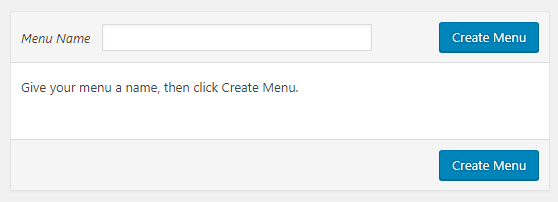
Teraz utwórz nowe menu za pomocą linku „utwórz nowe menu”:
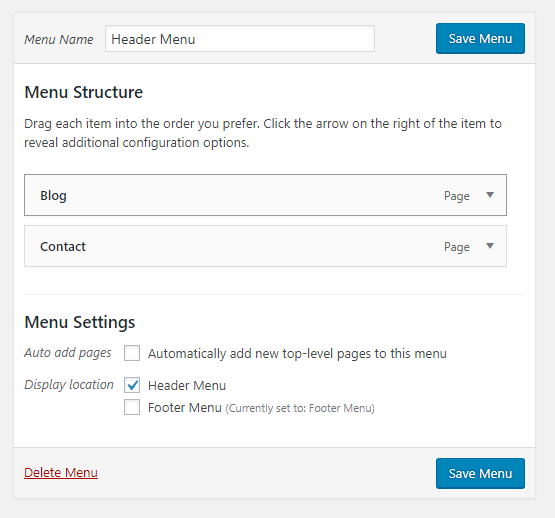
Teraz wybierz menu, które chcesz edytować, dodaj do niego kilka pozycji menu i wybierz lokalizację wyświetlania. Następnie kliknij przycisk Zapisz menu:
W większości przypadków powinno to rozwiązać problem i powinno pojawić się menu. Jeśli nadal nie działa, może być jakiś problem z motywem lub może nie działa JavaScript Twojego motywu, w takim przypadku spójrz na następną sekcję.
Suwaki, zakładki i inne elementy interaktywne nie działają
Jeśli interaktywne elementy motywu, takie jak suwaki i karty, nie działają, prawdopodobnie brakuje plików JavaScript motywu lub nie działają one. Jeśli to pierwsze, będziesz musiał ponownie przesłać motyw lub poprosić programistę o ponowne przesłanie plików. A jeśli to drugie, oto kilka rzeczy, które powinieneś wypróbować:
- Zacznij dezaktywować wtyczki w swojej witrynie. Dezaktywuj wszystkie wtyczki, które zainstalowałeś w swojej witrynie, dopóki interaktywne elementy Twojej witryny nie zaczną działać. Gdy to zrobisz, ponownie zacznij reaktywować wtyczki jeden po drugim i sprawdź, czy elementy interaktywne przestają działać. Gdy aktywujesz wtyczkę, jeśli elementy przestaną działać, oznacza to, że nie możesz korzystać z tej wtyczki i będziesz musiał wyłączyć tę wtyczkę.
- Jeśli używasz wtyczki pamięci podręcznej, takiej jak WP Rocket lub WP Super Cache, całkowicie wyczyść jej pamięć podręczną.
- Jeśli korzystasz z usługi CDN, całkowicie wyczyść jej pamięć podręczną i poczekaj kilka minut.
- Spróbuj wyczyścić pamięć podręczną przeglądarki.
- Jeśli nic nie działa, wyślij programiście wiadomość e-mail lub utwórz zgłoszenie do pomocy technicznej dotyczące problemu.
Wniosek
Mam nadzieję, że ten artykuł pomógł ci rozwiązać problemy z motywem WordPress. Oferuje rozwiązanie większości typowych problemów tematycznych.
Większość problemów z motywem można łatwo rozwiązać, instalując wtyczkę lub klikając kilka przycisków. Ale jeśli problem będzie się powtarzał, spróbuj skontaktować się z programistą motywu. Jeśli programista motywu nie może rozwiązać problemu, prawdopodobnie będziesz musiał zatrudnić programistę WordPress.
A zanim odejdziesz, daj nam znać w komentarzach, jeśli kiedykolwiek napotkałeś problem z motywem, taki jak w tym artykule.