
7 ข้อผิดพลาดทั่วไปของธีม WordPress และวิธีแก้ไข
เผยแพร่แล้ว: 2017-09-27แม้ว่าปัญหา WordPress บางอย่างจะแก้ไขได้ไม่ง่ายและอาจต้องจ้างนักพัฒนา แต่ปัญหาส่วนใหญ่แก้ไขได้ง่ายมากและใช้เวลาแก้ไขไม่เกินหนึ่งหรือสองนาที ในบทความนี้ ผมจะพูดถึงปัญหาที่พบบ่อยที่สุดเกี่ยวกับธีมของ WordPress และวิธีที่คุณสามารถแก้ไขได้ง่ายๆ
สารบัญ
- 1 สไตล์ชีตไม่ทำงาน
- 2 เว็บไซต์ดูไม่เหมือนตัวอย่างธีม
- 3 หน้าแรกดูไม่เหมือนการสาธิต
- 4 URL ยาวและไม่เหมือนกับการสาธิต
- 5 หน้าและโพสต์ทั้งหมดแสดง 404 หน้า
- 6 ไม่มีเมนูในส่วนหัว
- 7 แถบเลื่อน แท็บ และองค์ประกอบแบบโต้ตอบอื่นๆ ไม่ทำงาน
- 8 บทสรุป
- 8.1 กระทู้ที่เกี่ยวข้อง
สไตล์ชีตไม่ทำงาน
คุณโหลดเว็บไซต์และดูเหมือนใช้งานไม่ได้ คุณอาจเห็นหน้าสีขาวที่มีข้อความเป็นแบบอักษร Times New Roman แบบมาตรฐาน ไม่มีสีหรือภาพ ฯลฯ ซึ่งอาจบ่งชี้ว่าสไตล์ชีตของธีมของคุณไม่โหลด แม้ว่าอาจมีสาเหตุหลายประการที่ทำให้สไตล์ชีตของคุณใช้งานไม่ได้ สาเหตุที่พบบ่อยที่สุดคือไฟล์สไตล์ชีตของคุณอาจหายไปจากโฟลเดอร์ธีม
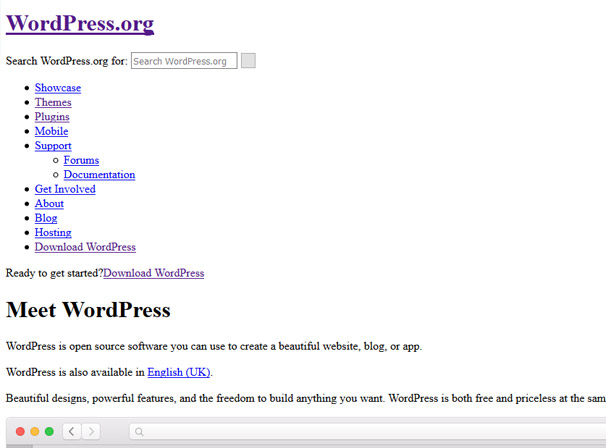
หากต้องการตรวจสอบว่าโฟลเดอร์ธีมของคุณมีสไตล์ชีตหรือไม่ ให้เปิดแอปตัวจัดการไฟล์ที่มาพร้อมกับ cPanel หรือเชื่อมต่อกับเซิร์ฟเวอร์ของคุณผ่าน FTP
ตอนนี้ ไปที่ /wp-content/themes/ เมื่อคุณอยู่ในโฟลเดอร์นั้น คุณจะเห็นโฟลเดอร์สำหรับธีมของคุณ ชื่อโฟลเดอร์ของธีมจะเหมือนกับชื่อธีม ตัวอย่างเช่น หากคุณใช้ธีม Twenty Seventeen ที่มาพร้อมกับ WordPress โฟลเดอร์ธีมจะมีชื่อเป็น "twenty-seventeen"
ตอนนี้ เปิดโฟลเดอร์ธีมของคุณและค้นหาไฟล์ชื่อ style.css หากคุณไม่พบไฟล์ในโฟลเดอร์ธีมของคุณ คุณจะต้องอัปโหลดไฟล์ซ้ำจากไฟล์ ZIP ของธีมของคุณ
ในการดำเนินการนี้ ให้แตกไฟล์ ZIP ของธีมแล้วอัปโหลด ไฟล์ style.css อีกครั้งไปยังโฟลเดอร์ของธีมบนเซิร์ฟเวอร์ของคุณ
ในหลายกรณี คุณอาจพบว่าไฟล์ CSS ในโฟลเดอร์ธีมของคุณไม่มีชื่อ style.css หากคุณพบไฟล์ css ที่ชื่อ Stylesheet.css หรือไฟล์ที่คล้ายกันซึ่งดูเหมือนว่าอาจเป็นสไตล์ชีตหลัก ให้ลองเปลี่ยนชื่อไฟล์เป็น style.css และตรวจสอบเว็บไซต์ของคุณว่าใช้งานได้หรือไม่
เว็บไซต์ดูไม่เหมือนตัวอย่างธีม
ผู้พัฒนาธีมทุกคนนำเสนอตัวอย่าง (ตัวอย่าง) สำหรับธีมของพวกเขา ซึ่งคุณสามารถดูได้ก่อนซื้อหรือดาวน์โหลดธีม ในหลายกรณี คุณจะพบว่าเมื่อคุณติดตั้งธีม เว็บไซต์ของคุณจะดูไม่เหมือนตัวอย่าง
อาจมีเหตุผลมากมายสำหรับเรื่องนี้ บางทีคุณอาจใช้รูปแบบเค้าโครงที่แตกต่างจากแบบที่ใช้ในการสาธิต หรือบางทีคุณยังไม่ได้ตั้งค่าธีมอย่างถูกต้อง
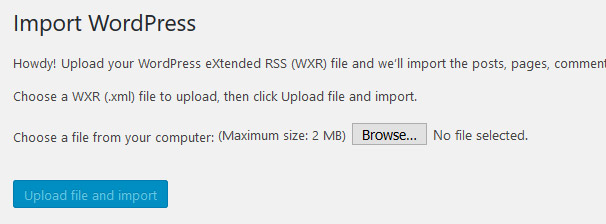
โดยส่วนใหญ่ ปัญหาคือคุณไม่ได้ (หรือลืม) ให้นำเข้าข้อมูลตัวอย่างที่มาพร้อมกับธีม ผู้ให้บริการธีมเกือบทั้งหมดให้ข้อมูลตัวอย่างฟรีพร้อมธีมทั้งหมด ข้อมูลตัวอย่างนี้เป็นเพียงไฟล์ XML ที่คุณสามารถนำเข้าบนไซต์ WordPress ของคุณได้ ไฟล์ XML นี้ประกอบด้วยตัวอย่างโพสต์ เพจ และตัวเลือกสำหรับธีม การนำเข้าข้อมูลตัวอย่างของธีมนั้นง่ายมาก สิ่งที่คุณต้องทำคือไปที่ เครื่องมือ -> นำเข้า เลือก WordPress จากตัวเลือกและอัปโหลดไฟล์ XML สำหรับข้อมูลตัวอย่างที่คุณได้รับพร้อมกับธีมของคุณ
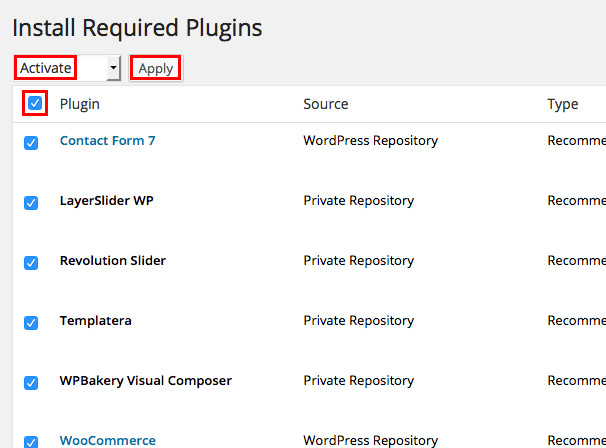
สิ่งที่ต้องตรวจสอบอีกประการหนึ่งคือคุณได้ติดตั้งปลั๊กอินที่จำเป็นและแนะนำทั้งหมดแล้ว หลายครั้งที่ผู้พัฒนาธีมใช้ปลั๊กอินอย่าง Jetpack เพื่อเพิ่มฟังก์ชันการทำงานเพิ่มเติม ดังนั้นโปรดตรวจสอบเอกสารประกอบสำหรับปลั๊กอินใดๆ
หน้าแรกดูไม่เหมือนการสาธิต
อาจมีสาเหตุหลายประการที่ทำให้หน้าแรกของคุณดูไม่เหมือนตัวอย่างธีม ส่วนใหญ่เป็นเพราะการสาธิตธีมใช้หน้าแรกแบบคงที่และไซต์ของคุณไม่ใช้ ในกรณีนี้ คุณสามารถเริ่มใช้หน้าแรกแบบคงที่ได้โดยทำตามขั้นตอนเหล่านี้:
สร้างหน้าใหม่และตั้งชื่อว่าหน้าแรก:
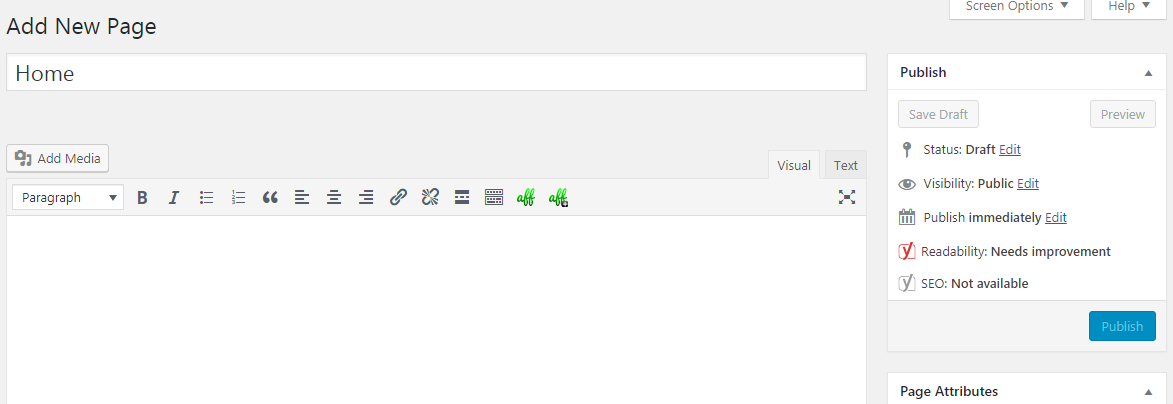
เช่นเดียวกับที่สร้างหน้าอื่นและตั้งชื่อบล็อก ปล่อยให้เนื้อหาของหน้าทั้งสองนี้ว่างไว้
ตอนนี้ ไปที่ส่วนการอ่านของเมนูการตั้งค่าและกำหนดค่าเว็บไซต์ของคุณให้ใช้หน้าแรกแบบคงที่:
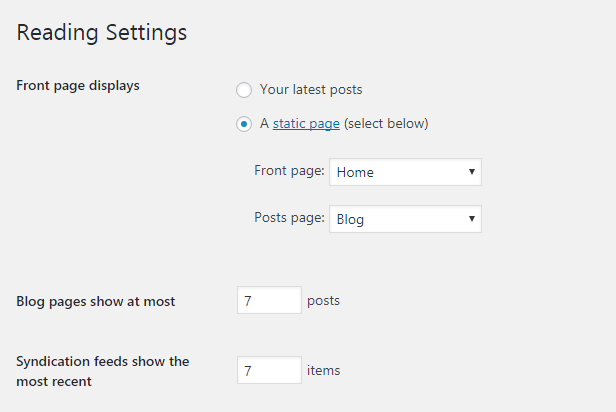
หากวิธีนี้ยังไม่สามารถแก้ปัญหาได้ แสดงว่าคุณอาจไม่ได้ใช้เทมเพลตของเพจที่มาพร้อมกับธีมและใช้ในการสาธิตธีม หากเป็นกรณีนี้ ให้แก้ไขโฮมเพจแบบคงที่ที่คุณสร้างขึ้นและเลือกเทมเพลตเพจที่ใช้ในการสาธิตธีม อ้างถึงเอกสารของธีมของคุณสำหรับรายละเอียดเพิ่มเติมเกี่ยวกับเทมเพลตของเพจที่รองรับซึ่งธีมนั้นมีให้
URL ยาวและไม่เหมือนกับการสาธิต
หาก URL บนเว็บไซต์ของคุณยาวและไม่เหมือนกับตัวอย่าง อาจเป็นเพราะคุณกำลังใช้โครงสร้างลิงก์ถาวรเริ่มต้นที่มาพร้อมกับ WordPress โครงสร้างลิงก์ถาวรเริ่มต้นทำให้ลิงก์ของคุณมีลักษณะดังนี้:
http://yoursite.com?p=123
อย่างที่คุณเห็น โครงสร้าง URL นี้ดูไม่ดีและไม่อนุญาตให้ผู้ใช้เข้าใจว่า URL นี้นำไปสู่อะไร สิ่งนี้ไม่ดีสำหรับประสบการณ์ของผู้ใช้

ในการแก้ไข URL ของคุณและทำให้ดู "สวย" มากขึ้น คุณต้องเปลี่ยนโครงสร้างลิงก์ถาวรของคุณเป็นสิ่งที่ในชุมชน WordPress เรียกว่าโครงสร้างลิงก์ถาวรที่สวยงาม เป็นโครงสร้างลิงก์ถาวรที่ทำให้ลิงก์มีลักษณะดังนี้:
http://yoursite.com/post-name
อย่างที่คุณเห็น URL ด้านบนนั้นสามารถอ่านได้และจะช่วยให้ผู้ใช้เข้าใจว่าต้องไปที่ใด ยังดีสำหรับวัตถุประสงค์ SEO
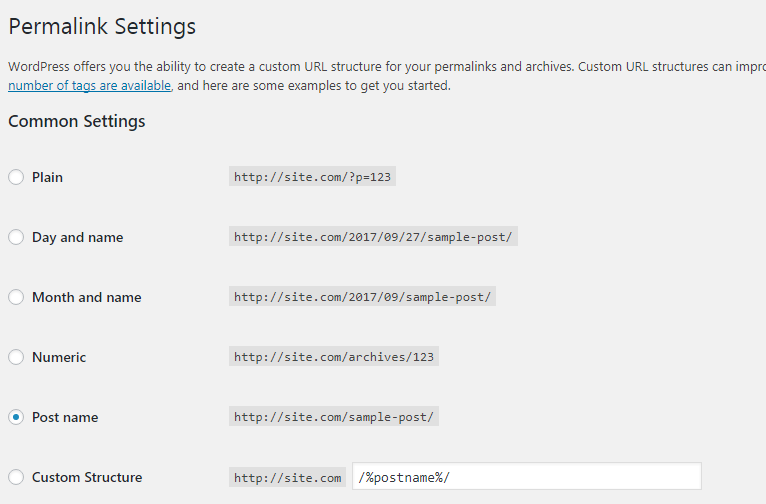
หากต้องการเปลี่ยนโครงสร้างลิงก์ถาวร ให้ไปที่ การตั้งค่า -> ลิงก์ถาวร ในหน้านี้ เลือกโครงสร้างลิงก์ถาวรที่คุณต้องการเลือก ที่ดีที่สุด ที่ต้องการมากที่สุด และแนะนำคือ โครงสร้างชื่อโพสต์ ซึ่งจะทำให้ลิงก์ของคุณดูเหมือนในตัวอย่างด้านบน:
หน้าและโพสต์ทั้งหมดแสดงหน้า 404
สิ่งนี้เกิดขึ้นกับผู้ใช้ WordPress ทุกคนอย่างน้อยหนึ่งครั้งในการเดินทาง พวกเขาติดตั้ง WordPress บนเว็บไซต์ เยี่ยมชมโฮมเพจ และคลิกลิงก์ แต่มันไม่ทำงาน จะแสดงหน้าข้อผิดพลาด 404 การตอบสนองแรกในกรณีนี้คือการตื่นตระหนกว่าคุณทำอะไรผิด แต่ปัญหานี้เป็นเพียงเพราะ WordPress ยังไม่ได้สร้างไฟล์ htaccess หรือการกำหนดค่าในไฟล์ htaccess ของเว็บไซต์ของคุณไม่ถูกต้อง
วิธีแก้ปัญหานี้ค่อนข้างตรงไปตรงมา:
ไปที่ การตั้งค่า -> ลิงก์ถาวร ตอนนี้ ไม่ต้องเปลี่ยนการตั้งค่าใดๆ สิ่งที่คุณต้องทำในหน้านี้คือกดปุ่มบันทึกการเปลี่ยนแปลงที่ด้านล่าง แม้ว่าคุณจะไม่ได้ทำการเปลี่ยนแปลงใดๆ เลย แต่ปุ่มนี้ก็ยังใช้งานได้ เมื่อคุณคลิกปุ่มนี้ WordPress จะตรวจสอบให้แน่ใจว่าการกำหนดค่าไฟล์ htaccess ของคุณถูกต้อง
เมื่อคุณคลิกปุ่มบันทึกการเปลี่ยนแปลง ให้ลองไปที่หน้าเว็บไซต์ของคุณแล้วโพสต์อีกครั้ง ในกรณีส่วนใหญ่ วิธีนี้จะแก้ไขปัญหาได้
หากคุณยังคงประสบปัญหานี้ คุณจะต้องแน่ใจว่ามีไฟล์ htaccess ในไดเร็กทอรีการติดตั้ง WordPress ของคุณ ลองเชื่อมต่อกับเซิร์ฟเวอร์ FTP ของคุณหรือใช้แอพตัวจัดการไฟล์ที่มาพร้อมกับ cPanel ของคุณและตรวจสอบว่ามีไฟล์ชื่อ “.htaccess” ในไดเร็กทอรีรากของการติดตั้ง WordPress ของคุณหรือไม่ หากไม่มีคุณจะต้องสร้างมันขึ้นมา เพียงสร้างไฟล์ชื่อ “.htaccess” แล้วบันทึก คุณไม่จำเป็นต้องเขียนอะไรในไฟล์นี้ WordPress จะทำเพื่อคุณ
ตอนนี้ กลับไปที่แดชบอร์ด WordPress แล้วไปที่ Settings -> Permalinks ตอนนี้ ให้คลิกปุ่มบันทึกการเปลี่ยนแปลงเหมือนครั้งที่แล้ว ในกรณีส่วนใหญ่ควรแก้ไขปัญหานี้
หากคุณยังคงประสบปัญหานี้อยู่ อาจเป็นเพราะไฟล์ htaccess ของคุณไม่มีรหัสที่ถูกต้อง อาจเป็นเพราะ WordPress ไม่มีสิทธิ์เข้าถึงไฟล์ htaccess ของคุณ หรือเนื่องจากการกำหนดค่าสำหรับไฟล์ htaccess ไม่ถูกต้อง หาก WordPress เข้าถึงไฟล์ htaccess ของคุณได้ คุณจะเห็นโค้ดบางส่วนอยู่ในนั้น หากเป็นกรณีนี้ แสดงว่ารหัสในไฟล์ htaccess ของคุณไม่ถูกต้อง ให้ลองแทนที่ด้วยรหัสต่อไปนี้:
 # BEGIN WordPress

RewriteEngine บน
รีไรท์เบส /
RewriteRule ^index.php$ – [L]
RewriteCond %{REQUEST_FILENAME} !-f
RewriteCond %{REQUEST_FILENAME} !-d
เขียนกฎใหม่ /index.php [L]

# END WordPress
ไม่มีเมนูในส่วนหัว
ในกรณีส่วนใหญ่ ปัญหานี้เกิดขึ้นเนื่องจากคุณยังไม่ได้ตั้งค่าเมนูสำหรับไซต์ WordPress ของคุณ หากไซต์ของคุณไม่มีการตั้งค่าเมนูสำหรับตำแหน่งที่แสดงจำนวนมาก (เช่น ส่วนหัวและส่วนท้าย) ที่สนับสนุนโดยธีมของคุณ คุณจะไม่เห็นเมนูในส่วนหัวและเมนูอื่นๆ แสดงตำแหน่งที่ธีมรองรับ
ในการแก้ไขปัญหานี้ คุณจะต้องสร้างเมนูจากการตั้งค่าแดชบอร์ดของ WordPress ไปที่ ลักษณะที่ ปรากฏ -> เมนู
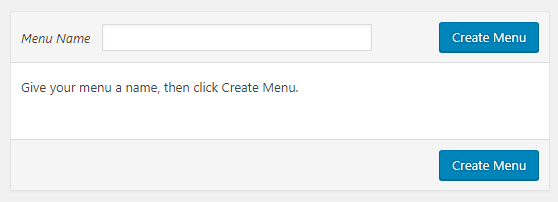
ตอนนี้สร้างเมนูใหม่โดยใช้ลิงก์ "สร้างเมนูใหม่":
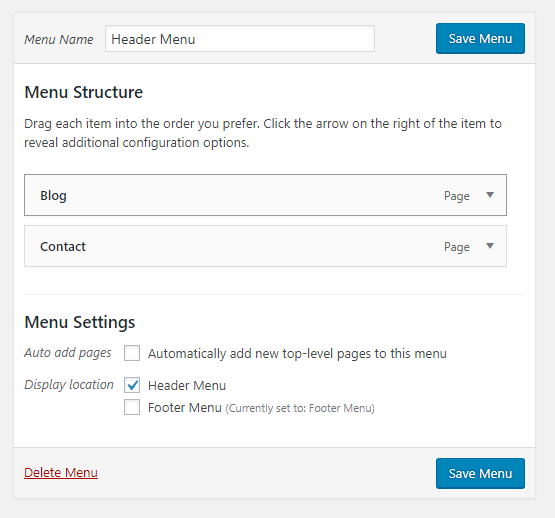
ตอนนี้ เลือกเมนูที่คุณต้องการแก้ไข เพิ่มรายการเมนูลงไป และเลือกตำแหน่งที่แสดง หลังจากนั้นให้คลิกปุ่มบันทึกเมนู:
ในกรณีส่วนใหญ่ วิธีนี้จะช่วยแก้ปัญหาของคุณและเมนูของคุณควรปรากฏขึ้น ถ้ายังไม่หาย แสดงว่าอาจมีปัญหากับธีมหรือบางที JavaScript ของธีมของคุณอาจไม่ทำงาน ในกรณีนี้ ให้ดูที่ส่วนถัดไป
แถบเลื่อน แท็บ และองค์ประกอบแบบโต้ตอบอื่นๆ ไม่ทำงาน
หากองค์ประกอบแบบโต้ตอบของธีม เช่น แถบเลื่อนและแท็บไม่ทำงาน อาจเป็นเพราะไฟล์ JavaScript ของธีมหายไปหรือใช้งานไม่ได้ หากเป็นเวอร์ชันเดิม คุณจะต้องอัปโหลดธีมใหม่หรือขอให้นักพัฒนาส่งไฟล์ให้คุณอีกครั้ง และหากเป็นอย่างหลัง ต่อไปนี้คือสิ่งที่คุณควรลอง:
- เริ่มปิดการใช้งานปลั๊กอินบนเว็บไซต์ของคุณ ปิดใช้งานปลั๊กอินทั้งหมดที่คุณติดตั้งบนเว็บไซต์ของคุณจนกว่าองค์ประกอบเชิงโต้ตอบของเว็บไซต์ของคุณจะเริ่มทำงาน เมื่อคุณทำสิ่งนี้แล้ว ให้เริ่มเปิดใช้งานปลั๊กอินอีกครั้งทีละตัวและตรวจสอบว่าองค์ประกอบเชิงโต้ตอบหยุดทำงานหรือไม่ เมื่อคุณเปิดใช้งานปลั๊กอิน หากองค์ประกอบหยุดทำงาน แสดงว่าคุณไม่สามารถใช้ปลั๊กอินนี้ได้และจะต้องปิดการใช้งานปลั๊กอินนี้
- หากคุณใช้ปลั๊กอินแคช เช่น WP Rocket หรือ WP Super Cache ให้ล้างแคชทั้งหมด
- หากคุณใช้บริการ CDN ให้ล้างแคชทั้งหมดและรอสักครู่
- ลองล้างแคชของเบราว์เซอร์ของคุณ
- หากไม่มีอะไรเกิดขึ้น ให้ส่งอีเมลถึงนักพัฒนาหรือสร้างตั๋วสนับสนุนเกี่ยวกับปัญหานี้
บทสรุป
ฉันหวังว่าบทความนี้จะช่วยคุณแก้ปัญหาธีม WordPress ของคุณ เสนอวิธีแก้ปัญหาสำหรับปัญหาธีมทั่วไปส่วนใหญ่
ปัญหาธีมส่วนใหญ่สามารถแก้ไขได้ง่ายโดยติดตั้งปลั๊กอินหรือคลิกปุ่มสองสามปุ่ม แต่ถ้าปัญหาของคุณยังคงอยู่ ให้ลองติดต่อผู้พัฒนาธีมของคุณ หากผู้พัฒนาธีมไม่สามารถแก้ปัญหาได้ คุณอาจต้องจ้างนักพัฒนา WordPress
และก่อนที่คุณจะจากไป โปรดแจ้งให้เราทราบในความคิดเห็น หากคุณเคยประสบปัญหาเกี่ยวกับธีมอย่างเช่นปัญหาในบทความนี้