
7 Errori comuni del tema WordPress e come risolverli
Pubblicato: 2017-09-27Sebbene alcuni problemi di WordPress non siano facili da risolvere e potrebbero richiedere l'assunzione di uno sviluppatore, la maggior parte di essi è davvero facile da risolvere e non richiede più di un minuto o due per risolverli. In questo articolo, esaminerò i problemi più comuni dei temi WordPress e come risolverli facilmente.
Contenuti
- 1 Il foglio di stile non funziona
- 2 Il sito Web non assomiglia alla demo del tema
- 3 La home page non assomiglia alla demo
- 4 Gli URL sono lunghi e non assomigliano alla demo
- 5 Tutte le pagine e i post visualizzano una pagina 404
- 6 Non è presente alcun menu nell'intestazione
- 7 Slider, schede e altri elementi interattivi non funzionano
- 8 Conclusione
- 8.1 Articoli correlati
Il foglio di stile non funziona
Carichi il tuo sito web e sembra rotto: potresti vedere una pagina bianca con testo nel carattere standard di Times New Roman, senza colori o immagini, ecc. Ciò potrebbe indicare che il foglio di stile del tuo tema non si sta caricando. Anche se possono esserci molte ragioni per cui il tuo foglio di stile non funzionerà, il più comune è che il tuo foglio di stile potrebbe non essere presente nella cartella del tema.
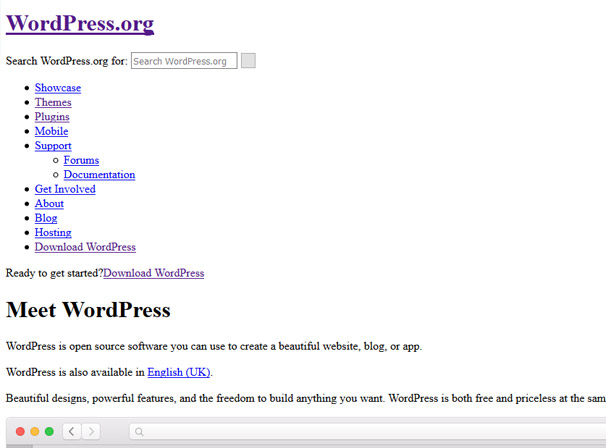
Per verificare se la tua cartella del tema ha o meno un foglio di stile, apri l'app File Manager fornita con cPanel o connettiti al tuo server tramite FTP.
Ora vai a /wp-content/themes/. Una volta che sei in quella cartella, vedrai la tua cartella per il tuo tema. Il nome della cartella del tuo tema sarà lo stesso del nome del tema. Ad esempio, se stai utilizzando il tema Twenty Seventeen fornito con WordPress, la cartella del tema avrà il nome "twenty-seventeen".
Ora apri la cartella del tuo tema e cerca un file chiamato style.css . Se non riesci a trovare il file nella cartella del tuo tema, dovrai ricaricare il file dal file ZIP del tuo tema.
Per fare ciò, estrai il file ZIP del tuo tema e quindi ricarica il file style.css nella cartella del tuo tema sul tuo server.
In molti casi, potresti scoprire che il file CSS nella cartella del tuo tema non è denominato style.css . Se trovi un file CSS chiamato Stylesheet.css o qualcosa di simile che sembra essere il foglio di stile principale, prova a rinominare il file in style.css e controlla il tuo sito web per vedere se funziona.
Il sito Web non assomiglia alla demo del tema
Tutti gli sviluppatori di temi offrono un'anteprima (demo) per i loro temi che puoi guardare prima di acquistare o scaricare il tema. In molti casi, scoprirai che quando installi il tema, il tuo sito Web non assomiglierà alla demo.
Ci possono essere molte ragioni per questo. Forse stai utilizzando uno stile di layout diverso da quello utilizzato nella demo. O forse non hai impostato correttamente il tema.
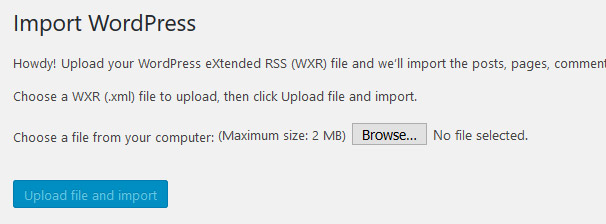
Il più delle volte, il problema è che non hai (o dimenticato) di importare i dati di esempio forniti con il tema. Quasi tutti i fornitori di temi forniscono dati di esempio gratuiti con tutti i loro temi. Questi dati di esempio sono semplicemente un file XML che puoi importare sul tuo sito WordPress. Questo file XML contiene post di esempio, pagine e opzioni per il tema. L'importazione dei dati di esempio del tema è davvero semplice. Tutto quello che devi fare è andare su Strumenti -> Importa , selezionare WordPress dalle opzioni e caricare il file XML per i dati di esempio che hai ricevuto con il tuo tema.
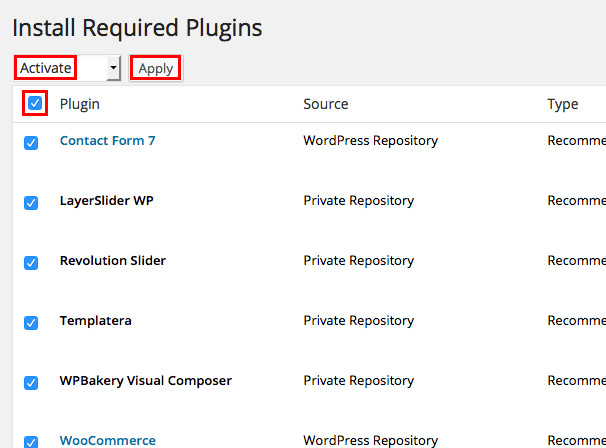
Un'altra cosa da controllare è che tu abbia installato tutti i plug-in richiesti e consigliati: molte volte, gli sviluppatori di temi ora dipenderanno da plug-in come Jetpack per aggiungere funzionalità extra, quindi assicurati di controllare la documentazione per eventuali plug-in.
La home page non assomiglia alla demo
Ci possono essere molte ragioni per cui la tua home page non assomiglia alla demo del tema. Il più delle volte è perché la demo del tema utilizza una home page statica e il tuo sito no. In questo caso, puoi iniziare a utilizzare una home page statica seguendo questi passaggi:
Crea una nuova pagina e chiamala Home:
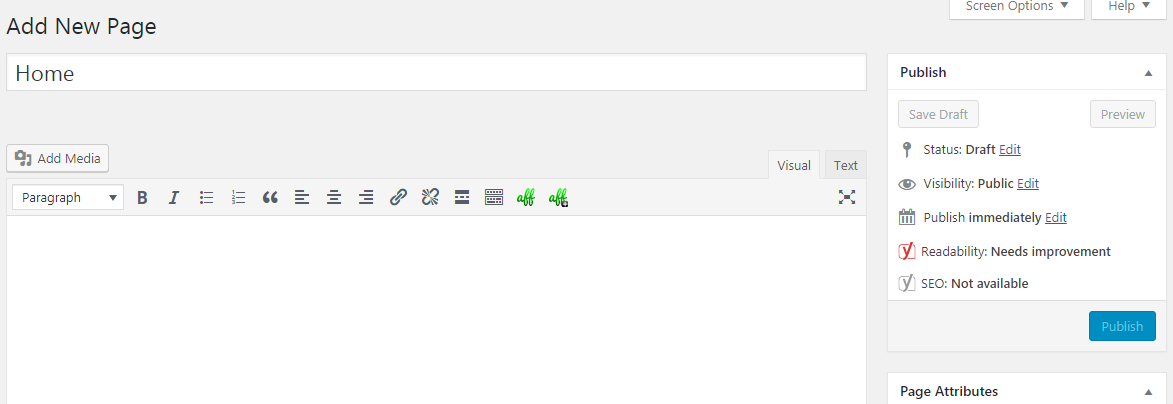
Proprio così, crea un'altra pagina e chiamala Blog. Lascia vuoto il contenuto di entrambe queste pagine.
Ora vai alla sezione Lettura del menu delle impostazioni e configura il tuo sito Web per utilizzare una home page statica:
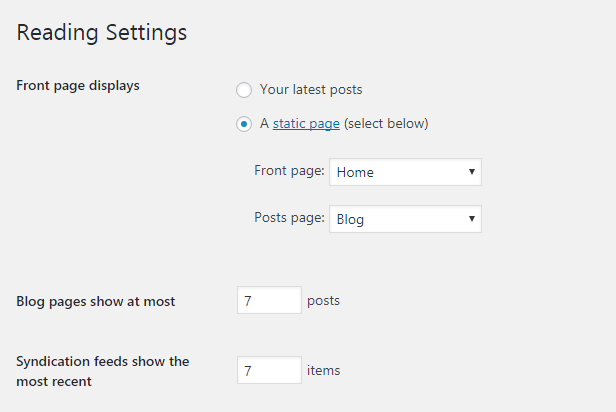
Se il problema persiste, probabilmente non stai utilizzando il modello di pagina fornito con il tema e utilizzato nella demo del tema. In questo caso, modifica la home page statica che hai creato e scegli il modello di pagina utilizzato nella demo del tema. Fai riferimento alla documentazione del tuo tema per maggiori dettagli sui modelli di pagina supportati che il tema ha da offrire.
Gli URL sono lunghi e non assomigliano alla demo
Se gli URL sul tuo sito web sono lunghi e non assomigliano per niente alla demo, è probabile che tu stia utilizzando la struttura di permalink predefinita fornita con WordPress. La struttura del permalink predefinita fa sì che i tuoi collegamenti assomiglino a questo:
http://tuosito.com?p=123
Come puoi vedere, questa struttura di URL non ha un bell'aspetto e non consente nemmeno all'utente di capire a cosa porta questo URL. Questo è davvero negativo per l'esperienza dell'utente.
Per correggere i tuoi URL e farli sembrare più "carini", devi cambiare la struttura del permalink in quella che nella community di WordPress è conosciuta come la bella struttura del permalink. È una semplice struttura di permalink che rende il collegamento simile a questo:

http://tuosito.com/nome-post
Come puoi vedere, l'URL sopra è leggibile e aiuterà l'utente a capire dove lo porta. Va bene anche per scopi SEO.
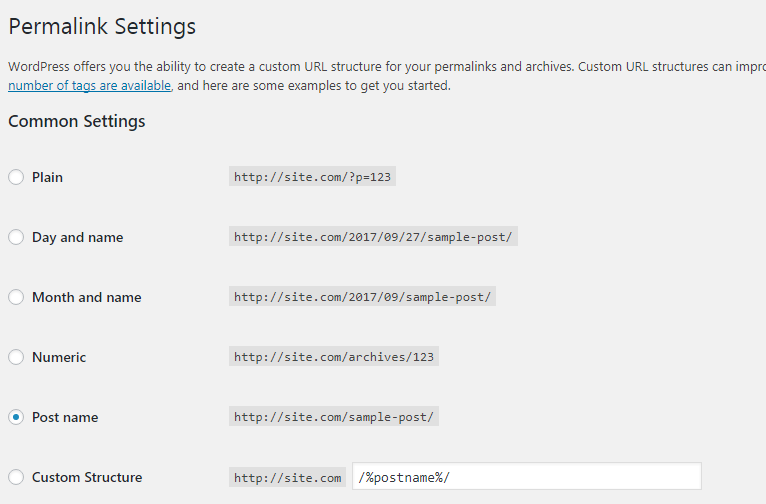
Per modificare la struttura dei permalink, vai su Impostazioni -> Permalink . Ora, in questa pagina, seleziona una struttura di permalink che desideri scegliere. La migliore, la più preferita e consigliata è la struttura del nome del post. Questo farà apparire i tuoi link come nell'esempio sopra:
Tutte le pagine e i post visualizzano una pagina 404
Questo accade a tutti gli utenti di WordPress almeno una volta nel loro viaggio. Installano WordPress sul loro sito Web, visitano la home page e fanno clic su un collegamento. Ma non funziona. Viene visualizzata una pagina di errore 404. La prima risposta in questo caso è farsi prendere dal panico per aver fatto qualcosa di sbagliato. Ma questo problema è semplicemente dovuto al fatto che WordPress non ha ancora creato il file htaccess o la configurazione nel file htaccess del tuo sito web è errata.
La soluzione a questo problema è piuttosto semplice:
Vai su Impostazioni -> Permalink . Ora, non modificare nessuna delle impostazioni. Tutto quello che devi fare in questa pagina è premere il pulsante Salva modifiche in basso. Anche se in realtà non hai apportato modifiche, questo pulsante funzionerà comunque. Quando fai clic su questo pulsante, WordPress si assicurerà che la configurazione del tuo file htaccess sia corretta.
Dopo aver fatto clic sul pulsante Salva modifiche, prova a visitare nuovamente una delle pagine del tuo sito Web e dei post. Nella maggior parte dei casi, questo risolverà il problema.
Se stai ancora affrontando questo problema, dovrai assicurarti che sia presente un file htaccess nella directory di installazione di WordPress. Prova a connetterti al tuo server FTP o usa l'app File Manager fornita con il tuo cPanel e controlla se c'è un file chiamato ".htaccess" nella directory principale della tua installazione di WordPress. Se non ce n'è uno, dovrai crearlo. Basta creare un file chiamato ".htaccess" e salvarlo. Non devi scrivere nulla in questo file; WordPress lo farà per te.
Ora, torna alla dashboard di WordPress e vai su Impostazioni -> Permalink . Ora, fai clic sul pulsante Salva modifiche proprio come hai fatto l'ultima volta. Questo dovrebbe nella maggior parte dei casi risolvere il problema.
Se stai ancora affrontando questo problema, è probabilmente perché il tuo file htaccess non contiene il codice giusto. Potrebbe essere perché WordPress non ha accesso al tuo file htaccess o perché la configurazione del file htaccess non è corretta. Se WordPress ha accesso al tuo file htaccess, vedrai del codice al suo interno. In tal caso, il codice nel tuo file htaccess non è corretto, prova a sostituirlo con il seguente codice:
 # INIZIA WordPress

RewriteEngine attivato
Riscrivi Base /
RewriteRule ^index.php$ – [L]
RiscriviCond %{REQUEST_FILENAME} !-f
RiscriviCond %{REQUEST_FILENAME} !-d
RewriteRule. /indice.php [L]

# FINE WordPress
Non c'è nessun menu nell'intestazione
Nella maggior parte dei casi, questo problema si verifica perché non hai ancora impostato un menu per il tuo sito WordPress. Se il tuo sito non ha un menu impostato per le numerose posizioni di visualizzazione (come l'intestazione e il piè di pagina) supportate dal tuo tema, non vedrai un menu nell'intestazione e le altre posizioni di visualizzazione dei menu supportate dal tema.
Per risolvere questo problema, dovrai creare un menu dalle impostazioni della dashboard di WordPress. Vai su Aspetto -> Menu .
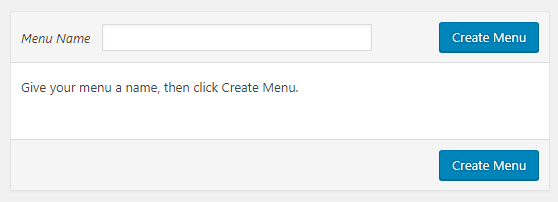
Ora, crea un nuovo menu usando il link "crea un nuovo menu":
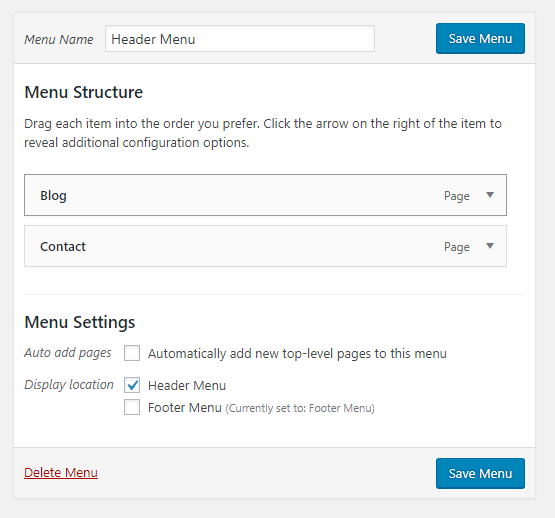
Ora seleziona il menu che desideri modificare, aggiungi alcune voci di menu e seleziona una posizione di visualizzazione. Successivamente, fai clic sul pulsante Salva menu:
Nella maggior parte dei casi, questo dovrebbe risolvere il tuo problema e il tuo menu dovrebbe apparire. Se ancora non funziona, potrebbe esserci qualche problema con il tema o forse il JavaScript del tuo tema non funziona nel qual caso, dai un'occhiata alla sezione successiva.
I cursori, le schede e altri elementi interattivi non funzionano
Se gli elementi interattivi del tuo tema come Slider e Schede non funzionano, è possibile che i file JavaScript del tuo tema siano mancanti o non funzionino. Se è il primo, dovrai ricaricare il tema o chiedere allo sviluppatore di inviarti nuovamente i file. E se è quest'ultimo, ecco alcune cose che dovresti provare:
- Inizia a disattivare i plugin sul tuo sito web. Disattiva tutti i plugin che hai installato sul tuo sito web fino a quando gli elementi interattivi del tuo sito web non iniziano a funzionare. Fatto ciò, ricomincia a riattivare i plugin uno per uno e controlla se gli elementi interattivi smettono di funzionare. Quando attivi un plug-in, se gli elementi smettono di funzionare, significa che non puoi utilizzare questo plug-in e dovrai mantenerlo disabilitato.
- Se utilizzi un plug-in di cache come WP Rocket o WP Super Cache, svuota completamente la cache.
- Se utilizzi un servizio CDN, svuota completamente la sua cache e attendi qualche minuto.
- Prova a svuotare la cache del browser.
- Se non funziona nulla, invia un'e-mail allo sviluppatore o crea un ticket di supporto relativo al problema.
Conclusione
Spero che questo articolo ti abbia aiutato a risolvere i tuoi problemi con i temi WordPress. Offre una soluzione per la maggior parte dei problemi a tema comuni.
La maggior parte dei problemi del tema può essere facilmente risolta installando un plug-in o facendo clic su alcuni pulsanti. Ma se il tuo problema persiste, prova a contattare lo sviluppatore del tuo tema. Se lo sviluppatore del tema non riesce a risolvere il problema, probabilmente dovrai assumere uno sviluppatore WordPress.
E prima di partire facci sapere nei commenti se hai mai riscontrato un problema con un tema come quelli in questo articolo.