
7 erori comune ale temelor WordPress și cum să le remediați
Publicat: 2017-09-27În timp ce unele probleme legate de WordPress nu sunt ușor de rezolvat și ar putea necesita să angajezi un dezvoltator, cele mai multe dintre ele sunt foarte ușor de rezolvat și nu durează mai mult de un minut sau două pentru a le rezolva. În acest articol, voi trece prin cele mai frecvente probleme ale temelor WordPress și cum le puteți rezolva cu ușurință.
Cuprins
- 1 Foaia de stil nu funcționează
- 2 Site-ul web nu arată ca demonstrația temei
- 3 Pagina de pornire nu arată ca Demo
- 4 URL-urile sunt lungi și nu arată ca Demo
- 5 Toate paginile și postările Afișează o pagină 404
- 6 Nu există niciun meniu în antet
- 7 Glisoarele, filele și alte elemente interactive nu funcționează
- 8 Concluzie
- 8.1 Postări înrudite
Foaia de stil nu funcționează
Îți încarci site-ul web și pare spart – s-ar putea să vezi o pagină albă cu text în font standard Times New Roman, fără culori sau imagini etc. Acest lucru ar putea indica că foaia de stil a temei tale nu se încarcă. Deși pot exista o mulțime de motive pentru care foaia de stil nu va funcționa, cel mai comun este că fișierul foaia de stil ar putea lipsi din folderul cu teme.
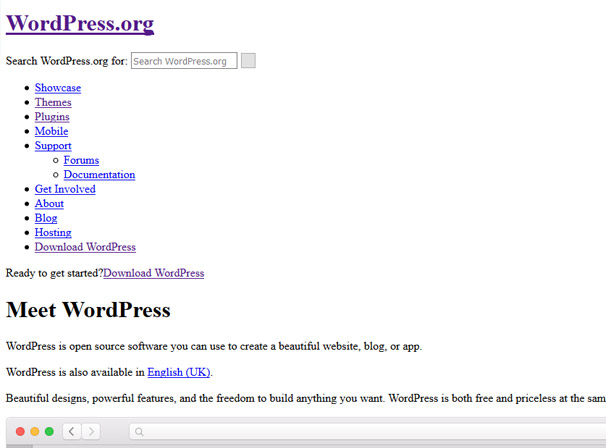
Pentru a verifica dacă folderul cu tema are sau nu o foaie de stil, deschideți aplicația File Manager care vine cu cPanel sau conectați-vă la server prin FTP.
Acum, navigați la /wp-content/themes/. Odată ce vă aflați în acel dosar, veți vedea folderul pentru tema dvs. Numele folderului temei dvs. va fi același cu numele temei. De exemplu, dacă utilizați tema Twenty Seventeen care vine cu WordPress, folderul cu tema va avea numele „douăzeci și șaptesprezece”.
Acum, deschideți folderul cu tema și căutați un fișier numit style.css . Dacă nu puteți găsi fișierul în folderul temei dvs., atunci va trebui să reîncărcați fișierul din fișierul ZIP al temei.
Pentru a face acest lucru, extrageți fișierul ZIP al temei dvs. și apoi reîncărcați fișierul style.css în folderul temei dvs. de pe server.
În multe cazuri, este posibil să descoperiți că fișierul CSS din folderul temei dvs. nu se numește style.css . Dacă găsiți un fișier css numit Stylesheet.css sau ceva similar care pare să fie foaia de stil principală, încercați să redenumiti fișierul în style.css și verificați site-ul web pentru a vedea dacă face treaba.
Site-ul web nu arată ca demonstrația temei
Toți dezvoltatorii de teme oferă o previzualizare (demo) pentru temele lor pe care o puteți vedea înainte de a cumpăra sau de a descărca tema. În multe cazuri, veți descoperi că atunci când instalați tema, site-ul dvs. web nu va arăta ca demo.
Pot exista o mulțime de motive pentru asta. Poate că utilizați un stil de aspect diferit de cel care a fost folosit în demonstrație. Sau poate nu ați configurat corect tema.
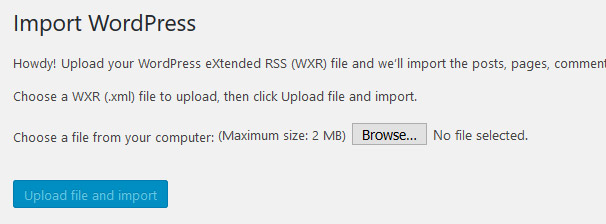
De cele mai multe ori, problema este că nu ați (sau ați uitat) să importați eșantionul de date care vine cu tema. Aproape toți furnizorii de teme oferă mostre de date gratuite cu toate temele lor. Acest exemplu de date este pur și simplu un fișier XML pe care îl puteți importa pe site-ul dvs. WordPress. Acest fișier XML conține exemple de postări, pagini și opțiuni pentru temă. Importarea datelor mostre ale temei este foarte ușor. Tot ce trebuie să faceți este să navigați la Instrumente -> Import , să selectați WordPress din opțiuni și să încărcați fișierul XML pentru mostrele de date pe care le-ați primit cu tema dvs.
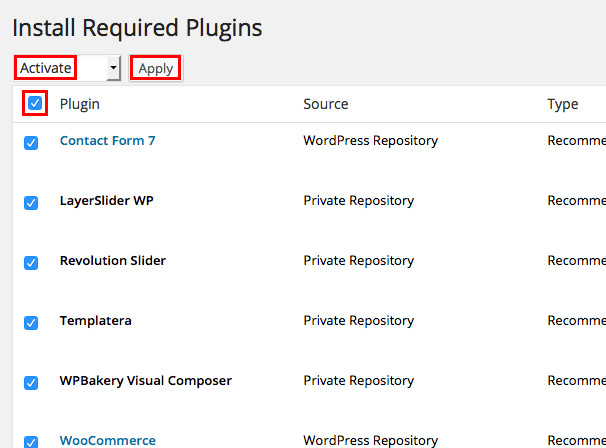
Un alt lucru de verificat este că aveți instalate toate pluginurile necesare și recomandate - de multe ori, dezvoltatorii de teme vor depinde acum de pluginuri precum Jetpack pentru a adăuga funcționalități suplimentare, așa că asigurați-vă că verificați documentația pentru orice plugin.
Pagina de pornire nu arată ca Demo
Pot exista multe motive pentru care pagina ta de pornire nu arată ca demonstrația temei. De cele mai multe ori, pentru că demonstrația temei folosește o pagină de pornire statică, iar site-ul dvs. nu este. Când acesta este cazul, puteți începe să utilizați o pagină de pornire statică urmând acești pași:
Creați o pagină nouă și denumiți-o Acasă:
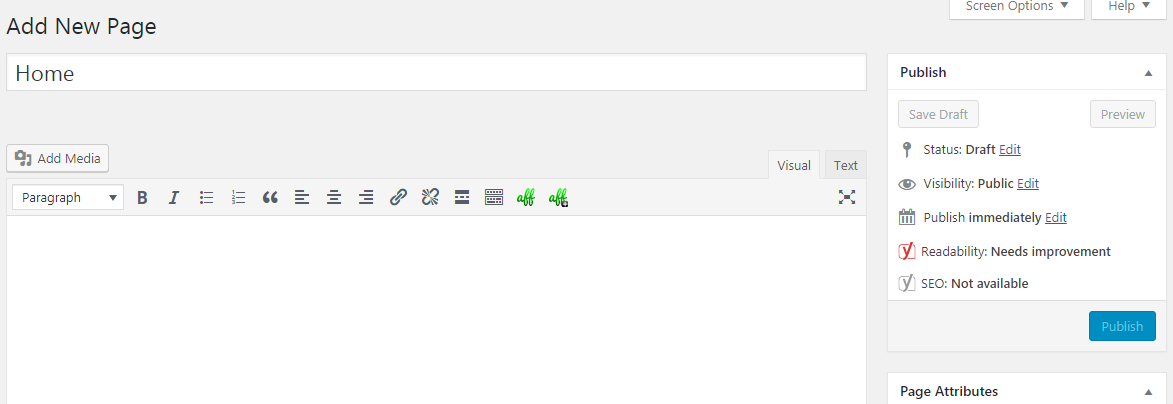
Așa creați o altă pagină și denumiți-o Blog. Lăsați necompletat conținutul ambelor pagini.
Acum, navigați la secțiunea Citire a meniului de setări și configurați site-ul dvs. web pentru a utiliza o pagină de pornire statică:
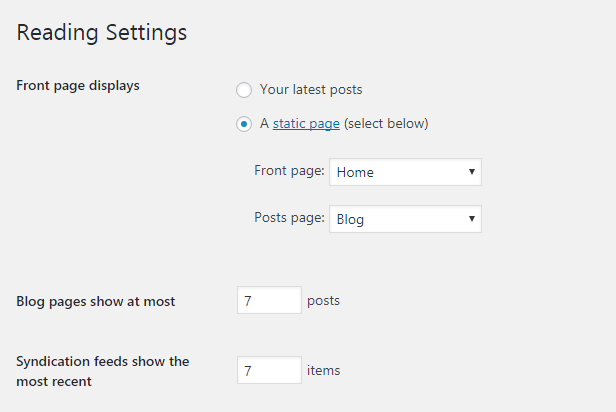
Dacă acest lucru încă nu rezolvă problema, probabil că nu utilizați șablonul de pagină care a venit cu tema și este folosit în demonstrația temei. Dacă acesta este cazul, editați pagina de pornire statică pe care ați creat-o și alegeți șablonul de pagină care a fost folosit în demonstrația temei. Consultați documentația temei pentru mai multe detalii despre șabloanele de pagină acceptate pe care tema le are de oferit.
Adresele URL sunt lungi și nu arată ca Demo
Dacă adresele URL de pe site-ul dvs. sunt lungi și nu seamănă cu demo-ul, probabil că utilizați structura de permalink implicită care vine cu WordPress. Structura implicită de permalink face linkurile dvs. să arate cam așa:
http://yoursite.com?p=123
După cum puteți vedea, această structură URL nu arată bine și nici măcar nu permite utilizatorului să înțeleagă la ce duce această adresă URL. Acest lucru este foarte rău pentru experiența utilizatorului.
Pentru a vă remedia adresele URL și a le face să pară mai „frumoase”, trebuie să vă schimbați structura de permalink în ceea ce în comunitatea WordPress este cunoscută sub numele de structura destul de permalink. Este o structură simplă de permalink care face ca linkul să arate cam așa:

http://yoursite.com/post-name
După cum puteți vedea, adresa URL de mai sus este ușor de citit și va ajuta utilizatorul să înțeleagă unde le duce. Este, de asemenea, bun pentru scopuri SEO.
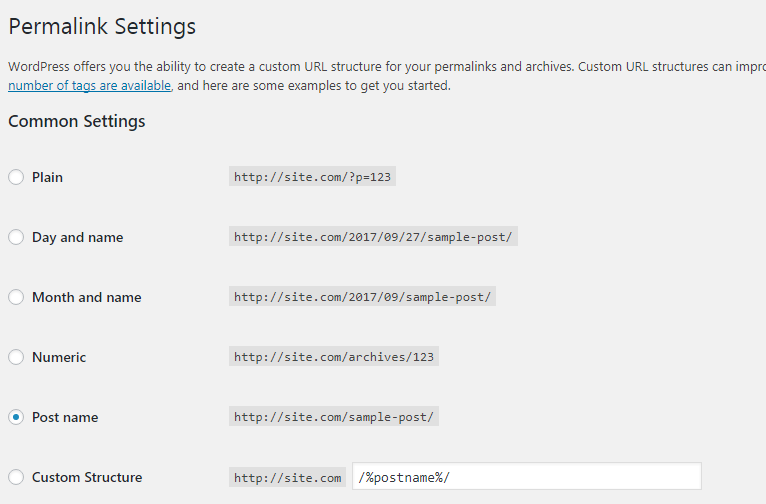
Pentru a schimba structura de permalink, navigați la Setări -> Permalink-uri . Acum, pe această pagină, selectați o structură de permalink pe care doriți să o alegeți. Cea mai bună, cea mai preferată și recomandată este structura Post Name. Acest lucru va face ca linkurile dvs. să arate așa în exemplul de mai sus:
Toate paginile și postările afișează o pagină 404
Acest lucru se întâmplă fiecărui utilizator WordPress cel puțin o dată în călătoria lor. Ei instalează WordPress pe site-ul lor, vizitează pagina de pornire și dă clic pe un link. Dar nu merge. Li se afișează o pagină de eroare 404. Primul răspuns în acest caz este să vă panicați că ați făcut ceva greșit. Dar această problemă este pur și simplu pentru că fie WordPress nu a creat încă fișierul htaccess, fie configurația din fișierul htaccess al site-ului dvs. este greșită.
Soluția la această problemă este destul de simplă:
Navigați la Setări -> Legături permanente . Acum, nu modificați niciuna dintre setări. Tot ce trebuie să faceți în această pagină este să apăsați butonul Salvați modificările din partea de jos. Chiar dacă de fapt nu ați făcut nicio modificare, acest buton va funcționa în continuare. Când faceți clic pe acest buton, WordPress se va asigura că configurația fișierului dvs. htaccess este corectă.
După ce faceți clic pe butonul Salvați modificările, încercați să vizitați din nou una dintre paginile site-ului dvs. și să postați din nou. În cele mai multe cazuri, acest lucru va rezolva problema.
Dacă încă vă confruntați cu această problemă, va trebui să vă asigurați că există un fișier htaccess în directorul dvs. de instalare WordPress. Încercați să vă conectați la serverul dvs. FTP sau utilizați aplicația File Manager care vine cu cPanel și verificați dacă există un fișier numit „.htaccess” în directorul rădăcină al instalării WordPress. Dacă nu există unul, va trebui să îl creați. Pur și simplu creați un fișier numit „.htaccess” și salvați-l. Nu trebuie să scrieți nimic în acest fișier; WordPress va face asta pentru tine.
Acum, reveniți la tabloul de bord WordPress și navigați la Setări -> Legături permanente . Acum, faceți clic pe butonul de salvare a modificărilor, așa cum ați făcut ultima dată. În cele mai multe cazuri, acest lucru ar trebui să rezolve problema.
Dacă încă vă confruntați cu această problemă, probabil că fișierul dvs. htaccess nu conține codul corect. Poate fi pentru că WordPress nu are acces la fișierul dvs. htaccess sau pentru că configurația pentru fișierul htaccess este incorectă. Dacă WordPress are acces la fișierul dvs. htaccess, atunci veți vedea un cod în el. Dacă acesta este cazul, atunci codul din fișierul dvs. htaccess este incorect, încercați să-l înlocuiți cu următorul cod:
 # ÎNCEPE WordPress

RewriteEngine Pornit
RewriteBase /
RewriteRule ^index.php$ – [L]
RewriteCond %{REQUEST_FILENAME} !-f
RewriteCond %{REQUEST_FILENAME} !-d
RewriteRule . /index.php [L]

# Terminați WordPress
Nu există niciun meniu în antet
În cele mai multe cazuri, această problemă apare deoarece nu ați configurat încă un meniu pentru site-ul dvs. WordPress. Dacă site-ul dvs. nu are un meniu setat pentru numeroasele locații de afișare (cum ar fi antetul și subsolul) acceptate de tema dvs., atunci nu veți vedea un meniu în antet, iar celelalte locații de afișare a meniului pe care le acceptă tema.
Pentru a remedia această problemă, va trebui să creați un meniu din setările tabloului de bord WordPress. Navigați la Aspect -> Meniuri .
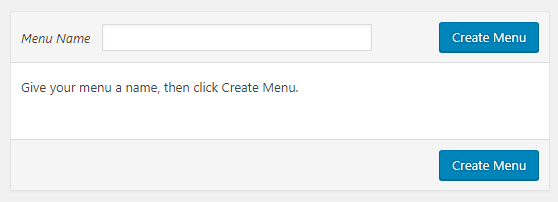
Acum, creați un meniu nou utilizând linkul „creați un meniu nou”:
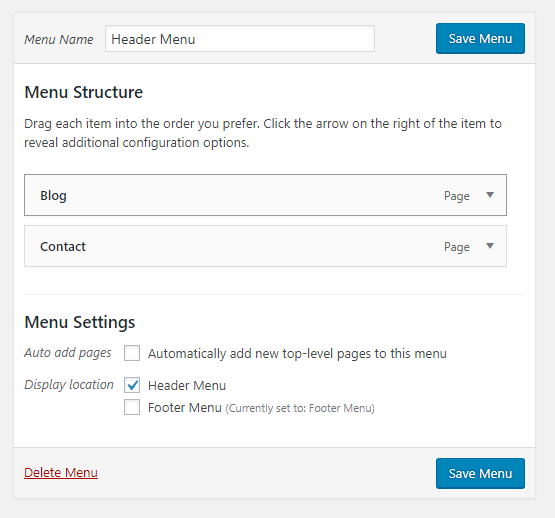
Acum, selectați meniul pe care doriți să îl editați, adăugați-i câteva elemente de meniu și selectați o locație de afișare. După aceea, faceți clic pe butonul Salvare meniu:
În cele mai multe cazuri, acest lucru ar trebui să vă rezolve problema și ar trebui să apară meniul. Dacă tot nu funcționează, ar putea exista o problemă cu tema sau poate că JavaScript-ul temei nu funcționează, caz în care, aruncați o privire la secțiunea următoare.
Glisoarele, filele și alte elemente interactive nu funcționează
Dacă elementele interactive ale temei dvs., cum ar fi glisoare și file, nu funcționează, este posibil din cauză că fișierele JavaScript ale temei fie lipsesc, fie nu funcționează. Dacă este prima, va trebui să reîncărcați tema sau să cereți dezvoltatorului să vă trimită din nou fișierele. Și dacă este cel din urmă, iată câteva lucruri pe care ar trebui să le încercați:
- Începeți să dezactivați pluginurile de pe site-ul dvs. Dezactivați toate pluginurile pe care le-ați instalat pe site-ul dvs. web până când elementele interactive ale site-ului dvs. încep să funcționeze. Odată ce faceți acest lucru, începeți să reactivați pluginurile unul câte unul și verificați dacă elementele interactive nu mai funcționează. Când activați un plugin, dacă elementele nu mai funcționează, înseamnă că nu puteți utiliza acest plugin și va trebui să păstrați acest plugin dezactivat.
- Dacă utilizați un plugin de cache precum WP Rocket sau WP Super Cache, ștergeți-i complet memoria cache.
- Dacă utilizați un serviciu CDN, goliți-i complet memoria cache și așteptați câteva minute.
- Încercați să ștergeți memoria cache a browserului.
- Dacă nu merge nimic, trimiteți dezvoltatorului un e-mail sau creați un bilet de asistență cu privire la problemă.
Concluzie
Sper că acest articol v-a ajutat să vă rezolvați problemele legate de tema WordPress. Oferă o soluție pentru majoritatea problemelor obișnuite ale temei.
Majoritatea problemelor legate de teme pot fi rezolvate cu ușurință instalând un plugin sau făcând clic pe câteva butoane. Dar dacă problema persistă, încercați să contactați dezvoltatorul temei. Dacă dezvoltatorul temei nu poate rezolva problema, probabil că va trebui să angajezi un dezvoltator WordPress.
Și înainte de a pleca, anunțați-ne în comentarii dacă ați întâmpinat vreodată o problemă de temă precum cele din acest articol.