
8 dicas de manutenção do WordPress para fazer seu site funcionar sem problemas
Publicados: 2017-09-12Se você está pronto para sujar as mãos, vamos mergulhar:
Conteúdo
- 1 Atualize o WordPress regularmente
- 2 Otimize seu banco de dados
- 3 Certifique-se de que seu site tenha backups regulares
- 4 Monitorar Links Quebrados
- 5 Monitore a velocidade do seu site
- 5.1 WP Super Cache
- 5.2 WP Esmague
- 6 Desative plugins não utilizados
- 7 Monitor 404 Páginas
- 8 Lidar com comentários de spam
- 9 Conclusão
- 9.1 Postagens relacionadas
Atualize o WordPress regularmente
De acordo com Succuri, 56% dos sites do WordPress que foram hackeados estavam rodando em uma versão desatualizada do WordPress.
Se você deseja que seu site esteja protegido contra hackers, você precisa manter o WordPress atualizado. Quando a comunidade do WordPress descobre um novo problema de segurança, eles o corrigem e lançam uma atualização de segurança o mais rápido possível.
Se você não mantiver seu site WordPress atualizado, ele logo ficará vulnerável a hackers. Os problemas de segurança são corrigidos apenas quando você atualiza seu software WordPress.
Além disso, ao instalar novas atualizações, você também obtém acesso a novos recursos incríveis. Ele também corrige problemas (bugs) além dos relacionados à segurança.
Atualizar seu site WordPress é muito fácil. Tudo que você precisa para Painel -> Atualizações e clique no botão Atualizar.
Embora a atualização do software principal do WordPress seja importante, você também deve manter os temas e plugins do seu site atualizados.
Mesmo que a versão do seu software WordPress não seja vulnerável, temas e plugins desatualizados podem tornar seu site vulnerável.
Assim como a comunidade WordPress, autores de plugins e temas como nós lançam novas atualizações assim que encontramos problemas com nossos plugins e temas.
Otimize seu banco de dados
O banco de dados é onde o WordPress armazena tudo, desde as postagens e páginas do seu site até configurações e opções. Quando você instala o WordPress, seu banco de dados é limpo e mínimo. Para funcionar bem, o WordPress precisa armazenar novos dados todos os dias. A maioria desses dados torna-se redundante com o tempo.
Esses dados não apenas ocupam espaço, mas também tornam seu site lento. Quanto mais dados seu banco de dados tiver, mais lento seu site funcionará. Se você não limpar e otimizar seu banco de dados, seu site carregará lentamente e poderá até travar às vezes.
Otimizar seu banco de dados WordPress é fácil. Basta instalar o plugin WP Optimize gratuito e você pode otimizar seu banco de dados com apenas alguns cliques. Permite programar a otimização automática.
Certifique-se de que seu site tenha backups regulares
Fazer backup do seu site regularmente é muito importante. Se algo acontecer com seu site, você pode perder todo o conteúdo e incontáveis horas que dedicou à construção do seu site. Mas se o seu site tiver backups regulares, tudo o que você precisa fazer é clicar em um botão para reverter seu site para um backup em que tudo estava funcionando.
Agora, você pode fazer o backup manual do seu site. Mas é demorado e às vezes você vai esquecer de fazer backup do seu site. E se você esquecer de fazer backup manual do seu site, poderá perder todos os seus dados se algo acontecer com seu site.
Recomendamos configurar backs regulares com seu host ou plugin do WordPress.
A maioria dos hosts da web oferece backups diários gratuitos, mas você precisa habilitá-lo manualmente na maioria dos casos. Depois de habilitar os backups diários do seu host da Web, seu provedor de serviços de hospedagem na web criará automaticamente um novo backup todos os dias no mesmo horário. Com backups diários automáticos, você pode reverter para uma versão anterior do seu site com apenas um clique.
Uma coisa que você precisa saber sobre backups manuais e automáticos oferecidos por hosts da web é que eles fazem backup de todos os dados do seu site, incluindo o banco de dados. Isso também inclui o estado em que seu site está. Portanto, em casos raros, seu host pode criar um backup quando seu software ou plugins do WordPress estão sendo atualizados. Quando isso acontecer, você sofrerá perda de dados.
Por esse motivo, você deve sempre usar um serviço de backup criado para o WordPress. Esses serviços são baratos e oferecem dezenas de recursos, como migração de sites e restauração com um clique.
Monitorar links quebrados
Links quebrados em seu site resultam em uma experiência ruim para o usuário. Além disso, se o seu site tiver muitos links quebrados, os mecanismos de pesquisa considerarão o conteúdo do seu site de baixa qualidade e desatualizado. Se você deseja que sua experiência de usuário seja de primeira qualidade, você precisa corrigir os links quebrados o mais rápido possível.
Agora, passar por todo o seu conteúdo manualmente apenas para encontrar links quebrados não é apenas demorado, mas não é possível em escala. Encontrar e consertar links quebrados em um site com 10 ou até 20 páginas não é grande coisa. Mas e se você tiver mais de cem ou apenas 40 páginas? Você levará dias para percorrer todas as páginas, encontrar links quebrados e corrigi-los.
A solução?

Use o plugin WordPress gratuito Broken Link Checker para monitorar todos os links em seu conteúdo. Assim que este plug-in de monitoramento de links encontrar um link quebrado, ele o notificará no painel do WordPress e também por e-mail. Ele verifica continuamente seu conteúdo em busca de links quebrados e torna super fácil corrigir links quebrados. Com este plugin, você pode corrigir todos os links quebrados em seu conteúdo de apenas uma página em minutos.
Monitore a velocidade do seu site
A velocidade do seu site não afeta apenas a experiência do usuário, mas também o desempenho do mecanismo de pesquisa. Se você deseja que o conteúdo do seu site apareça na primeira página do Google e permaneça lá, você precisa garantir que seu site carregue em três segundos. Se o seu site demorar mais de 3 segundos para carregar, a maioria dos visitantes sairá do site e nunca mais voltará.

Existem muitas ferramentas gratuitas que você pode usar para monitorar a velocidade do seu site. Uma dessas ferramentas gratuitas é o Pingdom. Use-o para monitorar e acompanhar a velocidade do seu site de tempos em tempos.
Agora, otimizar a velocidade do seu site manualmente pode ser uma tarefa assustadora. E se você não é um desenvolvedor web e não está interessado em aprender a codificar, use plugins para otimizar a velocidade do seu site.
Aqui estão dois plugins de otimização de velocidade que usamos e recomendamos:
Supercache WP
O WP Super Cache armazena em cache (faz uma cópia) de todas as páginas do seu site, para que o WordPress não precise gerar uma nova versão dinâmica da página toda vez que for solicitada. Isso não apenas economiza dezenas de recursos do servidor, como memória, mas também reduz o tempo necessário para servir uma página em mais da metade. É um plugin gratuito da Automattic, os caras por trás do próprio WordPress.
WP Esmague
WP Smush É um plugin gratuito que comprime as imagens do seu site e reduz o tamanho delas. Isso ajuda suas páginas a carregarem mais rápido. Este plugin é totalmente gratuito e você pode simplesmente configurá-lo e esquecê-lo. Ele comprime automaticamente as novas imagens que você carrega e as antigas que você já possui em seu site.
Se você quiser mais detalhes sobre como otimizar a velocidade do seu site, dê uma olhada no nosso artigo sobre WordPress Speed Optimization.
Desativar plug-ins não utilizados
Cada plugin que você instala no seu site WordPress afeta o desempenho do seu site. Quando o WordPress gera uma página, seu servidor precisa executar literalmente milhares de linhas de código. E quando você instala e ativa um plugin, ele aumenta a quantidade de código que é executado.
Quanto mais plugins você instalar em seu site, mais lento ele ficará.
A maioria dos blogueiros não sabe realmente como o WordPress funciona. Em vez de desativar plugins não utilizados, eles os deixam ativos pensando que podem precisar desses plugins no futuro.
E sim, você pode precisar dos plugins que não está usando agora no futuro. Mas se você não estiver usando todos os plugins instalados em seu site WordPress, você está simplesmente diminuindo o desempenho do seu site. Seu site não apenas consumirá mais recursos do servidor, mas também carregará muito lentamente.
Portanto, se você deseja que seu site carregue rapidamente e evite falhas no servidor devido ao alto uso de memória, desative todos os plug-ins que não estiver mais usando.
Agora, pode ser um pouco complicado descobrir quais plugins são importantes para o seu site.
A maneira mais fácil de fazer isso é desativando plugins e verificando se ele quebra seu site. Se o plug-in desativado quebrar seu site, você precisará dele. Se isso não acontecer, você provavelmente não precisa dele.
Agora, use o bom senso ao desativar plugins dessa maneira. Se você estiver executando um site de comércio eletrônico com o WordPress, o WooCommerce ou o Easy Digital Downloads são um plugin que você precisa.
Observação: antes de tentar isso, faça um backup do estado atual do seu site. Isso o ajudará a voltar a um estado em que tudo estava funcionando se você quebrar algo por engano.
Monitorar 404 Páginas
Além de monitorar os links quebrados em seu conteúdo, você também precisa monitorar as páginas 404. Quando você exclui uma página do seu site ou a move para um novo URL, todos os URLs antigos por padrão resultarão em uma página 404. Agora, as páginas 404 não são apenas ruins para SEO, mas também para a experiência do usuário. A maioria das pessoas que acessam a página 404 do seu site retornará de onde vieram.
Se você não estiver monitorando o tráfego que chega às suas páginas 404, você está perdendo dezenas de visitantes na mesa que você poderia redirecionar para uma página diferente. O monitoramento de páginas 404 ajuda a redirecionar a página quebrada antiga para uma nova página atualizada.
Para monitorar o tráfego que chega às páginas 404 do seu site, tudo o que você precisa é da ferramenta gratuita Google Analytics. Embora você possa usar o Google Analytics para acompanhar todos os links quebrados para seu site, você precisará de um gerenciador de redirecionamento para criar redirecionamentos.

É uma ferramenta simples que ajuda você a redirecionar URLs antigos para novos URLs com apenas alguns cliques. É totalmente gratuito e também mantém um log de erros de 404 páginas. Este plugin permite que você crie redirecionamentos 301, 302 e 307 para seus posts e páginas. Funciona sem acesso ao seu arquivo .htaccess.
Lidar com comentários de spam
Se você é um usuário do WordPress, provavelmente terá que lidar com comentários de spam todos os dias. E muito provavelmente, você está usando um plugin como o Akisment para proteger seu blog de comentários de spam.
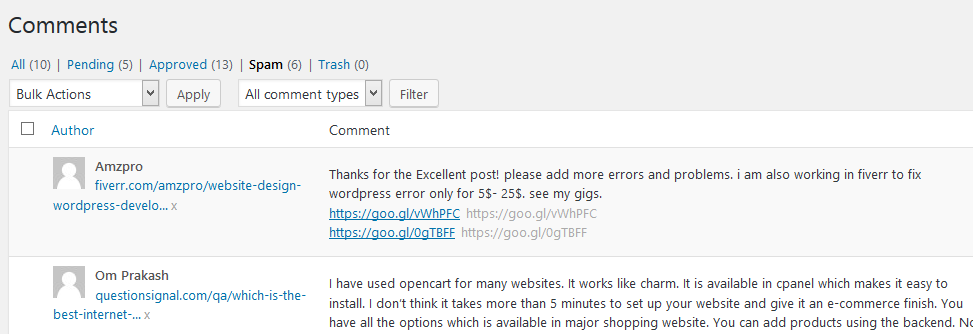
A maioria dos comentários que você recebe em seu blog será spam postado por profissionais de marketing tentando obter um link rápido do sistema de comentários do seu site.
E esses comentários de spam ocupam espaço em seu banco de dados e tornam seu site mais lento. Quanto maior o tamanho do seu banco de dados, mais ele afetará o desempenho do seu site.
Excluir comentários de spam do seu banco de dados de tempos em tempos é uma boa ideia. Ele limpará seu banco de dados e melhorará muito ligeiramente o desempenho do seu site.
Conclusão
Todas as dicas deste artigo ajudarão você a manter seu site WordPress funcionando como uma máquina bem lubrificada. Marque esta página como favorito e volte a cada uma ou duas semanas para garantir que seu site esteja bem mantido.
Antes de tentar qualquer uma dessas dicas, verifique se o software do seu site WordPress está atualizado. Se o seu site WordPress não estiver usando a versão mais recente do WordPress, nenhuma dessas dicas ajudará.
Lembre-se, é melhor prevenir do que remediar. Se você não está mantendo seu site WordPress toda semana ou mês, comece hoje. Porque se algo acontecer ao seu site, você perderá não apenas todo o seu conteúdo, mas também as incontáveis horas que você dedicou à construção e crescimento do seu site.
Se você tiver algum feedback, sugestões ou dicas próprias, sinta-se à vontade para falar o que pensa na seção de comentários abaixo.