
8 consejos de mantenimiento de WordPress para que su sitio funcione sin problemas
Publicado: 2017-09-12Si está listo para ensuciarse las manos, profundicemos:
Contenido
- 1 Actualizar WordPress regularmente
- 2 Optimice su base de datos
- 3 Asegúrese de que su sitio tenga una copia de seguridad periódica
- 4 Supervisar enlaces rotos
- 5 Controle la velocidad de su sitio
- 5.1 Súper caché de WP
- 5.2 WP aplastarlo
- 6 Desactivar complementos no utilizados
- 7 monitores 404 páginas
- 8 Tratar con los comentarios de spam
- 9 Conclusión
- 9.1 Publicaciones relacionadas
Actualizar WordPress regularmente
Según Succuri, el 56% de los sitios de WordPress que fueron pirateados se ejecutaban en una versión desactualizada de WordPress.
Si desea que su sitio esté protegido contra los piratas informáticos, debe mantener WordPress actualizado. Cuando la comunidad de WordPress descubre un nuevo problema de seguridad, lo solucionan y lanzan una actualización de seguridad lo antes posible.
Si no mantiene actualizado su sitio de WordPress, pronto se volverá vulnerable a los piratas informáticos. Los problemas de seguridad solo se solucionan cuando actualiza su software de WordPress.
Además, cuando instala nuevas actualizaciones, también obtiene acceso a nuevas funciones increíbles. También soluciona problemas (errores) distintos de los relacionados con la seguridad.
Actualizar su sitio de WordPress es realmente fácil. Todo lo que tiene que hacer es Dashboard -> Actualizaciones y hacer clic en el botón Actualizar.
Si bien es importante actualizar el software principal de WordPress, también debe mantener actualizados los temas y complementos de su sitio.
Incluso si su versión de software de WordPress no es vulnerable, los temas y complementos obsoletos pueden hacer que su sitio sea vulnerable.
Al igual que la comunidad de WordPress, los autores de complementos y temas como nosotros lanzamos nuevas actualizaciones tan pronto como encontramos problemas con nuestros complementos y temas.
Optimice su base de datos
La base de datos es donde WordPress almacena todo, desde las publicaciones y páginas de su sitio hasta la configuración y las opciones. Cuando instala WordPress, su base de datos es limpia y mínima. Para funcionar bien, WordPress necesita almacenar nuevos datos todos los días. La mayoría de estos datos se vuelven redundantes con el tiempo.
Estos datos no solo ocupan espacio, sino que también hacen que su sitio sea lento. Cuantos más datos contenga su base de datos, más lento funcionará su sitio. Si no limpia y optimiza su base de datos, su sitio se cargará lentamente e incluso podría bloquearse en ocasiones.
Optimizar su base de datos de WordPress es fácil. Simplemente instale el complemento gratuito WP Optimize y podrá optimizar su base de datos con solo unos pocos clics. Le permite programar la optimización automática.
Asegúrese de que su sitio tenga una copia de seguridad periódica
Hacer una copia de seguridad de su sitio regularmente es muy importante. Si algo le sucede a su sitio, es posible que pierda todo el contenido y las innumerables horas que ha dedicado a crear su sitio. Pero si se realiza una copia de seguridad de su sitio con regularidad, todo lo que tiene que hacer es hacer clic en un botón para revertir su sitio a una copia de seguridad donde todo funcionaba.
Ahora, puede hacer una copia de seguridad manual de su sitio web. Pero lleva mucho tiempo y, a veces, se olvidará de hacer una copia de seguridad de su sitio. Y si olvida hacer una copia de seguridad manual de su sitio, es posible que pierda todos sus datos si algo le sucede a su sitio.
Recomendamos configurar respaldos regulares con su proveedor de alojamiento web o con el complemento de WordPress.
La mayoría de los servidores web ofrecen copias de seguridad diarias gratuitas, pero en la mayoría de los casos debe habilitarlas manualmente. Una vez que habilite las copias de seguridad diarias desde su servidor web, su proveedor de servicios de alojamiento web creará automáticamente una nueva copia de seguridad todos los días a la misma hora. Con las copias de seguridad diarias automáticas, puede volver a una versión anterior de trabajo de su sitio web con solo un clic.
Una cosa que debe saber acerca de las copias de seguridad manuales y automáticas que ofrecen los servidores web es que hacen una copia de seguridad de todos los datos de su sitio web, incluida la base de datos. Esto también incluye el estado en el que se encuentra su sitio web. Por lo tanto, en casos excepcionales, su servidor web puede crear una copia de seguridad cuando se actualizan su software o complementos de WordPress. Cuando esto suceda, sufrirá pérdida de datos.
Por esta razón, siempre debe usar un servicio de respaldo creado para WordPress. Estos servicios son económicos y ofrecen docenas de funciones como la migración del sitio y la restauración con un solo clic.
Supervisar enlaces rotos
Los enlaces rotos en su sitio web dan como resultado una mala experiencia de usuario. No solo eso, si su sitio tiene muchos enlaces rotos, los motores de búsqueda considerarán que el contenido de su sitio web es de baja calidad y está desactualizado. Si desea que su experiencia de usuario sea de primera categoría, debe reparar los enlaces rotos lo antes posible.
Ahora, revisar todo su contenido manualmente solo para encontrar enlaces rotos no solo lleva mucho tiempo sino que no es posible a escala. Encontrar y reparar enlaces rotos en un sitio con 10 o incluso 20 páginas no es gran cosa. Pero, ¿qué pasa si tienes más de cien o solo 40 páginas? Le tomará días revisar todas las páginas, encontrar enlaces rotos y arreglarlos.
¿La solución?
Use el complemento gratuito de WordPress Broken Link Checker para monitorear todos los enlaces en su contenido. Tan pronto como este complemento de monitoreo de enlaces encuentre un enlace roto, se lo notificará en su panel de control de WordPress, así como por correo electrónico. Comprueba continuamente su contenido en busca de enlaces rotos y hace que sea muy fácil reparar los enlaces rotos. Con este complemento, puede reparar todos los enlaces rotos en su contenido desde una sola página en minutos.
Supervise la velocidad de su sitio
La velocidad de su sitio web no solo afecta su experiencia de usuario, sino también el rendimiento de su motor de búsqueda. Si desea que el contenido de su sitio aparezca en la primera página de Google y permanezca allí, debe asegurarse de que su sitio se cargue en tres segundos. Si su sitio tarda más de 3 segundos en cargarse, la mayoría de los visitantes abandonarán su sitio y nunca volverán.

Hay muchas herramientas gratuitas que puede usar para monitorear la velocidad de su sitio. Una de esas herramientas gratuitas es Pingdom. Úselo para monitorear y realizar un seguimiento de la velocidad de su sitio de vez en cuando.
Ahora, optimizar la velocidad de su sitio manualmente puede ser una tarea desalentadora. Y si no es un desarrollador web y no está interesado en aprender a codificar, use complementos para optimizar la velocidad de su sitio.
Aquí hay dos complementos de optimización de velocidad que usamos y recomendamos:
Súper caché de WP
WP Super Cache almacena en caché (hace una copia) de todas las páginas de su sitio web, por lo que WordPress no tiene que generar una nueva versión dinámica de la página cada vez que se solicita. Esto no solo ahorra docenas de recursos del servidor como la memoria, sino que también reduce el tiempo requerido para servir una página a más de la mitad. Es un complemento gratuito de Automattic, los chicos detrás de WordPress.
WP aplastarlo
WP Smush Es un complemento gratuito que comprime las imágenes de su sitio web y reduce su tamaño. Esto ayuda a que sus páginas se carguen más rápido. Este complemento es totalmente gratuito y puede configurarlo y olvidarse de él. Comprime automáticamente tanto las imágenes nuevas que subes como las antiguas que ya tienes en tu sitio.
Si desea obtener más detalles sobre cómo optimizar la velocidad de su sitio, consulte nuestro artículo sobre la optimización de la velocidad de WordPress.
Desactivar complementos no utilizados
Cada complemento que instala en su sitio de WordPress afecta el rendimiento de su sitio. Cuando WordPress genera una página, su servidor tiene que ejecutar literalmente miles de líneas de código. Y cuando instala y activa un complemento, se suma a la cantidad de código que se ejecuta.
Cuantos más complementos instale en su sitio web, más lento será.
La mayoría de los bloggers en realidad no saben cómo funciona WordPress. En lugar de desactivar complementos no utilizados, los dejan activos pensando que podrían necesitar estos complementos en el futuro.
Y sí, es posible que necesite los complementos que no está utilizando en este momento en el futuro. Pero si no está utilizando todos los complementos instalados en su sitio de WordPress, simplemente está ralentizando el rendimiento de su sitio web. Su sitio web no solo consumirá más recursos del servidor, sino que también se cargará muy lentamente.
Por lo tanto, si desea que su sitio web se cargue rápidamente y evitar fallas en el servidor debido al uso elevado de memoria, desactive todos los complementos que ya no usa.
Ahora, puede ser un poco complicado averiguar qué complementos son importantes para su sitio web.
La forma más fácil de hacerlo es desactivando los complementos y comprobando si rompen su sitio. Si el complemento que desactiva rompe su sitio, lo necesita. Si no es así, lo más probable es que no lo necesites.
Ahora, use el sentido común cuando desactive complementos de esta manera. Si está ejecutando un sitio de comercio electrónico con WordPress, entonces WooCommerce o Easy Digital Downloads es un complemento que necesita.
Nota: Antes de intentar esto, haga una copia de seguridad del estado actual de su sitio. Esto te ayudará a volver a un estado en el que todo funcionaba si rompes algo por error.
Supervisar 404 páginas
Además de monitorear los enlaces rotos en su contenido, también necesita monitorear las páginas 404. Cuando elimina una página de su sitio o la mueve a una nueva URL, todas las URL antiguas de forma predeterminada darán como resultado una página 404. Ahora, las páginas 404 no solo son malas para el SEO sino también para la experiencia del usuario. La mayoría de las personas que aterrizan en la página 404 de su sitio web volverán al lugar de donde vinieron.
Si no está monitoreando el tráfico que llega a sus páginas 404, está perdiendo docenas de visitantes en la mesa que podría redirigir a una página diferente. Supervisar las páginas 404 lo ayuda a redirigir la antigua página rota a una nueva página actualizada.
Para monitorear el tráfico que llega a las páginas 404 de su sitio, todo lo que necesita es la herramienta gratuita Google Analytics. Si bien puede usar Google Analytics para realizar un seguimiento de todos los enlaces rotos a su sitio web, necesitará un administrador de redirección para crear redirecciones.

Es una herramienta simple que lo ayuda a redirigir URL antiguas a URL nuevas con solo unos pocos clics. Es totalmente gratuito y también mantiene un registro de errores de 404 páginas. Este complemento le permite crear redireccionamientos 301, 302 y 307 para sus publicaciones y páginas. Funciona sin acceso a su archivo .htaccess.
Tratar con los comentarios de spam
Si eres un usuario de WordPress, probablemente tengas que lidiar con los comentarios de spam todos los días. Y lo más probable es que esté utilizando un complemento como Akisment para proteger su blog de los comentarios de spam.
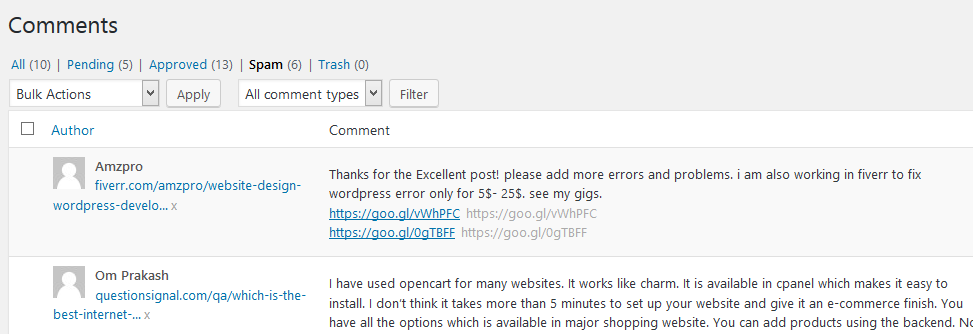
La mayoría de los comentarios que recibe en su blog serán correo no deseado publicado por vendedores que intentan obtener un enlace rápido del sistema de comentarios de su sitio web.
Y estos comentarios de spam ocupan espacio en su base de datos y ralentizan su sitio web. Cuanto mayor sea el tamaño de su base de datos, más afectará el rendimiento de su sitio web.
Es una buena idea eliminar los comentarios de spam de su base de datos de vez en cuando. Limpiará su base de datos y mejorará muy ligeramente el rendimiento de su sitio web.
Conclusión
Todos los consejos de este artículo te ayudarán a mantener tu sitio de WordPress funcionando como una máquina bien engrasada. Marque esta página como favorita y regrese cada semana o dos para asegurarse de que su sitio web esté bien mantenido.
Antes de probar cualquiera de estos consejos, asegúrese de que el software de su sitio de WordPress esté actualizado. Si su sitio de WordPress no utiliza la última versión de WordPress, ninguno de estos consejos le ayudará.
Recuerde, más vale prevenir que curar. Si no está manteniendo su sitio de WordPress cada semana o mes, comience hoy. Porque si algo le sucede a su sitio, perderá no solo todo su contenido, sino también las innumerables horas que ha dedicado a construir y hacer crecer su sitio web.
Si tiene algún comentario, sugerencia o consejo propio, siéntase libre de decir lo que piensa en la sección de comentarios a continuación.