
8 conseils de maintenance WordPress pour que votre site fonctionne correctement
Publié: 2017-09-12Si vous êtes prêt à vous salir les mains, allons-y :
Contenu
- 1 Mettez régulièrement à jour WordPress
- 2 Optimisez votre base de données
- 3 Assurez-vous que votre site est régulièrement sauvegardé
- 4 Surveiller les liens brisés
- 5 Surveillez la vitesse de votre site
- 5.1 WP Super cache
- 5.2 WP Smush It
- 6 Désactiver les plugins inutilisés
- 7 moniteur 404 pages
- 8 Traiter les commentaires indésirables
- 9Conclusion
- 9.1 Messages connexes
Mettre à jour WordPress régulièrement
Selon Succuri, 56% des sites WordPress piratés fonctionnaient sur une version obsolète de WordPress.
Si vous voulez que votre site soit protégé contre les pirates, vous devez maintenir WordPress à jour. Lorsque la communauté WordPress découvre un nouveau problème de sécurité, elle le corrige et publie une mise à jour de sécurité dès que possible.
Si vous ne maintenez pas votre site WordPress à jour, il deviendra bientôt vulnérable aux pirates. Les problèmes de sécurité ne sont résolus que lorsque vous mettez à jour votre logiciel WordPress.
De plus, lorsque vous installez de nouvelles mises à jour, vous avez également accès à de nouvelles fonctionnalités impressionnantes. Il corrige également des problèmes (bogues) autres que ceux liés à la sécurité.
La mise à jour de votre site WordPress est vraiment facile. Tout ce que vous avez à faire est de Tableau de bord -> Mises à jour et cliquez sur le bouton Mettre à jour.
Bien que la mise à jour du logiciel principal de WordPress soit importante, vous devez également maintenir à jour les thèmes et les plugins de votre site.
Même si la version de votre logiciel WordPress n'est pas vulnérable, des thèmes et plugins obsolètes peuvent rendre votre site vulnérable.
Tout comme la communauté WordPress, les auteurs de plugins et de thèmes comme nous publient de nouvelles mises à jour dès que nous rencontrons des problèmes avec nos plugins et thèmes.
Optimisez votre base de données
La base de données est l'endroit où WordPress stocke tout, des articles et pages de votre site aux paramètres et options. Lorsque vous installez WordPress, votre base de données est propre et minimale. Pour bien fonctionner, WordPress a besoin de stocker de nouvelles données chaque jour. La plupart de ces données deviennent redondantes avec le temps.
Non seulement ces données prennent de la place, mais elles ralentissent également votre site. Plus votre base de données contient de données, plus votre site fonctionnera lentement. Si vous ne nettoyez pas et n'optimisez pas votre base de données, votre site se chargera lentement et pourrait même parfois planter.
Optimiser votre base de données WordPress est facile. Installez simplement le plugin gratuit WP Optimize et vous pouvez optimiser votre base de données en quelques clics. Il vous permet de programmer une optimisation automatique.
Assurez-vous que votre site est régulièrement sauvegardé
Sauvegarder régulièrement votre site est vraiment important. Si quelque chose arrive à votre site, vous risquez de perdre tout le contenu et les innombrables heures que vous avez consacrées à la construction de votre site. Mais si votre site est régulièrement sauvegardé, tout ce que vous avez à faire est de cliquer sur un bouton pour rétablir votre site à une sauvegarde où tout fonctionnait.
Maintenant, vous pouvez sauvegarder manuellement votre site Web. Mais cela prend du temps et vous oublierez parfois de sauvegarder votre site. Et si vous oubliez de sauvegarder manuellement votre site, vous risquez de perdre toutes vos données si quelque chose arrive à votre site.
Nous vous recommandons de configurer des sauvegardes régulières avec votre hébergeur ou votre plugin WordPress.
La plupart des hébergeurs proposent des sauvegardes quotidiennes gratuites, mais vous devez l'activer manuellement dans la plupart des cas. Une fois que vous avez activé les sauvegardes quotidiennes à partir de votre hébergeur, votre fournisseur de services d'hébergement Web créera automatiquement une nouvelle sauvegarde tous les jours à la même heure. Grâce aux sauvegardes quotidiennes automatiques, vous pouvez revenir à une version de travail précédente de votre site Web en un seul clic.
Une chose que vous devez savoir sur les sauvegardes manuelles et automatiques proposées par les hébergeurs Web est qu'ils sauvegardent toutes les données de votre site Web, y compris la base de données. Cela inclut également l'état dans lequel se trouve votre site Web. Ainsi, dans de rares cas, votre hébergeur peut créer une sauvegarde lors de la mise à jour de votre logiciel ou plugins WordPress. Lorsque cela se produit, vous subirez une perte de données.
Pour cette raison, vous devez toujours utiliser un service de sauvegarde conçu pour WordPress. Ces services sont bon marché et offrent des dizaines de fonctionnalités telles que la migration de site et la restauration en un clic.
Surveiller les liens brisés
Les liens brisés sur votre site Web entraînent une mauvaise expérience utilisateur. De plus, si votre site contient de nombreux liens brisés, les moteurs de recherche considéreront le contenu de votre site Web comme étant de mauvaise qualité et obsolète. Si vous voulez que votre expérience utilisateur soit de premier ordre, vous devez réparer les liens brisés dès que possible.
Maintenant, parcourir tout votre contenu manuellement juste pour trouver des liens brisés prend non seulement du temps, mais n'est pas possible à grande échelle. Trouver et réparer des liens brisés sur un site de 10 ou même 20 pages n'est pas si grave. Mais que se passe-t-il si vous avez plus d'une centaine ou seulement 40 pages ? Il vous faudra des jours pour parcourir toutes les pages, trouver des liens brisés et les réparer.
La solution?
Utilisez le plugin WordPress gratuit Broken Link Checker pour surveiller tous les liens de votre contenu. Dès que ce plugin de surveillance des liens trouve un lien brisé, il vous en informera dans votre tableau de bord WordPress ainsi que par e-mail. Il vérifie en permanence votre contenu pour les liens rompus et facilite la réparation des liens rompus. Avec ce plugin, vous pouvez réparer tous les liens brisés dans votre contenu à partir d'une seule page en quelques minutes.
Surveillez la vitesse de votre site
La vitesse de votre site Web affecte non seulement votre expérience utilisateur, mais également les performances de votre moteur de recherche. Si vous souhaitez que le contenu de votre site apparaisse sur la première page de Google et y reste, vous devez vous assurer que votre site se charge en trois secondes. Si votre site prend plus de 3 secondes à se charger, la plupart des visiteurs quitteront votre site et ne reviendront jamais.

Il existe de nombreux outils gratuits que vous pouvez utiliser pour surveiller la vitesse de votre site. L'un de ces outils gratuits est Pingdom. Utilisez-le pour surveiller et suivre de temps en temps la vitesse de votre site.
Désormais, l'optimisation manuelle de la vitesse de votre site peut être une tâche ardue. Et si vous n'êtes pas un développeur Web et que vous ne souhaitez pas apprendre à coder, utilisez des plugins pour optimiser la vitesse de votre site.
Voici deux plugins d'optimisation de vitesse que nous utilisons et recommandons :
WP Super Cache
WP Super Cache met en cache (fait une copie) de toutes les pages de votre site Web, afin que WordPress n'ait pas à générer une nouvelle version dynamique de la page à chaque fois qu'elle est demandée. Cela permet non seulement d'économiser des dizaines de ressources de serveur comme la mémoire, mais également de réduire de plus de moitié le temps nécessaire pour servir une page. C'est un plugin gratuit d'Automattic, les gars derrière WordPress lui-même.
WP Smush It
WP Smush It est un plugin gratuit qui compresse les images de votre site Web et réduit leur taille. Cela permet à vos pages de se charger plus rapidement. Ce plugin est totalement gratuit et vous pouvez simplement le configurer et l'oublier. Il compresse automatiquement à la fois les nouvelles images que vous téléchargez et les anciennes que vous avez déjà sur votre site.
Si vous souhaitez plus de détails sur l'optimisation de la vitesse de votre site, consultez notre article sur l'optimisation de la vitesse de WordPress.
Désactiver les plugins inutilisés
Chaque plugin que vous installez sur votre site WordPress affecte les performances de votre site. Lorsque WordPress génère une page, votre serveur doit exécuter littéralement des milliers de lignes de code. Et lorsque vous installez et activez un plugin, cela s'ajoute à la quantité de code qui est exécutée.
Plus vous installez de plugins sur votre site Web, plus il sera lent.
La plupart des blogueurs ne savent pas vraiment comment fonctionne WordPress. Au lieu de désactiver les plugins inutilisés, ils les laissent actifs en pensant qu'ils pourraient avoir besoin de ces plugins à l'avenir.
Et oui, vous pourriez avoir besoin des plugins que vous n'utilisez pas actuellement à l'avenir. Mais si vous n'utilisez pas tous les plugins installés sur votre site WordPress, vous ralentissez simplement les performances de votre site Web. Votre site Web consommera non seulement plus de ressources serveur, mais se chargera également très lentement.
Donc, si vous voulez que votre site Web se charge rapidement et éviter les pannes de serveur dues à une utilisation élevée de la mémoire, désactivez tous les plugins que vous n'utilisez plus.
Maintenant, il peut être un peu difficile de savoir quels plugins sont importants pour votre site Web.
La façon la plus simple de le faire est de désactiver les plugins et de vérifier s'ils cassent votre site. Si le plugin que vous désactivez casse votre site, vous en avez besoin. Si ce n'est pas le cas, vous n'en avez probablement pas besoin.
Maintenant, faites preuve de bon sens lorsque vous désactivez les plugins de cette façon. Si vous exploitez un site de commerce électronique avec WordPress, alors WooCommerce ou Easy Digital Downloads est un plugin dont vous avez besoin.
Remarque : Avant d'essayer ceci, effectuez une sauvegarde de l'état actuel de votre site. Cela vous aidera à revenir à un état où tout fonctionnait si vous cassez quelque chose par erreur.
Surveiller 404 pages
En plus de surveiller les liens brisés dans votre contenu, vous devez également surveiller les pages 404. Lorsque vous supprimez une page de votre site ou que vous la déplacez vers une nouvelle URL, toutes les anciennes URL se traduiront par défaut par une page 404. Désormais, les pages 404 ne sont pas seulement mauvaises pour le référencement, mais aussi pour l'expérience utilisateur. La plupart des personnes qui atterrissent sur la page 404 de votre site Web rebondiront d'où elles viennent.
Si vous ne surveillez pas le trafic qui atterrit sur vos pages 404, vous perdez des dizaines de visiteurs sur le tableau que vous pourriez rediriger vers une autre page. La surveillance des pages 404 vous aide à rediriger l'ancienne page cassée vers une nouvelle page mise à jour.
Pour surveiller le trafic qui arrive sur les 404 pages de votre site, tout ce dont vous avez besoin est l'outil gratuit Google Analytics. Bien que vous puissiez utiliser Google Analytics pour suivre tous les liens rompus vers votre site Web, vous aurez besoin d'un gestionnaire de redirection pour créer des redirections.

C'est un outil simple qui vous aide à rediriger les anciennes URL vers de nouvelles URL en quelques clics. Il est totalement gratuit et conserve également un journal des erreurs de 404 pages. Ce plugin vous permet de créer des redirections 301, 302 et 307 pour vos publications et pages. Cela fonctionne sans accès à votre fichier .htaccess.
Traiter les commentaires indésirables
Si vous êtes un utilisateur de WordPress, vous devez probablement faire face à des commentaires indésirables tous les jours. Et très probablement, vous utilisez un plugin comme Akisment pour protéger votre blog contre les commentaires indésirables.
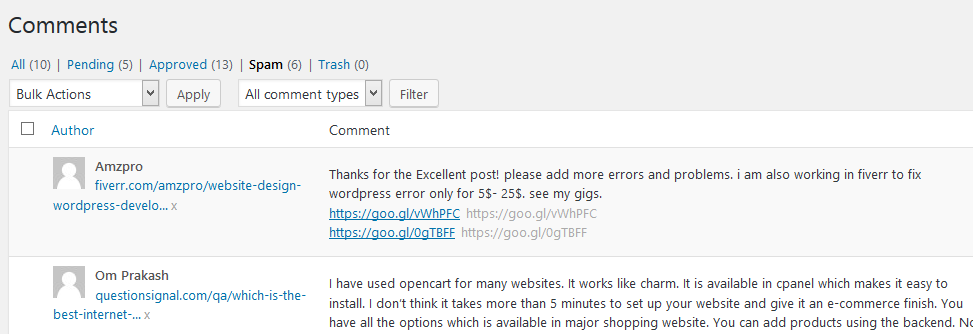
La plupart des commentaires que vous recevez sur votre blog seront des spams publiés par des spécialistes du marketing essayant d'obtenir un lien rapide à partir du système de commentaires de votre site Web.
Et ces commentaires de spam prennent de la place dans votre base de données et ralentissent votre site Web. Plus la taille de votre base de données est grande, plus cela affectera les performances de votre site Web.
Supprimer de temps en temps les commentaires indésirables de votre base de données est une bonne idée. Cela nettoiera votre base de données et améliorera très légèrement les performances de votre site Web.
Conclusion
Tous les conseils de cet article vous aideront à faire fonctionner votre site WordPress comme une machine bien huilée. Ajoutez cette page à vos favoris et revenez toutes les semaines ou toutes les deux semaines pour vous assurer que votre site Web est bien entretenu.
Avant d'essayer l'un de ces conseils, assurez-vous que votre logiciel de site WordPress est à jour. Si votre site WordPress n'utilise pas la dernière version de WordPress, aucun de ces conseils ne vous aidera.
Rappelez-vous, mieux vaut prévenir que guérir. Si vous ne maintenez pas votre site WordPress chaque semaine ou chaque mois, commencez dès aujourd'hui. Parce que si quelque chose arrive à votre site, vous perdrez non seulement tout votre contenu, mais aussi les innombrables heures que vous avez consacrées à la construction et à la croissance de votre site Web.
Si vous avez des commentaires, des suggestions ou des conseils de votre part, n'hésitez pas à exprimer votre opinion dans la section des commentaires ci-dessous.