
8 نصائح لصيانة WordPress لجعل موقعك يعمل بسلاسة
نشرت: 2017-09-12إذا كنت مستعدًا لتسخين يديك ، فلنغوص في:
محتويات
- 1 قم بتحديث ووردبريس بانتظام
- 2 تحسين قاعدة البيانات الخاصة بك
- 3 تأكد من نسخ موقعك احتياطيًا بشكل منتظم
- 4 مراقبة الروابط المعطلة
- 5 راقب سرعة موقعك
- 5.1 WP Super Cache
- 5.2 WP Smush It
- 6 قم بإلغاء تنشيط المكونات الإضافية غير المستخدمة
- 7 شاشة 404 صفحة
- 8 التعامل مع التعليقات غير المرغوب فيها
- 9 الخلاصة
- 9.1 الوظائف ذات الصلة
تحديث ووردبريس بانتظام
وفقًا لـ Succuri ، فإن 56٪ من مواقع WordPress التي تم اختراقها تعمل على إصدار قديم من WordPress.
إذا كنت تريد أن يكون موقعك آمنًا من المتسللين ، فأنت بحاجة إلى تحديث WordPress باستمرار. عندما يكتشف مجتمع WordPress مشكلة أمنية جديدة ، يقومون بإصلاحها وإصدار تحديث أمني في أقرب وقت ممكن.
إذا لم تحافظ على تحديث موقع WordPress الخاص بك ، فسيصبح قريبًا عرضة للمتسللين. يتم إصلاح مشكلات الأمان فقط عند تحديث برنامج WordPress الخاص بك.
علاوة على ذلك ، عند تثبيت تحديثات جديدة ، يمكنك أيضًا الوصول إلى ميزات جديدة رائعة. كما أنه يعمل على إصلاح المشكلات (الأخطاء) بخلاف تلك المتعلقة بالأمان.
يعد تحديث موقع WordPress الخاص بك أمرًا سهلاً حقًا. كل ما عليك هو Dashboard -> Updates وانقر فوق الزر Update.
أثناء تحديث برنامج WordPress الأساسي أمر مهم ، يجب عليك أيضًا تحديث سمات موقعك وإضافاته.
حتى إذا لم يكن إصدار برنامج WordPress لديك ضعيفًا ، فإن السمات والمكونات الإضافية القديمة يمكن أن تجعل موقعك عرضة للخطر.
تمامًا مثل مجتمع WordPress ، يقوم مؤلفو الإضافات والقوالب مثلنا بإصدار تحديثات جديدة بمجرد أن نجد مشاكل مع المكونات الإضافية والسمات الخاصة بنا.
تحسين قاعدة البيانات الخاصة بك
قاعدة البيانات هي المكان الذي يخزن فيه WordPress كل شيء من منشورات موقعك وصفحاته إلى الإعدادات والخيارات. عند تثبيت WordPress ، تكون قاعدة بياناتك نظيفة وبسيطة. للتشغيل بشكل جيد ، يحتاج WordPress إلى تخزين بيانات جديدة كل يوم. تصبح معظم هذه البيانات زائدة عن الحاجة مع مرور الوقت.
لا تشغل هذه البيانات مساحة فحسب ، بل تجعل موقعك بطيئًا أيضًا. كلما زادت البيانات التي تحتفظ بها قاعدة البيانات الخاصة بك ، كلما كان موقعك يعمل بشكل أبطأ. إذا لم تقم بتنظيف قاعدة بياناتك وتحسينها ، فسيتم تحميل موقعك ببطء وقد يتعطل في بعض الأحيان.
يعد تحسين قاعدة بيانات WordPress الخاصة بك أمرًا سهلاً. فقط قم بتثبيت البرنامج المساعد WP Optimize المجاني ويمكنك تحسين قاعدة البيانات الخاصة بك ببضع نقرات. يسمح لك بجدولة التحسين التلقائي.
تأكد من نسخ موقعك احتياطيًا بشكل منتظم
النسخ الاحتياطي لموقعك بانتظام مهم حقًا. إذا حدث شيء ما لموقعك ، فقد تفقد كل المحتوى وساعات لا تحصى قضيتها في بناء موقعك. ولكن إذا تم نسخ موقعك احتياطيًا بشكل منتظم ، فكل ما عليك فعله هو النقر فوق زر لإعادة موقعك إلى نسخة احتياطية حيث كان كل شيء يعمل.
الآن ، يمكنك إجراء نسخ احتياطي يدويًا لموقع الويب الخاص بك. لكنها تستغرق وقتًا طويلاً وفي بعض الأحيان تنسى نسخ موقعك احتياطيًا. وإذا نسيت نسخ موقعك احتياطيًا يدويًا ، فقد تفقد جميع بياناتك إذا حدث شيء ما لموقعك.
نوصي بإعداد نسخ احتياطية منتظمة مع مضيف الويب الخاص بك أو مكون WordPress الإضافي.
يقدم معظم مضيفي الويب نسخًا احتياطية يومية مجانية ولكن عليك تمكينها يدويًا في معظم الحالات. بمجرد تمكين النسخ الاحتياطية اليومية من مضيف الويب الخاص بك ، سيقوم مزود خدمة استضافة الويب الخاص بك تلقائيًا بإنشاء نسخة احتياطية جديدة كل يوم في نفس الوقت. باستخدام النسخ الاحتياطية اليومية التلقائية ، يمكنك العودة إلى إصدار عمل سابق من موقع الويب الخاص بك بنقرة واحدة فقط.
شيء واحد تحتاج لمعرفته حول النسخ الاحتياطية اليدوية والتلقائية التي يقدمها مضيفو الويب هو أنهم يقومون بعمل نسخة احتياطية لجميع بيانات موقع الويب الخاص بك بما في ذلك قاعدة البيانات. يتضمن هذا أيضًا الحالة التي يوجد بها موقع الويب الخاص بك. لذلك ، في حالات نادرة ، قد يقوم مضيف الويب الخاص بك بإنشاء نسخة احتياطية عندما يتم تحديث برنامج WordPress أو المكونات الإضافية. عندما يحدث هذا ، سوف تعاني من فقدان البيانات.
لهذا السبب ، يجب عليك دائمًا استخدام خدمة النسخ الاحتياطي المصممة لـ WordPress. هذه الخدمات رخيصة الثمن وتقدم العشرات من الميزات مثل Site Migration والاستعادة بنقرة واحدة.
مراقبة الروابط المعطلة
تؤدي الروابط المقطوعة على موقع الويب الخاص بك إلى تجربة مستخدم سيئة. ليس ذلك فحسب ، إذا كان موقعك يحتوي على الكثير من الروابط المعطلة ، فستعتبر محركات البحث أن محتوى موقع الويب الخاص بك منخفض الجودة وعفا عليه الزمن. إذا كنت تريد أن تكون تجربة المستخدم الخاصة بك من الدرجة الأولى ، فأنت بحاجة إلى إصلاح الروابط المعطلة في أسرع وقت ممكن.
الآن ، تصفح كل المحتوى يدويًا للعثور على الروابط المعطلة ليس فقط مضيعة للوقت ولكنه غير ممكن على نطاق واسع. إن العثور على الروابط المعطلة وإصلاحها على موقع يحتوي على 10 أو حتى 20 صفحة ليس بالأمر المهم. ولكن ماذا لو كان لديك أكثر من مائة أو 40 صفحة فقط؟ سيستغرق الأمر أيامًا لتصفح جميع الصفحات والعثور على الروابط المعطلة وإصلاحها.
الحل؟
استخدم المكوّن الإضافي Broken Link Checker WordPress المجاني لمراقبة جميع الروابط في المحتوى الخاص بك. بمجرد أن يعثر هذا المكون الإضافي لمراقبة الارتباط على رابط معطل ، فسوف يخطرك في لوحة معلومات WordPress الخاصة بك وكذلك عن طريق البريد الإلكتروني. يتحقق باستمرار من المحتوى الخاص بك بحثًا عن الروابط المعطلة ويجعل من السهل جدًا إصلاح الروابط المعطلة. باستخدام هذا المكون الإضافي ، يمكنك إصلاح جميع الروابط المعطلة في المحتوى الخاص بك من صفحة واحدة فقط في دقائق.
راقب سرعة موقعك
لا تؤثر سرعة موقع الويب الخاص بك على تجربة المستخدم فحسب ، بل تؤثر أيضًا على أداء محرك البحث الخاص بك. إذا كنت تريد ظهور محتوى موقعك على الصفحة الأولى من Google والبقاء هناك ، فأنت بحاجة إلى التأكد من تحميل موقعك في غضون ثلاث ثوانٍ. إذا استغرق تحميل موقعك أكثر من 3 ثوانٍ ، فسيترك معظم الزوار موقعك ولن يعودوا إليه أبدًا.

هناك الكثير من الأدوات المجانية التي يمكنك استخدامها لمراقبة سرعة موقعك. إحدى هذه الأدوات المجانية هي Pingdom. استخدمه لمراقبة وتتبع سرعة موقعك من وقت لآخر.
الآن ، يمكن أن يكون تحسين سرعة موقعك يدويًا مهمة شاقة. وإذا لم تكن مطور ويب ولا ترغب في تعلم كيفية البرمجة ، فاستخدم المكونات الإضافية لتحسين سرعة موقعك.
فيما يلي مكونان إضافيان لتحسين السرعة نستخدمهما ونوصي بهما:
WP Super Cache
تخزن WP Super Cache (تقوم بعمل نسخة) من جميع الصفحات الموجودة على موقع الويب الخاص بك ، لذلك لا يتعين على WordPress إنشاء نسخة ديناميكية جديدة من الصفحة في كل مرة يتم طلبها. هذا لا يوفر فقط العشرات من موارد الخادم مثل الذاكرة ، ولكنه أيضًا يقلل الوقت المطلوب لخدمة الصفحة بأكثر من النصف. إنه مكون إضافي مجاني بواسطة Automattic ، الرجال الذين يقفون وراء WordPress نفسه.
الفسفور الابيض Smush It
WP Smush هو مكون إضافي مجاني يضغط الصور على موقع الويب الخاص بك ويقلل من حجمها. هذا يساعد صفحاتك على التحميل بشكل أسرع. هذا البرنامج المساعد مجاني تمامًا ويمكنك فقط تعيينه ونسيانه. يقوم تلقائيًا بضغط كل من الصور الجديدة التي تقوم بتحميلها والصور القديمة الموجودة بالفعل على موقعك.
إذا كنت تريد مزيدًا من التفاصيل حول تحسين سرعة موقعك ، فقم بإلقاء نظرة على مقالتنا حول تحسين سرعة WordPress.
قم بإلغاء تنشيط المكونات الإضافية غير المستخدمة
يؤثر كل مكون إضافي تقوم بتثبيته على موقع WordPress الخاص بك على أداء موقعك. عندما يُنشئ WordPress صفحة ، يجب على خادمك تشغيل آلاف الأسطر من التعليمات البرمجية حرفياً. وعندما تقوم بتثبيت وتنشيط مكون إضافي ، فإنه يضيف كمية من التعليمات البرمجية التي يتم تنفيذها.
كلما زاد عدد المكونات الإضافية التي تقوم بتثبيتها على موقع الويب الخاص بك ، كلما كان ذلك أبطأ.
لا يعرف معظم المدونين كيفية عمل WordPress. بدلاً من إلغاء تنشيط المكونات الإضافية غير المستخدمة ، فإنها تتركها مفكرة بشكل نشط أنها قد تحتاج إلى هذه المكونات الإضافية في المستقبل.
ونعم ، قد تحتاج إلى المكونات الإضافية التي لا تستخدمها الآن في المستقبل. ولكن إذا كنت لا تستخدم جميع المكونات الإضافية المثبتة على موقع WordPress الخاص بك ، فأنت ببساطة تبطئ أداء موقع الويب الخاص بك. لن يستهلك موقع الويب الخاص بك المزيد من موارد الخادم فحسب ، بل سيتم تحميله ببطء شديد.
لذلك ، إذا كنت تريد تحميل موقع الويب الخاص بك بسرعة وتجنب تعطل الخادم بسبب الاستخدام العالي للذاكرة ، فقم بإلغاء تنشيط جميع المكونات الإضافية التي لم تعد تستخدمها.
الآن ، قد يكون من الصعب بعض الشيء معرفة المكونات الإضافية المهمة لموقعك على الويب.
أسهل طريقة للقيام بذلك هي إلغاء تنشيط المكونات الإضافية والتحقق مما إذا كانت تعطل موقعك. إذا كان المكون الإضافي الذي تقوم بإلغاء تنشيطه يعطل موقعك ، فأنت بحاجة إليه. إذا لم يكن الأمر كذلك ، فأنت على الأرجح لست بحاجة إليه.
الآن ، استخدم الفطرة السليمة عند إلغاء تنشيط المكونات الإضافية بهذه الطريقة. إذا كنت تقوم بتشغيل موقع للتجارة الإلكترونية باستخدام WordPress ، فإن WooCommerce أو Easy Digital Downloads هو مكون إضافي تحتاجه.
ملاحظة: قبل أن تجرب هذا ، قم بعمل نسخة احتياطية من الحالة الحالية لموقعك. سيساعدك هذا في العودة إلى حالة كان كل شيء يعمل فيها إذا كسرت شيئًا عن طريق الخطأ.
مراقبة 404 صفحة
بالإضافة إلى مراقبة الروابط المعطلة في المحتوى الخاص بك ، تحتاج أيضًا إلى مراقبة صفحات 404. عند حذف صفحة من موقعك أو نقلها إلى عنوان URL جديد ، ستؤدي جميع عناوين URL القديمة افتراضيًا إلى ظهور صفحة 404. الآن ، 404 صفحة ليست سيئة فقط لتحسين محركات البحث ولكن أيضًا لتجربة المستخدم. سيعود معظم الأشخاص الذين يصلون إلى صفحة 404 لموقعك على الويب إلى حيث أتوا.
إذا كنت لا تراقب حركة المرور التي تصل إلى صفحات 404 الخاصة بك ، فأنت تفقد العشرات من الزوار على الطاولة بحيث يمكنك إعادة توجيههم إلى صفحة مختلفة. تساعدك مراقبة صفحات 404 على إعادة توجيه الصفحة القديمة المكسورة إلى صفحة محدثة جديدة.
لمراقبة حركة المرور التي تصل إلى صفحات 404 لموقعك ، كل ما تحتاجه هو أداة Google Analytics المجانية. بينما يمكنك استخدام Google Analytics لتتبع جميع الروابط المعطلة إلى موقع الويب الخاص بك ، ستحتاج إلى مدير إعادة التوجيه لإنشاء عمليات إعادة التوجيه.

إنها أداة بسيطة تساعدك على إعادة توجيه عناوين URL القديمة إلى URls الجديدة ببضع نقرات فقط. إنه مجاني تمامًا ويحتفظ أيضًا بسجل لأخطاء 404 صفحة. يتيح لك هذا المكون الإضافي إنشاء عمليات إعادة توجيه 301 و 302 و 307 لمنشوراتك وصفحاتك. إنه يعمل بدون الوصول إلى ملف htaccess الخاص بك.
التعامل مع التعليقات غير المرغوب فيها
إذا كنت من مستخدمي WordPress ، فربما يتعين عليك التعامل مع تعليقات البريد العشوائي كل يوم. وعلى الأرجح أنك تستخدم مكونًا إضافيًا مثل Akisment لحماية مدونتك من التعليقات غير المرغوب فيها.
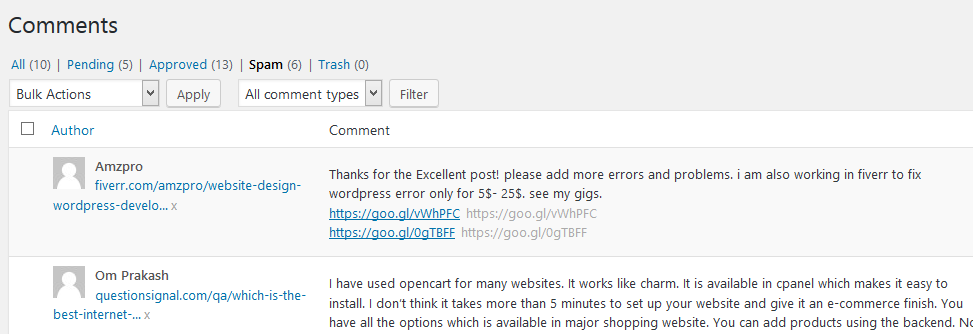
ستكون معظم التعليقات التي تتلقاها على مدونتك بريدًا عشوائيًا ينشرها المسوقون الذين يحاولون الحصول على رابط سريع من نظام التعليقات على موقع الويب الخاص بك.
وهذه التعليقات غير المرغوب فيها تشغل مساحة في قاعدة البيانات الخاصة بك وتبطئ موقع الويب الخاص بك. كلما زاد حجم قاعدة البيانات الخاصة بك ، زاد تأثيرها على أداء موقع الويب الخاص بك.
يعد حذف التعليقات غير المرغوب فيها من قاعدة البيانات الخاصة بك من وقت لآخر فكرة جيدة. سيؤدي ذلك إلى تنظيف قاعدة البيانات الخاصة بك وتحسين أداء موقع الويب الخاص بك بشكل طفيف جدًا.
خاتمة
ستساعدك جميع النصائح الواردة في هذه المقالة في الحفاظ على تشغيل موقع WordPress الخاص بك كآلة جيدة التجهيز. ضع إشارة مرجعية على هذه الصفحة وارجع إليها كل أسبوع أو أسبوعين للتأكد من صيانة موقع الويب الخاص بك بشكل جيد.
قبل تجربة أي من هذه النصائح ، تأكد من تحديث برنامج موقع WordPress الخاص بك. إذا كان موقع WordPress الخاص بك لا يستخدم أحدث إصدار من WordPress ، فلن تساعدك أي من هذه النصائح.
تذكر الوقاية هو أفضل من العلاج. إذا كنت لا تقوم بصيانة موقع WordPress الخاص بك كل أسبوع أو شهر ، فابدأ اليوم. لأنه إذا حدث شيء ما لموقعك ، فلن تفقد كل المحتوى الخاص بك فحسب ، بل ستفقد أيضًا الساعات التي لا تعد ولا تحصى التي قضيتها في بناء موقع الويب الخاص بك وتنميته.
إذا كان لديك أي ملاحظات أو اقتراحات أو نصائح خاصة بك ، فلا تتردد في التحدث عما يدور في ذهنك في قسم التعليقات أدناه.