
8 Tips Perawatan WordPress Agar Situs Anda Berjalan Lancar
Diterbitkan: 2017-09-12Jika Anda siap untuk mengotori tangan Anda, mari selami:
Isi
- 1 Perbarui WordPress Secara Teratur
- 2 Optimalkan Basis Data Anda
- 3 Pastikan Situs Anda Dicadangkan Secara Teratur
- 4 Pantau Tautan Rusak
- 5 Pantau Kecepatan Situs Anda
- 5.1 WP Super Cache
- 5.2 WP Smush It
- 6 Nonaktifkan Plugin yang Tidak Digunakan
- 7 Pantau 404 Halaman
- 8 Menangani Komentar Spam
- 9 Kesimpulan
- 9.1 Posting Terkait
Perbarui WordPress Secara Teratur
Menurut Succuri, 56% situs WordPress yang diretas menggunakan WordPress versi lama.
Jika Anda ingin situs Anda aman dari peretas, Anda harus terus memperbarui WordPress. Ketika komunitas WordPress menemukan masalah keamanan baru, mereka memperbaikinya dan merilis pembaruan Keamanan sesegera mungkin.
Jika Anda tidak memperbarui situs WordPress Anda, itu akan segera menjadi rentan terhadap peretas. Masalah keamanan hanya diperbaiki ketika Anda memperbarui perangkat lunak WordPress Anda.
Selain itu, ketika Anda menginstal pembaruan baru, Anda juga mendapatkan akses ke fitur-fitur baru yang mengagumkan. Ini juga memperbaiki masalah (bug) selain yang terkait dengan keamanan.
Memperbarui situs WordPress Anda sangat mudah. Yang Anda miliki adalah Dasbor -> Pembaruan dan klik tombol Perbarui.
Meskipun memperbarui perangkat lunak inti WordPress itu penting, Anda juga harus terus memperbarui tema dan plugin situs Anda.
Bahkan jika versi perangkat lunak WordPress Anda tidak rentan, tema dan plugin yang sudah ketinggalan zaman dapat membuat situs Anda rentan.
Sama seperti komunitas WordPress, pembuat plugin dan tema seperti kami merilis pembaruan baru segera setelah kami menemukan masalah dengan plugin dan tema kami.
Optimalkan Basis Data Anda
Basis data adalah tempat WordPress menyimpan segala sesuatu mulai dari posting dan halaman situs Anda hingga pengaturan dan opsi. Saat Anda menginstal WordPress, database Anda bersih dan minimal. Agar berjalan dengan baik, WordPress perlu menyimpan data baru setiap hari. Sebagian besar data ini menjadi berlebihan seiring waktu.
Data ini tidak hanya memakan ruang tetapi juga membuat situs Anda lambat. Semakin banyak data yang disimpan database Anda, semakin lambat situs Anda akan bekerja. Jika Anda tidak membersihkan dan mengoptimalkan database Anda, situs Anda akan dimuat dengan lambat dan bahkan terkadang crash.
Mengoptimalkan database WordPress Anda itu mudah. Cukup instal plugin WP Optimize gratis dan Anda dapat mengoptimalkan database Anda hanya dengan beberapa klik. Ini memungkinkan Anda untuk menjadwalkan pengoptimalan otomatis.
Pastikan Situs Anda Dicadangkan Secara Teratur
Mencadangkan situs Anda secara teratur sangat penting. Jika sesuatu terjadi pada situs Anda, Anda mungkin kehilangan semua konten dan berjam-jam yang telah Anda habiskan untuk membangun situs Anda. Tetapi jika situs Anda dicadangkan secara teratur, yang harus Anda lakukan hanyalah mengeklik tombol untuk mengembalikan situs Anda ke cadangan tempat semuanya berfungsi.
Sekarang, Anda dapat mencadangkan situs web Anda secara manual. Tapi itu memakan waktu dan kadang-kadang Anda akan lupa untuk membuat cadangan situs Anda. Dan jika Anda lupa untuk membuat cadangan situs Anda secara manual, Anda mungkin kehilangan semua data Anda jika terjadi sesuatu pada situs Anda.
Kami merekomendasikan untuk menyiapkan punggung reguler dengan host web atau plugin WordPress Anda.
Sebagian besar host web menawarkan pencadangan harian gratis tetapi Anda harus mengaktifkannya secara manual dalam banyak kasus. Setelah Anda mengaktifkan pencadangan harian dari Host Web Anda, penyedia layanan hosting web Anda akan secara otomatis membuat cadangan baru setiap hari pada waktu yang sama. Dengan pencadangan harian otomatis, Anda dapat kembali ke versi kerja sebelumnya dari situs web Anda hanya dengan sekali klik.
Satu hal yang perlu Anda ketahui tentang pencadangan manual dan otomatis yang ditawarkan oleh web host adalah mereka mencadangkan semua data situs web Anda termasuk database. Ini juga termasuk keadaan situs web Anda. Jadi, dalam kasus yang jarang terjadi, host web Anda mungkin membuat cadangan saat perangkat lunak atau plugin WordPress Anda diperbarui. Ketika ini terjadi, Anda akan menderita kehilangan data.
Untuk alasan ini, Anda harus selalu menggunakan layanan cadangan yang dibuat untuk WordPress. Layanan ini murah dan menawarkan lusinan fitur seperti Migrasi Situs dan pemulihan sekali klik.
Pantau Tautan Rusak
Tautan rusak di situs web Anda menghasilkan pengalaman pengguna yang buruk. Tidak hanya itu, jika situs Anda memiliki banyak tautan yang rusak, Mesin Pencari akan menganggap konten situs web Anda berkualitas rendah dan ketinggalan zaman. Jika Anda ingin pengalaman pengguna Anda menjadi yang terbaik, Anda harus memperbaiki tautan yang rusak sesegera mungkin.
Sekarang, menelusuri semua konten Anda secara manual hanya untuk menemukan tautan yang rusak tidak hanya memakan waktu tetapi juga tidak mungkin dalam skala besar. Menemukan dan memperbaiki tautan yang rusak di situs dengan 10 atau bahkan 20 halaman bukanlah masalah besar. Tetapi bagaimana jika Anda memiliki lebih dari seratus atau hanya 40 halaman? Anda perlu berhari-hari untuk menelusuri semua halaman, menemukan tautan yang rusak, dan memperbaikinya.
Solusinya?
Gunakan plugin WordPress Broken Link Checker gratis untuk memantau semua tautan di konten Anda. Segera setelah plugin pemantauan tautan ini menemukan tautan yang rusak, itu akan memberi tahu Anda di dasbor WordPress Anda serta melalui email. Ini terus-menerus memeriksa konten Anda untuk tautan yang rusak dan membuatnya sangat mudah untuk memperbaiki tautan yang rusak. Dengan plugin ini, Anda dapat memperbaiki semua tautan yang rusak di konten Anda hanya dari satu halaman dalam hitungan menit.
Pantau Kecepatan Situs Anda
Kecepatan situs web Anda tidak hanya memengaruhi pengalaman pengguna Anda, tetapi juga kinerja mesin telusur Anda. Jika Anda ingin konten situs Anda berada di halaman pertama Google dan tetap di sana, Anda perlu memastikan situs Anda dimuat dalam waktu tiga detik. Jika situs Anda membutuhkan waktu lebih dari 3 detik untuk dimuat, sebagian besar pengunjung akan meninggalkan situs Anda dan tidak akan pernah kembali lagi.

Ada banyak alat gratis yang dapat Anda gunakan untuk memantau kecepatan situs Anda. Salah satu alat gratis tersebut adalah Pingdom. Gunakan itu untuk memantau dan melacak kecepatan situs Anda dari waktu ke waktu.
Sekarang, mengoptimalkan kecepatan situs Anda secara manual bisa menjadi tugas yang menakutkan. Dan jika Anda bukan pengembang web dan tidak tertarik mempelajari cara membuat kode, gunakan plugin untuk mengoptimalkan kecepatan situs Anda.
Berikut adalah dua plugin pengoptimalan kecepatan yang kami gunakan dan rekomendasikan:
WP Super Cache
WP Super Cache cache (membuat salinan) dari semua halaman di situs web Anda, jadi WordPress tidak perlu membuat versi dinamis baru dari halaman setiap kali diminta. Ini tidak hanya menghemat lusinan sumber daya server seperti memori, tetapi juga memangkas waktu yang diperlukan untuk menyajikan halaman hingga lebih dari setengahnya. Ini adalah plugin gratis oleh Automattic, orang-orang di balik WordPress itu sendiri.
WP Smush It
WP Smush Ini adalah plugin gratis yang mengompresi gambar di situs web Anda dan mengurangi ukurannya. Ini membantu halaman Anda memuat lebih cepat. Plugin ini benar-benar gratis dan Anda bisa mengaturnya dan melupakannya. Ini secara otomatis memampatkan gambar baru yang Anda unggah dan yang lama yang sudah Anda miliki di situs Anda.
Jika Anda ingin detail lebih lanjut tentang mengoptimalkan kecepatan situs Anda, lihat artikel kami tentang Pengoptimalan Kecepatan WordPress.
Nonaktifkan Plugin yang Tidak Digunakan
Setiap plugin yang Anda instal di situs WordPress Anda memengaruhi kinerja situs Anda. Saat WordPress membuat halaman, server Anda harus menjalankan ribuan baris kode. Dan ketika Anda menginstal dan mengaktifkan plugin, itu menambahkan hingga jumlah kode yang dieksekusi.
Semakin banyak plugin yang Anda instal di situs web Anda, semakin lambat hasilnya.
Kebanyakan blogger sebenarnya tidak tahu cara kerja WordPress. Alih-alih menonaktifkan plugin yang tidak digunakan, mereka membiarkannya aktif berpikir bahwa mereka mungkin membutuhkan plugin ini di masa mendatang.
Dan ya, Anda mungkin memerlukan plugin yang tidak Anda gunakan saat ini di masa mendatang. Tetapi jika Anda tidak menggunakan semua plugin yang terpasang di situs WordPress Anda, Anda hanya memperlambat kinerja situs web Anda. Situs web Anda tidak hanya akan menghabiskan lebih banyak sumber daya server tetapi juga memuat dengan sangat lambat.
Jadi, jika Anda ingin situs web Anda dimuat dengan cepat dan menghindari server mogok karena penggunaan memori yang tinggi, nonaktifkan semua plugin yang tidak Anda gunakan lagi.
Sekarang, mungkin agak sulit untuk mengetahui plugin mana yang penting untuk situs web Anda.
Cara termudah untuk melakukannya adalah dengan menonaktifkan plugin dan memeriksa apakah itu merusak situs Anda. Jika plugin yang Anda nonaktifkan merusak situs Anda, Anda membutuhkannya. Jika tidak, kemungkinan besar Anda tidak membutuhkannya.
Sekarang, gunakan akal sehat saat menonaktifkan plugin dengan cara ini. Jika Anda menjalankan situs eCommerce dengan WordPress, maka WooCommerce atau Easy Digital Downloads adalah plugin yang Anda butuhkan.
Catatan: Sebelum Anda mencoba ini, buat cadangan status situs Anda saat ini. Ini akan membantu Anda kembali ke keadaan di mana semuanya berfungsi jika Anda tidak sengaja merusak sesuatu.
Pantau 404 Halaman
Selain memantau tautan yang rusak di konten Anda, Anda juga perlu memantau 404 halaman. Saat Anda menghapus halaman di situs Anda atau memindahkannya ke URL baru, semua URL lama secara default akan menghasilkan halaman 404. Sekarang, 404 halaman tidak hanya buruk untuk SEO tetapi juga untuk Pengalaman Pengguna. Kebanyakan orang yang membuka halaman 404 situs web Anda akan terpental kembali ke tempat asalnya.
Jika Anda tidak memantau lalu lintas yang mendarat di halaman 404, Anda kehilangan lusinan pengunjung di tabel yang dapat dialihkan ke halaman lain. Memantau 404 halaman membantu Anda mengarahkan ulang halaman lama yang rusak ke halaman baru yang diperbarui.
Untuk memantau lalu lintas yang mendarat di halaman 404 situs Anda, yang Anda butuhkan hanyalah alat Google Analytics gratis. Meskipun Anda dapat menggunakan Google Analytics untuk melacak semua tautan yang rusak ke situs web Anda, Anda memerlukan pengelola pengalihan untuk membuat pengalihan.

Ini adalah alat sederhana yang membantu Anda mengarahkan ulang URL lama ke URL baru hanya dengan beberapa klik. Ini benar-benar gratis dan juga menyimpan log kesalahan 404 halaman. Plugin ini memungkinkan Anda untuk membuat pengalihan 301, 302 dan 307 untuk posting dan halaman Anda. Ia bekerja tanpa akses ke file .htaccess Anda.
Menangani Komentar Spam
Jika Anda adalah pengguna WordPress, Anda mungkin harus berurusan dengan Komentar Spam setiap hari. Dan kemungkinan besar, Anda menggunakan plugin seperti Akisment untuk melindungi blog Anda dari komentar spam.
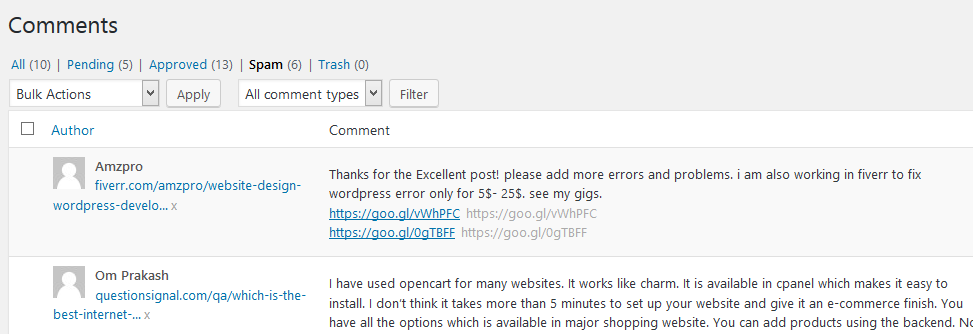
Sebagian besar komentar yang Anda terima di blog Anda adalah spam yang diposting oleh pemasar yang mencoba mendapatkan tautan cepat dari sistem komentar situs web Anda.
Dan komentar spam ini mengambil ruang di database Anda dan memperlambat situs web Anda. Semakin besar ukuran database Anda, semakin akan mempengaruhi kinerja situs web Anda.
Menghapus komentar spam dari database Anda dari waktu ke waktu adalah ide yang bagus. Ini akan membersihkan database Anda dan sangat sedikit meningkatkan kinerja situs web Anda.
Kesimpulan
Semua tip dalam artikel ini akan membantu Anda menjaga situs WordPress Anda tetap berjalan seperti mesin yang diminyaki dengan baik. Tandai halaman ini dan kembalilah setiap satu atau dua minggu untuk memastikan situs web Anda terpelihara dengan baik.
Sebelum Anda mencoba salah satu tips ini, pastikan perangkat lunak situs WordPress Anda mutakhir. Jika situs WordPress Anda tidak menggunakan versi terbaru WordPress, tidak satu pun dari tips ini akan membantu.
Ingat, mencegah lebih baik daripada mengobati. Jika Anda tidak memelihara situs WordPress Anda setiap minggu atau bulan, mulailah hari ini. Karena jika sesuatu terjadi pada situs Anda, Anda tidak hanya akan kehilangan semua konten Anda, tetapi juga waktu yang tidak terhitung yang Anda habiskan untuk membangun dan mengembangkan situs web Anda.
Jika Anda memiliki umpan balik, saran, atau tip Anda sendiri, jangan ragu untuk mengungkapkan pendapat Anda di bagian komentar di bawah.