
Como migrar o WordPress para um novo host ou domínio: guia para iniciantes
Publicados: 2017-07-11Tudo que você vai precisar é:
- Um plugin gratuito chamado Duplicator
- Acesso ao cPanel ou outra maneira de criar um banco de dados em branco
O plugin cuidará de todo o resto para você. E eu vou lidar com instruções detalhadas para cada passo.
Vamos começar! Mas primeiro…
Conteúdo
- 1 Você realmente precisa mover o WordPress sozinho?
- 2 Como migrar o WordPress para uma nova hospedagem ou domínio
- 2.1 Etapa 1: Instale o duplicador no site que você deseja migrar
- 2.2 Etapa 2: criar um novo pacote
- 2.3 Etapa 3: Carregar Arquivos e Arquivos do Instalador para o Novo Servidor
- 2.4 Etapa 4: Criar um novo banco de dados vazio
- 2.5 Etapa 5: execute o processo de instalação do duplicador
- 3 Encerrando as coisas
- 3.1 Postagens relacionadas
Você realmente precisa mover o WordPress sozinho?
Se você está pensando que precisará migrar o WordPress só porque está trocando de host… talvez não precise levantar um dedo.
Veja, hoje em dia, a maioria dos hosts WordPress de qualidade oferece migrações gratuitas de sites . Isso significa que eles migrarão seu site WordPress gratuitamente como agradecimento por se inscrever na hospedagem. Se o host escolhido não oferece migrações gratuitas, você pode dar uma olhada em nossa lista de hospedagem e escolher um host que seja um pouco mais amigável.
Tudo isso para dizer – antes de começar a correr para fazer isso manualmente, certifique-se de que não está perdendo um serviço gratuito de migração do WordPress do seu host!
Depois de descartar isso, aqui está o guia detalhado de como migrar o WordPress para um novo host ou novo nome de domínio (ou ambos ao mesmo tempo!).
Como migrar o WordPress para uma nova hospedagem ou domínio
Embora você possa mover manualmente o WordPress copiando todos os arquivos do seu site e exportando seu banco de dados via PHPMyAdmin… isso é uma dor enorme . E, na maioria dos casos, é completamente desnecessário.
Veja, como costuma ser o caso do WordPress, desenvolvedores prestativos criaram um plug-in confiável (e gratuito) que lida com todo o processo de migração de uma maneira muito mais amigável.
Como o resultado final é o mesmo, vou evitar o método 100% manual em favor de mostrar como migrar o WordPress usando o plugin Duplicator gratuito.
Este plugin é popular, bem suportado e listado no WordPress.org. Para a grande maioria dos sites, a versão gratuita do Duplicator é tudo o que é necessário para migrar o WordPress. Alguns sites WordPress que são especialmente grandes podem precisar da versão premium que oferece melhor suporte para grandes migrações – mas eu nunca experimentei pessoalmente um site que não pudesse ser migrado com a versão gratuita.
Em poucas palavras, aqui está tudo o que você precisa fazer para migrar seu site WordPress com o plugin Duplicator:
- Crie um “pacote” de backup do seu site
- Carregue o pacote para seu novo host ou servidor
- Execute o arquivo do instalador do Duplicador
- (Opcional) Atualize seu site para um novo nome de domínio fazendo com que o Duplicator altere todas as referências do URL antigo para o novo domínio
Etapa 1: instale o duplicador no site que você deseja migrar
Para começar, acesse o painel do WordPress do site que deseja migrar e instale a versão gratuita do plugin Duplicator:
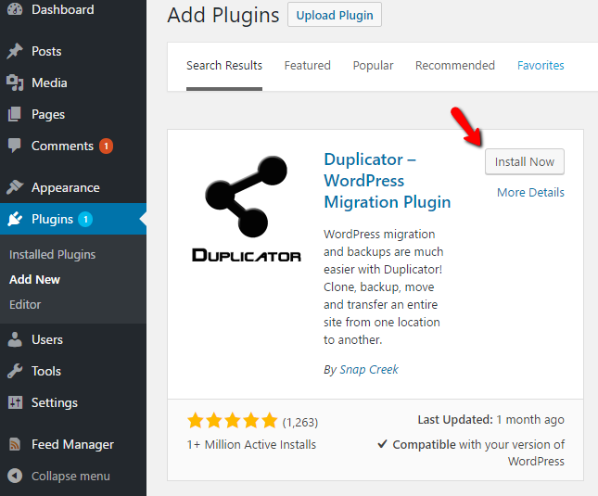
Certifique-se de ativar o plugin depois de instalá-lo.
Etapa 2: criar um novo pacote
Na terminologia do Duplicator, um “pacote” é basicamente uma versão independente do seu site. Ele contém dois arquivos:
- Um arquivo .ZIP de todos os dados do seu site, incluindo seus arquivos e seu banco de dados.
- Um arquivo de instalação que permite que você transforme facilmente este arquivo .ZIP em uma cópia de trabalho do seu site WordPress.
Para criar seu primeiro pacote, vá para Duplicador → Pacotes → Criar Novo:
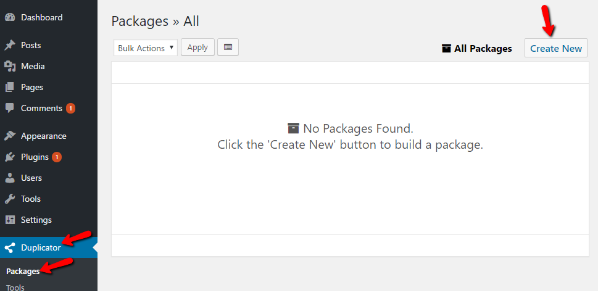
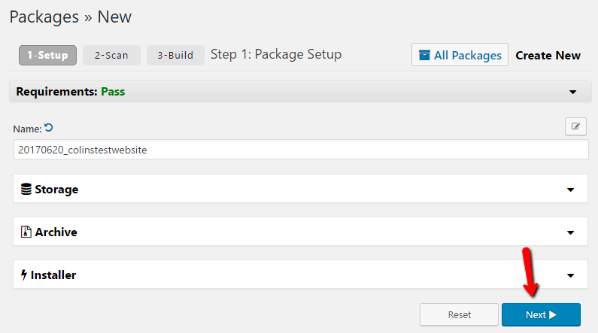
Na próxima tela ( Package Setup) , não há nada que você precise configurar. Basta clicar no botão Avançar :
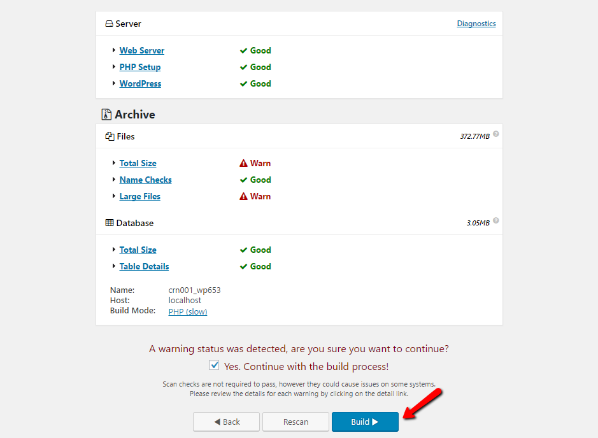
O Duplicator executará uma verificação do seu site para detectar possíveis problemas. Na minha captura de tela de exemplo, você pode ver que está me avisando sobre o tamanho total do meu site. Na maioria das vezes, o backup deve funcionar bem, mesmo com os avisos, a menos que você esteja em uma hospedagem compartilhada extremamente econômica.
Basta clicar no botão Construir na parte inferior para continuar:
Dependendo do tamanho do seu site, o processo de criação pode levar alguns minutos para ser concluído. Quando terminar, você verá links para dois arquivos diferentes:

Certifique-se de baixar os dois arquivos porque você precisará deles para concluir a migração. Novamente, aqui está tudo que cada arquivo contém:
- Arquivo – um backup do banco de dados e dos arquivos do seu site.
- Instalador – um arquivo PHP que lida com o processo de instalação de seu arquivo em seu novo servidor.
Etapa 3: carregar arquivos de arquivo e do instalador para o novo servidor
Em seguida – você precisa carregar os dois arquivos (que você acabou de baixar) para o novo local do seu site. Para fazer isso, você precisará se conectar a esse servidor via FTP ou usar o Gerenciador de Arquivos do cPanel. Você pode usar um programa de FTP gratuito como o FileZilla para se conectar ao seu novo host.

Nota – se você estiver tendo problemas para se conectar ao seu servidor via FTP, peça ajuda ao seu host. Eles saberão exatamente como ajudá-lo a se conectar.
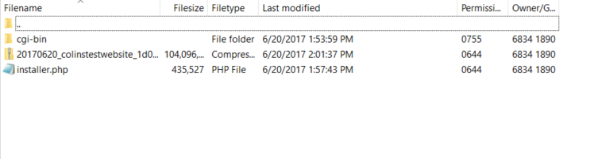
Assim que estiver conectado, carregue os arquivos archive e installer.php para o diretório que você deseja migrar seu site. Na maioria das vezes, esse será o diretório raiz . Deve ficar assim quando terminar:
Etapa 4: criar um novo banco de dados vazio
Mais uma etapa antes de você realmente executar o instalador e verificar seu site migrado! Agora, você só precisa criar um novo banco de dados no servidor para o qual está migrando seu site WordPress . Esse banco de dados abrigará uma réplica exata do seu banco de dados existente.
Mas como o Duplicator não pode criar um banco de dados sozinho, você precisará criar um novo banco de dados por meio do cPanel e fornecer esses detalhes durante o processo de instalação do Duplicator.
Para fazer isso, vá para o painel do cPanel e encontre o botão MySQL Databases :

Em seguida, crie um novo banco de dados no topo:
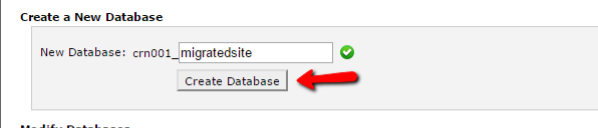
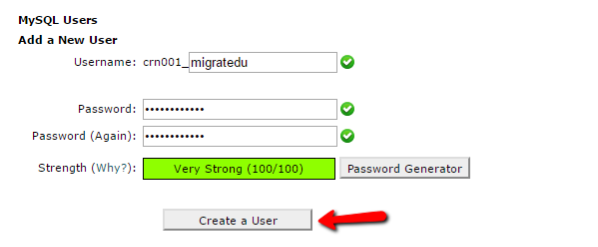
Depois de criar seu novo banco de dados, você também precisa criar um novo usuário de banco de dados e dar a esse usuário acesso ao seu novo banco de dados.
Para fazer isso, você só precisa rolar para baixo até a caixa Adicionar um novo usuário e inserir os detalhes do seu novo usuário:
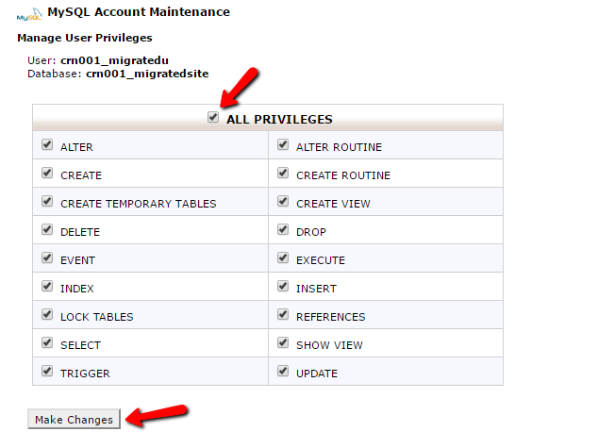
Então, mais abaixo na página, você pode adicionar um usuário a um banco de dados :

Certifique-se de conceder todos os privilégios ao usuário na próxima tela. E então você está pronto para ir.
Etapa 5: execute o processo de instalação do duplicador
Neste ponto, você está pronto para executar o processo de instalação real do Duplicator. Apenas certifique-se de manter as credenciais do banco de dados que você acabou de criar à mão, porque você precisará delas durante o processo.
Supondo que você instalou o WordPress em sua pasta raiz, você pode começar indo para yourdomain.com/installer.php. Para subpastas, apenas certifique-se de adicionar a subpasta relevante antes da parte “/installer.php”.
Se você está apenas migrando seu site para um novo host com o mesmo nome de domínio, deve usar seu nome de domínio regular. Mas se você estiver migrando seu site para um novo nome de domínio, precisará usar seu novo nome de domínio . Não se preocupe – se você estiver alterando nomes de domínio, o Duplicator cuidará da troca de tudo.
Ao acessar a URL, você deverá ver uma interface do Duplicador:
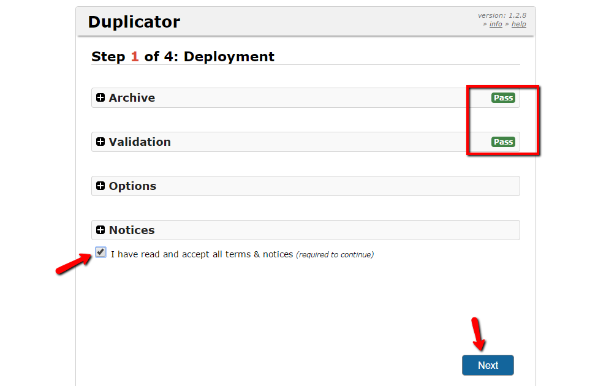
Basta marcar a caixa Termos e Condições e clicar em Avançar para começar.
Na próxima tela, você precisa inserir o nome do banco de dados, usuário e senha que você criou na Etapa 4. Em seguida, clique em Avançar :
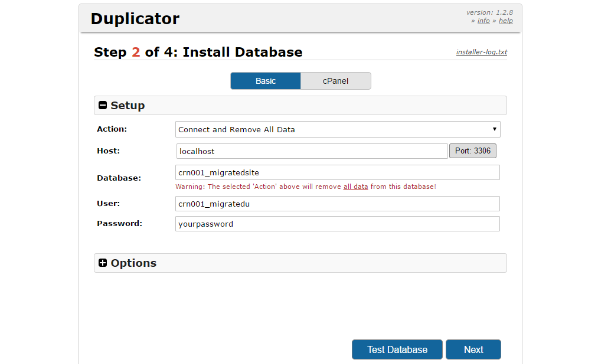
Confirme as informações no prompt a seguir e, em seguida, o Duplicator executará a instalação.
Se você estiver trocando nomes de domínio, o Duplicator detectará automaticamente a alteração e atualizará seu banco de dados para garantir que tudo ainda funcione corretamente. Por outro lado, se você mantiver o mesmo nome de domínio, o Duplicator não fará nenhuma alteração.
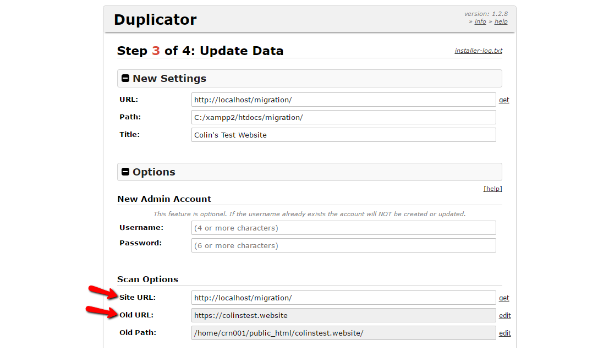
Basicamente – é 100% prático, que é uma das razões pelas quais o Duplicator é um ótimo plugin.
A menos que você queira criar uma nova conta de administrador do WordPress, basta ir em frente e clicar em Avançar sem alterar nada.
E é isso! Você acabou de migrar seu site WordPress da maneira mais fácil.
Você definitivamente vai querer brincar com a versão migrada do seu site para ter certeza de que tudo está funcionando corretamente para o caso de . Mas tudo deve funcionar exatamente como antes da migração.
Além disso, é uma boa ideia salvar novamente sua estrutura de permalink indo em Configurações → Permalinks e apenas clicando no botão Salvar alterações sem fazer nenhuma alteração. Isso garante que seu arquivo .htaccess esteja funcionando corretamente.
Encerrando as coisas
Embora você possa migrar seu site manualmente exportando e importando seu banco de dados, bem como copiando manualmente todos os seus arquivos... há uma razão para o plugin Duplicator ter sido baixado mais de 6 milhões de vezes.
Economize algum tempo e frustração seguindo as instruções acima e usando o plugin Duplicator para migrar seu site WordPress gratuitamente.