
Как перенести WordPress на новый хост или домен: руководство для начинающих
Опубликовано: 2017-07-11Все, что вам нужно, это:
- Бесплатный плагин под названием Duplicator
- Доступ к cPanel или другой способ создать пустую базу данных
Плагин сделает все остальное за вас. И я справлюсь с подробными инструкциями для каждого шага.
Давайте начнем! Но сначала…
Содержание
- 1 Вам действительно нужно переместить WordPress самостоятельно?
- 2 Как перенести WordPress на новый хостинг или домен
- 2.1 Шаг 1: Установите Duplicator на сайт, который вы хотите перенести
- 2.2 Шаг 2: Создайте новый пакет
- 2.3 Шаг 3: Загрузите файлы архива и установщика на новый сервер
- 2.4 Шаг 4: Создайте новую пустую базу данных
- 2.5 Шаг 5: Запустите процесс установки Duplicator
- 3 Подведение итогов
- 3.1 Похожие сообщения
Вам действительно нужно переместить WordPress самостоятельно?
Если вы думаете, что вам нужно будет перенести WordPress только потому, что вы меняете хосты… возможно, на самом деле вам не нужно и пальцем шевелить.
Видите ли, в настоящее время большинство качественных хостингов WordPress предлагают бесплатную миграцию сайта . Это означает, что они бесплатно перенесут ваш сайт WordPress в качестве благодарности за регистрацию на их хостинге. Если выбранный вами хост не предлагает бесплатную миграцию, вы можете просмотреть наш список хостингов и выбрать более удобный хост.
Все это к тому, что прежде чем вы начнете делать это вручную, убедитесь, что вы не упускаете бесплатную службу миграции WordPress с вашего хоста!
После того, как вы исключили это, вот подробное руководство о том, как перенести WordPress на новый хост или новое доменное имя (или на то и другое одновременно!).
Как перенести WordPress на новый хостинг или домен
Хотя вы можете вручную переместить WordPress, скопировав все файлы вашего сайта и экспортировав базу данных через PHPMyAdmin… это огромная проблема. И, в большинстве случаев, это совершенно не нужно.
Посмотрите, как это часто бывает с WordPress, полезные разработчики создали надежный (и бесплатный) плагин, который обрабатывает весь процесс миграции гораздо более удобным для пользователя способом.
Поскольку конечный результат один и тот же, я собираюсь отказаться от 100% ручного метода в пользу того, чтобы показать вам, как перенести WordPress с помощью бесплатного плагина Duplicator.
Этот плагин популярен, хорошо поддерживается и указан на WordPress.org. Для подавляющего большинства сайтов бесплатная версия Duplicator — это все, что нужно для переноса WordPress. Некоторым особенно большим сайтам WordPress может потребоваться премиум-версия, которая предлагает лучшую поддержку больших миграций, но я лично никогда не сталкивался с сайтом, который нельзя было бы перенести с помощью бесплатной версии.
Вкратце, вот все, что вам нужно сделать, чтобы перенести свой сайт WordPress с помощью плагина Duplicator:
- Создайте резервную копию «пакета» вашего сайта
- Загрузите пакет на новый хост или сервер
- Запустите установочный файл Duplicator
- (Необязательно) Обновите свой сайт до нового доменного имени, заставив Duplicator изменить все ссылки на ваш старый URL-адрес на ваш новый домен.
Шаг 1: Установите Duplicator на сайт, который вы хотите перенести
Для начала перейдите в панель управления WordPress сайта, который вы хотите перенести, и установите бесплатную версию плагина Duplicator:
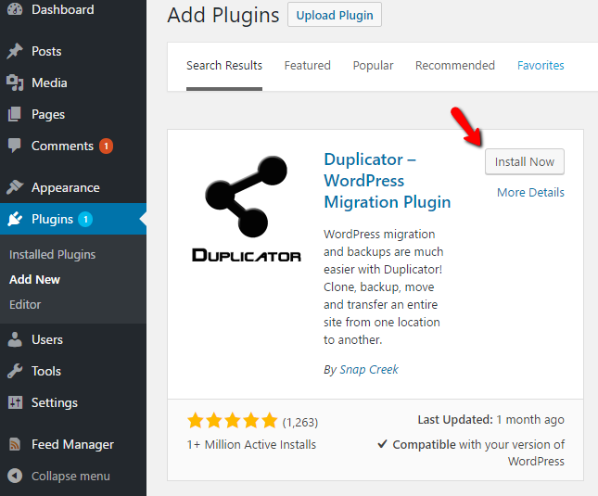
Обязательно активируйте плагин после его установки.
Шаг 2: Создайте новый пакет
В терминологии Duplicator «пакет» — это, по сути, автономная версия вашего сайта. Он содержит два файла:
- ZIP-файл со всеми данными вашего сайта, включая файлы и базу данных.
- Установочный файл, который позволяет легко превратить этот ZIP-файл в рабочую копию вашего сайта WordPress.
Чтобы создать свой первый пакет, перейдите в Duplicator → Packages → Create New:
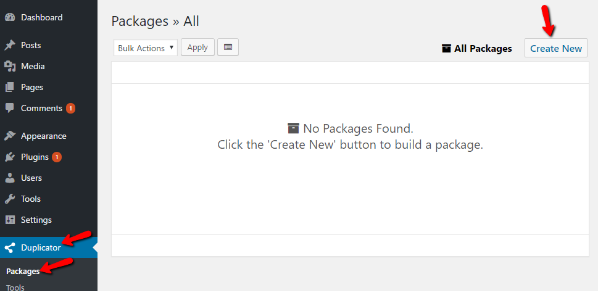
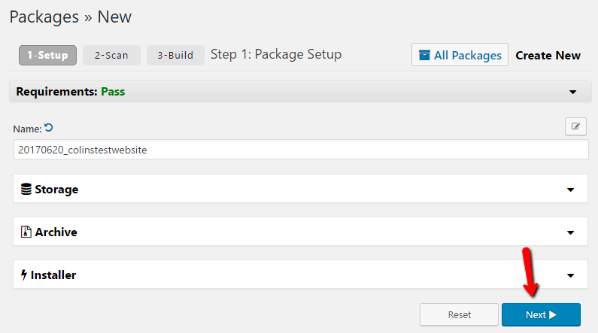
На следующем экране ( Настройка пакета) вам не нужно ничего настраивать. Просто нажмите кнопку Далее :
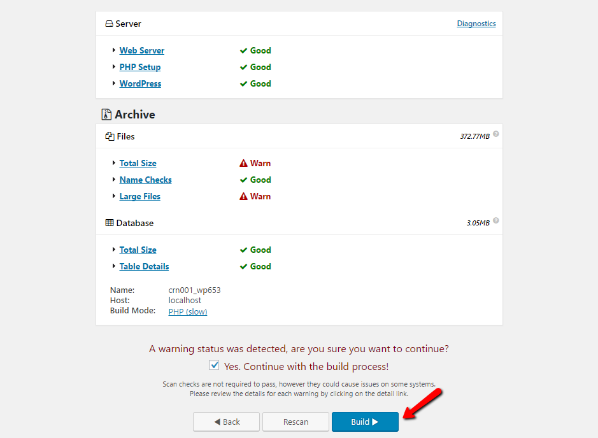
Затем Duplicator запустит сканирование вашего сайта, чтобы обнаружить любые потенциальные проблемы. На снимке экрана моего примера вы можете видеть, что он предупреждает меня об общем размере моего сайта. В большинстве случаев резервное копирование должно работать нормально даже с предупреждениями, если только вы не пользуетесь чрезвычайно бюджетным виртуальным хостингом.
Просто нажмите кнопку « Создать » внизу, чтобы продолжить:
В зависимости от размера вашего сайта процесс сборки может занять несколько минут. Как только это будет сделано, вы должны увидеть ссылки на два разных файла:

Обязательно загрузите оба файла, поскольку они понадобятся вам для завершения миграции. Опять же, вот все, что содержит каждый файл:
- Архив — резервная копия базы данных и файлов вашего сайта.
- Установщик — файл PHP, который управляет процессом установки вашего архива на новый сервер.
Шаг 3: Загрузите файлы архива и установщика на новый сервер
Затем вам нужно загрузить два файла (которые вы только что загрузили) в новое место вашего сайта. Для этого вам нужно либо подключиться к этому серверу через FTP, либо использовать файловый менеджер cPanel. Вы можете использовать бесплатную программу FTP, например FileZilla, для подключения к новому хосту.

Примечание. Если у вас возникли проблемы с подключением к серверу через FTP, обратитесь за помощью к хостеру. Они точно знают, как помочь вам подключиться.
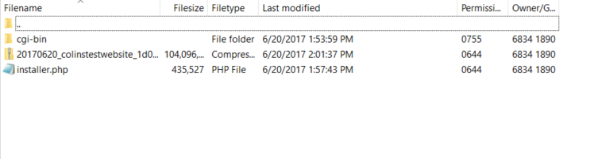
После подключения загрузите архив и файлы installer.php в каталог, в который вы хотите перенести свой сайт. В большинстве случаев это будет корневой каталог. Когда вы закончите, это должно выглядеть примерно так:
Шаг 4: Создайте новую пустую базу данных
Еще один шаг, прежде чем вы сможете запустить программу установки и проверить свой перенесенный сайт! Теперь вам просто нужно создать новую базу данных на сервере, на который вы переносите свой сайт WordPress . Эта база данных будет содержать точную копию вашей существующей базы данных.
Но поскольку Duplicator не может создать базу данных сам по себе, вам нужно будет создать новую базу данных через cPanel и предоставить эти данные в процессе установки Duplicator.
Для этого перейдите на панель инструментов cPanel и найдите кнопку « Базы данных MySQL »:

Затем создайте новую базу данных вверху:
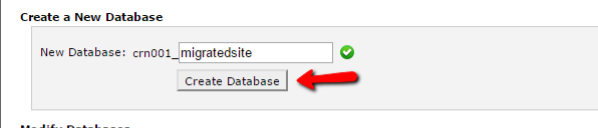
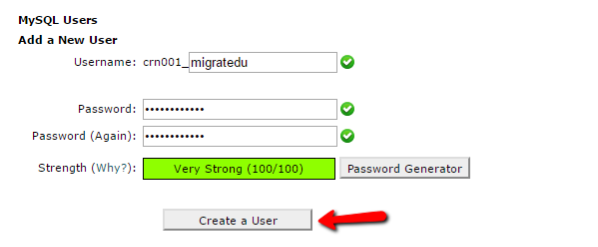
После создания новой базы данных вам также необходимо создать нового пользователя базы данных и предоставить этому пользователю доступ к вашей новой базе данных.
Для этого вам просто нужно прокрутить вниз до поля « Добавить нового пользователя » и ввести данные для вашего нового пользователя:
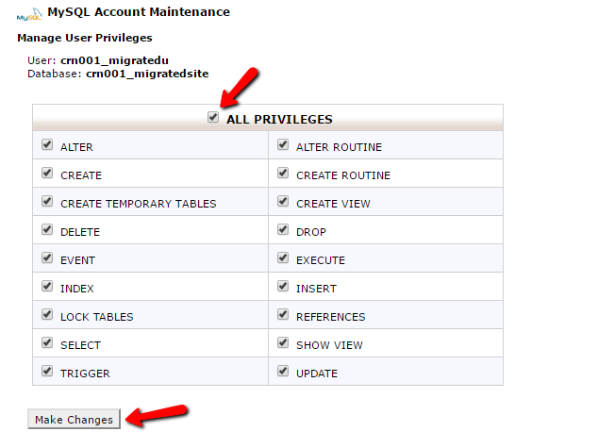
Затем, далее по странице, вы можете добавить пользователя в базу данных :

Обязательно предоставьте пользователю все привилегии на следующем экране. И тогда вы готовы идти.
Шаг 5: Запустите процесс установки Duplicator
На этом этапе вы готовы запустить процесс установки Duplicator. Просто убедитесь, что учетные данные базы данных, которые вы только что создали, всегда под рукой, потому что они понадобятся вам в процессе.
Предполагая, что вы установили WordPress в свою корневую папку, вы можете начать, перейдя на yourdomain.com/installer.php. Для подпапок просто добавьте соответствующую подпапку перед частью «/installer.php».
Если вы просто переносите свой сайт на новый хост с тем же доменным именем, вам следует использовать обычное доменное имя. Но если вы переносите свой сайт на новое доменное имя, вам необходимо использовать новое доменное имя . Не беспокойтесь — если вы меняете доменные имена, Duplicator справится со всеми изменениями.
При доступе к URL-адресу вы должны увидеть интерфейс Duplicator:
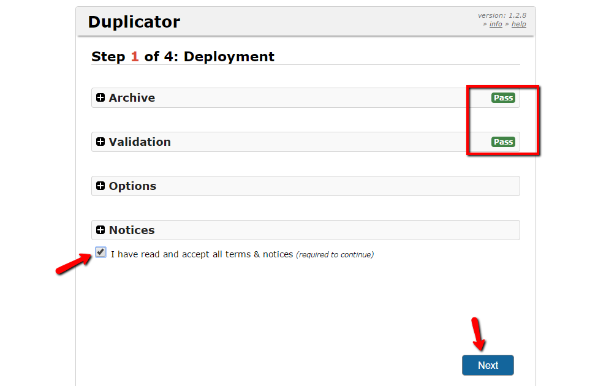
Просто установите флажок « Условия и положения » и нажмите « Далее », чтобы начать.
На следующем экране вам нужно ввести имя базы данных, пользователя и пароль, которые вы создали на шаге 4. Затем нажмите « Далее »:
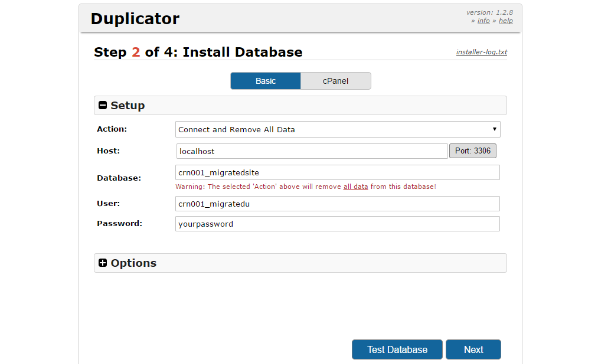
Подтвердите информацию в следующем запросе, после чего Duplicator запустит установку.
Если вы меняете доменное имя, Duplicator автоматически обнаружит изменение и обновит вашу базу данных, чтобы убедиться, что все по-прежнему работает правильно. С другой стороны, если вы придерживаетесь того же доменного имени, Duplicator не будет вносить никаких изменений.
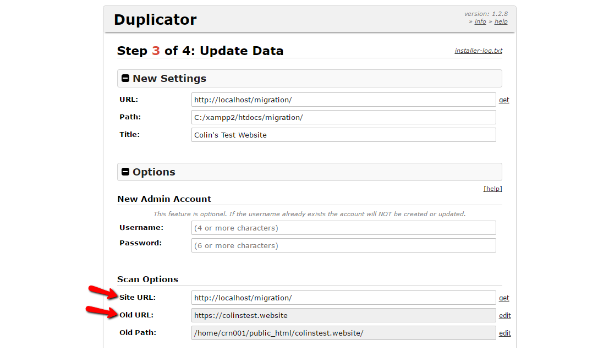
По сути — это 100% невмешательство, что является одной из причин, по которой Duplicator — такой отличный плагин.
Если вы не хотите создавать новую учетную запись администратора WordPress, вы можете просто нажать « Далее », ничего не меняя.
Вот и все! Вы только что перенесли свой сайт WordPress простым способом.
На всякий случай вам определенно захочется поэкспериментировать с перенесенной версией вашего сайта, чтобы убедиться, что все работает правильно. Но все должно работать точно так же, как и до миграции.
Кроме того, рекомендуется повторно сохранить структуру постоянных ссылок, перейдя в « Настройки» → «Постоянные ссылки » и просто нажав кнопку « Сохранить изменения », не внося никаких изменений. Это гарантирует, что ваш файл .htaccess работает правильно.
Подведение итогов
Хотя вы можете перенести свой сайт вручную, экспортируя и импортируя свою базу данных, а также вручную копируя все свои файлы… есть причина, по которой плагин Duplicator был загружен более 6 миллионов раз.
Сэкономьте время и нервы, следуя приведенным выше инструкциям и используя плагин Duplicator для бесплатной миграции вашего сайта WordPress.