
วิธีโยกย้าย WordPress ไปยังโฮสต์หรือโดเมนใหม่: คู่มือสำหรับผู้เริ่มต้น
เผยแพร่แล้ว: 2017-07-11สิ่งที่คุณต้องมีคือ:
- ปลั๊กอินฟรีที่เรียกว่า Duplicator
- เข้าถึง cPanel หรือวิธีอื่นในการสร้างฐานข้อมูลเปล่า
ปลั๊กอินจะจัดการทุกอย่างให้คุณ และฉันจะจัดการให้คำแนะนำโดยละเอียดสำหรับทุกขั้นตอน
มาเริ่มกันเลย! แต่แรก…
สารบัญ
- 1 คุณต้องการย้าย WordPress ด้วยตัวเองจริงหรือ?
- 2 วิธีการโยกย้าย WordPress ไปยังโฮสติ้งหรือโดเมนใหม่
- 2.1 ขั้นตอนที่ 1: ติดตั้ง Duplicator บนไซต์ที่คุณต้องการย้าย
- 2.2 ขั้นตอนที่ 2: สร้างแพ็คเกจใหม่
- 2.3 ขั้นตอนที่ 3: อัปโหลดไฟล์เก็บถาวรและไฟล์ติดตั้งไปยังเซิร์ฟเวอร์ใหม่
- 2.4 ขั้นตอนที่ 4: สร้างฐานข้อมูลเปล่าใหม่
- 2.5 ขั้นตอนที่ 5: เรียกใช้กระบวนการติดตั้งเครื่องทำสำเนา
- 3 ห่อของขึ้น
- 3.1 กระทู้ที่เกี่ยวข้อง
คุณต้องการย้าย WordPress ด้วยตัวเองจริงหรือ?
หากคุณกำลังคิดว่าคุณจะต้องย้าย WordPress เพียงเพราะว่าคุณกำลังเปลี่ยนโฮสต์... คุณอาจไม่จำเป็นต้องยกนิ้วให้เลย
เห็นไหมว่าในปัจจุบัน โฮสต์ WordPress ที่มีคุณภาพส่วนใหญ่เสนอ การโยกย้ายไซต์ฟรี นั่นหมายความว่าพวกเขาจะย้ายไซต์ WordPress ของคุณไปฟรีเพื่อเป็นการขอบคุณที่สมัครใช้บริการโฮสติ้งของพวกเขา หากโฮสต์ที่คุณเลือกไม่มีการโยกย้ายฟรี คุณอาจต้องการดูรายชื่อโฮสต์ของเรา และเลือกโฮสต์ที่เป็นมิตรกว่าเล็กน้อย
ทั้งหมดที่พูด – ก่อนที่คุณจะเริ่มดำเนินการด้วยตนเอง ตรวจสอบให้แน่ใจว่าคุณจะไม่พลาดบริการย้ายข้อมูล WordPress ฟรีจากโฮสต์ของคุณ!
เมื่อคุณแยกแยะออกแล้ว ต่อไปนี้คือคำแนะนำโดยละเอียดเกี่ยวกับวิธีย้าย WordPress ไปยังโฮสต์ใหม่หรือชื่อโดเมนใหม่ (หรือทั้งสองอย่างพร้อมกัน!)
วิธีการโยกย้าย WordPress ไปยังโฮสติ้งหรือโดเมนใหม่
แม้ว่าคุณจะสามารถย้าย WordPress ได้ด้วยตนเองโดยการคัดลอกไฟล์ทั้งหมดของไซต์และส่งออกฐานข้อมูลของคุณผ่าน PHPMyAdmin... นั่นเป็นความเจ็บปวด อย่างมาก และในกรณีส่วนใหญ่ก็ไม่จำเป็นอย่างยิ่ง
มักจะเป็นกรณีของ WordPress นักพัฒนาที่เป็นประโยชน์ได้สร้างปลั๊กอินที่เชื่อถือได้ (และฟรี) ซึ่งจัดการกระบวนการย้ายข้อมูลทั้งหมดในลักษณะที่เป็นมิตรต่อผู้ใช้มากขึ้น
เนื่องจากผลลัพธ์ที่ได้ก็เหมือนเดิม ฉันจะหลีกเลี่ยงวิธีการแบบแมนนวล 100% เพื่อแสดงวิธีโยกย้าย WordPress โดยใช้ปลั๊กอิน Duplicator ฟรี
ปลั๊กอินนี้เป็นที่นิยม ได้รับการสนับสนุนอย่างดี และแสดงอยู่ใน WordPress.org สำหรับไซต์ส่วนใหญ่ เวอร์ชันฟรีของ Duplicator คือทั้งหมดที่จำเป็นสำหรับการย้าย WordPress ไซต์ WordPress บางไซต์ที่มีขนาดใหญ่เป็น พิเศษ อาจต้องการเวอร์ชันพรีเมียมที่ให้การสนับสนุนที่ดีกว่าสำหรับการโยกย้ายข้อมูลจำนวนมาก – แต่ฉันไม่เคยพบไซต์ที่ไม่สามารถโยกย้ายด้วยเวอร์ชันฟรีได้เป็นการส่วนตัว
โดยสรุป นี่คือทุกสิ่งที่คุณต้องทำเพื่อย้ายไซต์ WordPress ของคุณด้วยปลั๊กอิน Duplicator:
- สร้าง "แพ็คเกจ" สำรองของไซต์ของคุณ
- อัปโหลดแพ็คเกจไปยังโฮสต์หรือเซิร์ฟเวอร์ใหม่ของคุณ
- เรียกใช้ไฟล์ตัวติดตั้ง Duplicator
- (ไม่บังคับ) อัปเดตไซต์ของคุณเป็นชื่อโดเมนใหม่โดยให้ Duplicator เปลี่ยนการอ้างอิงทั้งหมดไปยัง URL เก่าของคุณไปยังโดเมนใหม่ของคุณ
ขั้นตอนที่ 1: ติดตั้ง Duplicator บนไซต์ที่คุณต้องการย้าย
ในการเริ่มต้น ให้ไปที่แดชบอร์ด WordPress ของไซต์ที่คุณต้องการย้ายและติดตั้งเวอร์ชันฟรีของปลั๊กอิน Duplicator:
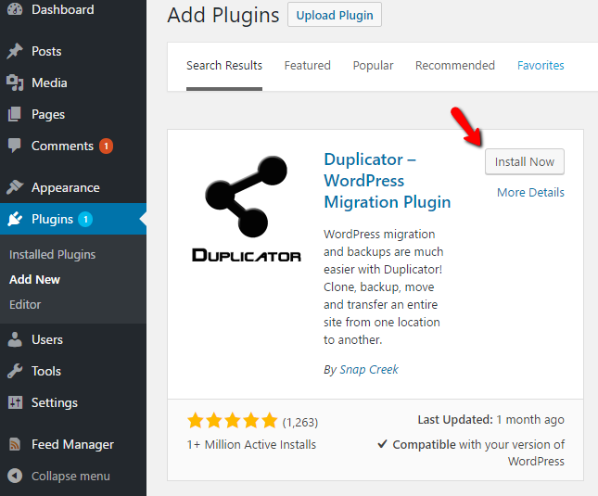
ตรวจสอบให้แน่ใจว่าได้เปิดใช้งานปลั๊กอินหลังจากที่คุณติดตั้งแล้ว
ขั้นตอนที่ 2: สร้างแพ็คเกจใหม่
ในคำศัพท์เฉพาะของ Duplicator "แพ็คเกจ" นั้นเป็นไซต์ของคุณในเวอร์ชันสมบูรณ์ ประกอบด้วยสองไฟล์:
- ไฟล์ .ZIP ของข้อมูลทั้งหมดของไซต์ของคุณ รวมทั้งไฟล์และฐานข้อมูลของคุณ
- ไฟล์ตัวติดตั้งที่ให้คุณเปลี่ยนไฟล์ .ZIP นี้เป็นสำเนาของไซต์ WordPress ของคุณได้อย่างง่ายดาย
ในการสร้างแพ็คเกจแรกของคุณ ให้ไปที่ Duplicator → Packages → Create New:
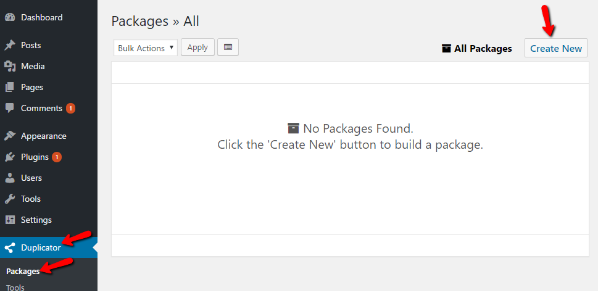
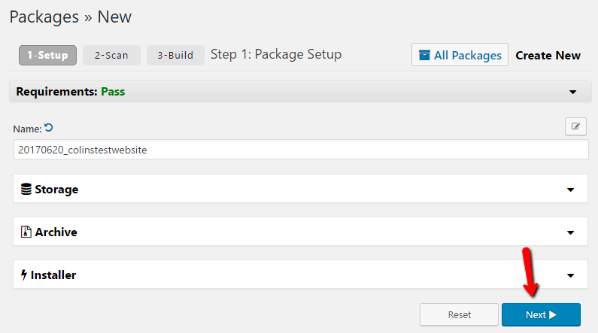
ในหน้าจอถัดไป ( Package Setup) ไม่มีอะไรที่คุณต้องกำหนดค่า เพียงคลิกปุ่ม ถัดไป :
จากนั้นผู้ทำสำเนาจะสแกนไซต์ของคุณเพื่อตรวจหาปัญหาที่อาจเกิดขึ้น ในภาพหน้าจอตัวอย่างของฉัน คุณจะเห็นว่ามันเตือนฉันเกี่ยวกับขนาดโดยรวมของไซต์ของฉัน โดยส่วนใหญ่ การสำรองข้อมูลควรทำงานได้ดีแม้จะมีคำเตือน เว้นแต่คุณจะใช้โฮสติ้งที่ใช้ร่วมกันที่มีงบประมาณจำกัด
เพียงคลิกปุ่ม สร้าง ที่ด้านล่างเพื่อดำเนินการต่อ:
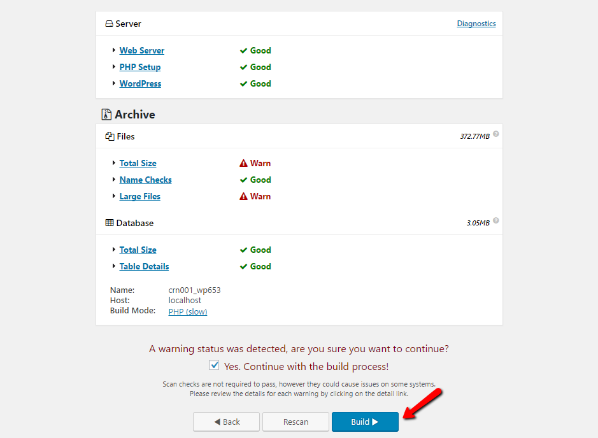
กระบวนการสร้างอาจใช้เวลาสองสามนาทีจึงจะเสร็จสมบูรณ์ ทั้งนี้ขึ้นอยู่กับขนาดของไซต์ของคุณ เมื่อเสร็จแล้ว คุณจะเห็นลิงก์ไปยังไฟล์สองไฟล์ที่แตกต่างกัน:

ตรวจสอบให้แน่ใจว่าได้ดาวน์โหลดไฟล์ทั้งสองเพราะคุณจะต้องใช้ไฟล์เหล่านี้ในการย้ายข้อมูลให้เสร็จสิ้น อีกครั้ง นี่คือไฟล์ทั้งหมดที่มี:
- เก็บถาวร – สำรองฐานข้อมูลและไฟล์ของไซต์ของคุณ
- โปรแกรมติดตั้ง – ไฟล์ PHP ที่จัดการขั้นตอนการติดตั้งไฟล์เก็บถาวรของคุณบนเซิร์ฟเวอร์ใหม่ของคุณ
ขั้นตอนที่ 3: อัปโหลดไฟล์เก็บถาวรและไฟล์ติดตั้งไปยังเซิร์ฟเวอร์ใหม่
ถัดไป – คุณต้องอัปโหลดไฟล์สองไฟล์ (ที่คุณเพิ่งดาวน์โหลด) ไปยังตำแหน่งใหม่ของเว็บไซต์ของคุณ ในการทำเช่นนั้น คุณจะต้องเชื่อมต่อกับเซิร์ฟเวอร์นั้นผ่าน FTP หรือใช้ตัวจัดการไฟล์ของ cPanel คุณสามารถใช้โปรแกรม FTP ฟรี เช่น FileZilla เพื่อเชื่อมต่อกับโฮสต์ใหม่ของคุณ

หมายเหตุ – หากคุณประสบปัญหาในการเชื่อมต่อกับเซิร์ฟเวอร์ผ่าน FTP คุณควรขอความช่วยเหลือจากโฮสต์ของคุณ พวกเขาจะรู้ว่าจะช่วยให้คุณเชื่อมต่อได้อย่างไร
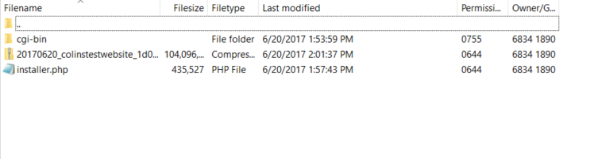
เมื่อคุณเชื่อมต่อแล้ว ให้อัปโหลดไฟล์เก็บถาวรและไฟล์ installer.php ไปยังไดเร็กทอรีที่คุณต้องการย้ายข้อมูลไซต์ของคุณ ส่วนใหญ่จะเป็นไดเร็กทอรี ราก เมื่อเสร็จแล้วควรมีลักษณะดังนี้:
ขั้นตอนที่ 4: สร้างฐานข้อมูลเปล่าใหม่
อีกหนึ่งขั้นตอนก่อนที่คุณจะเริ่มใช้งานโปรแกรมติดตั้งและตรวจดูไซต์ที่ย้ายข้อมูลของคุณ! ตอนนี้ คุณเพียงแค่ต้องสร้างฐานข้อมูลใหม่ บนเซิร์ฟเวอร์ที่คุณกำลังย้ายไซต์ WordPress ของคุณไปที่ . ฐานข้อมูลนี้จะจัดเก็บแบบจำลองที่แน่นอนของฐานข้อมูลที่มีอยู่ของคุณ
แต่เนื่องจาก Duplicator ไม่สามารถสร้างฐานข้อมูลได้ด้วยตัวเอง คุณจะต้องสร้างฐานข้อมูลใหม่ผ่าน cPanel และให้รายละเอียดเหล่านั้นในระหว่างขั้นตอนการติดตั้ง Duplicator
โดยไปที่แดชบอร์ด cPanel ของคุณและค้นหาปุ่ม ฐานข้อมูล MySQL :

จากนั้นสร้างฐานข้อมูลใหม่ที่ด้านบน:
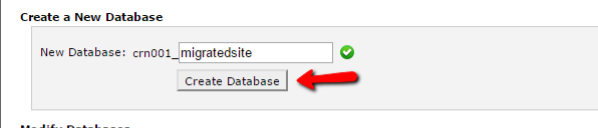
เมื่อคุณสร้างฐานข้อมูลใหม่ คุณต้องสร้างผู้ใช้ฐานข้อมูลใหม่และให้สิทธิ์ผู้ใช้นั้นเข้าถึงฐานข้อมูลใหม่ของคุณ
ในการทำเช่นนั้น คุณเพียงแค่เลื่อนลงไปที่กล่อง เพิ่มผู้ใช้ใหม่ และป้อนรายละเอียดสำหรับผู้ใช้ใหม่ของคุณ:
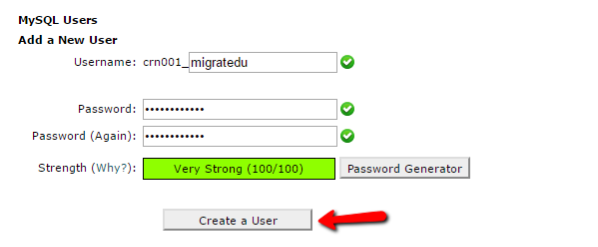
จากนั้น ต่อจากหน้า คุณสามารถ เพิ่มผู้ใช้ในฐานข้อมูล :

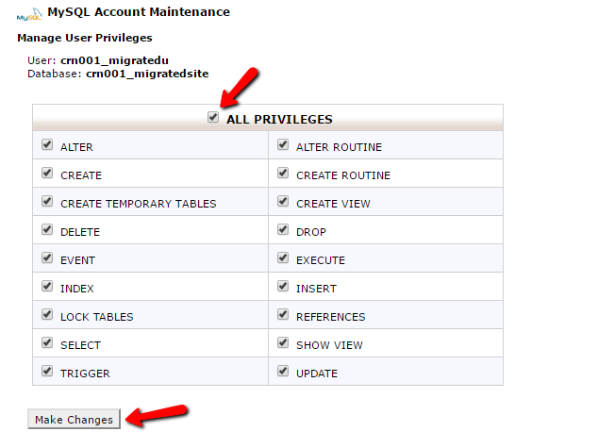
ตรวจสอบให้แน่ใจว่าได้มอบ สิทธิพิเศษทั้งหมด ให้กับผู้ใช้ในหน้าจอถัดไป แล้วคุณก็ไปได้ดี
ขั้นตอนที่ 5: เรียกใช้กระบวนการติดตั้งเครื่องทำสำเนา
ณ จุดนี้ คุณพร้อมที่จะเรียกใช้กระบวนการติดตั้ง Duplicator จริงแล้ว เพียงตรวจสอบให้แน่ใจว่าได้เก็บข้อมูลประจำตัวของฐานข้อมูลที่คุณเพิ่งสร้างขึ้นสะดวก เพราะคุณจะต้องใช้ในระหว่างกระบวนการ
สมมติว่าคุณติดตั้ง WordPress ในโฟลเดอร์รูทของคุณ คุณสามารถเริ่มต้นได้โดยไปที่ yourdomain.com/installer.php สำหรับโฟลเดอร์ย่อย อย่าลืมเพิ่มโฟลเดอร์ย่อยที่เกี่ยวข้องก่อนส่วน “/installer.php”
หากคุณกำลังจะย้ายข้อมูลไซต์ของคุณไปยังโฮสต์ใหม่โดยใช้ชื่อโดเมนเดียวกัน คุณควรใช้ชื่อโดเมนปกติของคุณ แต่ถ้าคุณกำลังย้ายไซต์ของคุณไปยังชื่อโดเมนใหม่ คุณต้องใช้ชื่อโดเมนใหม่ของคุณ ไม่ต้องกังวล หากคุณกำลังเปลี่ยนชื่อโดเมน Duplicator จะจัดการการสลับทุกอย่าง
เมื่อคุณเข้าถึง URL คุณควรเห็นอินเทอร์เฟซ Duplicator:
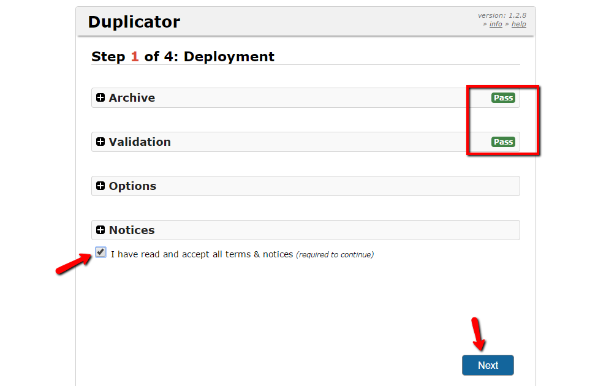
เพียงทำเครื่องหมายในช่อง ข้อกำหนดและเงื่อนไข แล้วคลิก ถัดไป เพื่อเริ่มต้น
ในหน้าจอถัดไป คุณต้องป้อนชื่อฐานข้อมูล ผู้ใช้ และรหัสผ่านที่คุณสร้างในขั้นตอนที่ 4 จากนั้นคลิก ถัดไป :
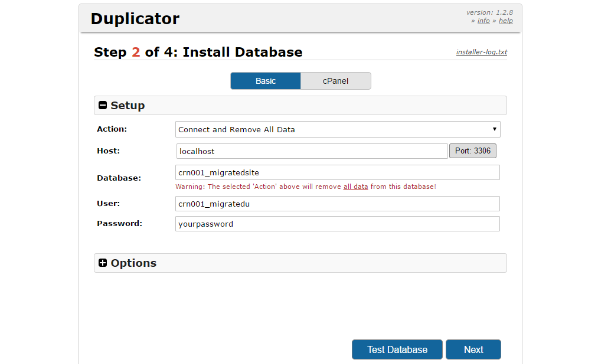
ยืนยันข้อมูลในพร้อมท์ต่อไปนี้ จากนั้น Duplicator จะเรียกใช้การติดตั้ง
หากคุณกำลังเปลี่ยนชื่อโดเมน Duplicator จะตรวจหาการเปลี่ยนแปลงและอัปเดตฐานข้อมูลของคุณโดยอัตโนมัติเพื่อให้แน่ใจว่าทุกอย่างยังคงทำงานอย่างถูกต้อง ในทางกลับกัน หากคุณยังคงใช้ชื่อโดเมนเดิม Duplicator จะไม่ทำการเปลี่ยนแปลงใดๆ
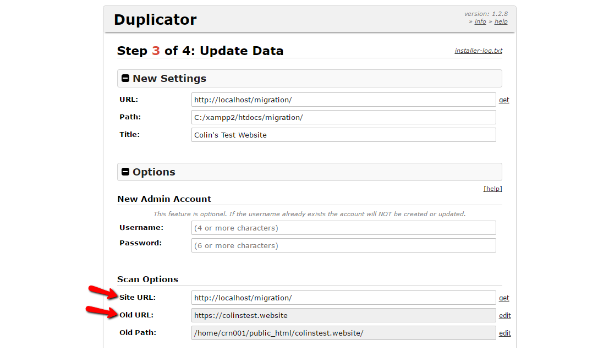
โดยพื้นฐานแล้ว – ใช้งานได้ 100% ซึ่งเป็นหนึ่งในเหตุผลที่ Duplicator เป็นปลั๊กอินที่ยอดเยี่ยม
เว้นแต่ว่าคุณต้องการสร้างบัญชีผู้ดูแลระบบ WordPress ใหม่ คุณสามารถดำเนินการต่อและคลิก ถัดไป โดยไม่ต้องเปลี่ยนแปลงอะไร
และนั่นแหล่ะ! คุณเพิ่งย้ายไซต์ WordPress ของคุณด้วยวิธีง่ายๆ
คุณจะต้องลองใช้ไซต์เวอร์ชันที่ย้ายมาเพื่อให้แน่ใจว่าทุกอย่างทำงานอย่างถูกต้อง เผื่อ ไว้ แต่ทุกอย่างควรทำงานเหมือนกับก่อนการโยกย้าย
นอกจากนี้ ยังเป็นความคิดที่ดีที่จะบันทึกโครงสร้างลิงก์ถาวรของคุณอีกครั้งโดยไปที่ การตั้งค่า → ลิงก์ถาวร แล้วคลิกปุ่ม บันทึกการเปลี่ยนแปลง โดยไม่ทำการเปลี่ยนแปลงใดๆ เพื่อให้แน่ใจว่าไฟล์ .htaccess ของคุณทำงานอย่างถูกต้อง
ห่อของ
ในขณะที่คุณสามารถโยกย้ายไซต์ของคุณด้วยตนเองโดยการส่งออกและนำเข้าฐานข้อมูลของคุณ รวมถึงการคัดลอกไฟล์ทั้งหมดของคุณด้วยตนเอง... มีเหตุผลที่มีการดาวน์โหลดปลั๊กอิน Duplicator มากกว่า 6 ล้านครั้ง
ประหยัดเวลาและความหงุดหงิดโดยทำตามคำแนะนำด้านบนและใช้ปลั๊กอิน Duplicator เพื่อโยกย้ายไซต์ WordPress ของคุณได้ฟรี