
Cómo migrar WordPress a un nuevo host o dominio: guía para principiantes
Publicado: 2017-07-11Todo lo que necesitarás es:
- Un complemento gratuito llamado Duplicator
- Acceso a cPanel u otra forma de crear una base de datos en blanco
El complemento se encargará de todo lo demás por usted. Y me encargaré de darte instrucciones detalladas para cada paso.
¡Empecemos! Pero primero…
Contenido
- 1 ¿Realmente necesita mover WordPress usted mismo?
- 2 Cómo Migrar WordPress a un Nuevo Hosting o Dominio
- 2.1 Paso 1: Instale Duplicator en el sitio que desea migrar
- 2.2 Paso 2: Crear un nuevo paquete
- 2.3 Paso 3: Cargue archivos de archivo e instalador en un nuevo servidor
- 2.4 Paso 4: Crear una nueva base de datos vacía
- 2.5 Paso 5: Ejecute el proceso de instalación del duplicador
- 3 Envolviendo las cosas
- 3.1 Publicaciones relacionadas
¿Realmente necesita mover WordPress usted mismo?
Si está pensando que necesitará migrar WordPress solo porque está cambiando de host... es posible que en realidad no necesite mover un dedo.
Mira, hoy en día, la mayoría de los hosts de WordPress de calidad ofrecen migraciones de sitios gratuitas . Eso significa que migrarán su sitio de WordPress de forma gratuita como agradecimiento por registrarse en su alojamiento. Si su host elegido no ofrece migraciones gratuitas, es posible que desee revisar nuestra lista de alojamiento y elegir un host que sea un poco más amigable.
Todo eso para decir: antes de comenzar a hacer esto manualmente, ¡asegúrese de no perderse un servicio gratuito de migración de WordPress de su host!
Una vez que haya descartado eso, aquí está la guía detallada sobre cómo migrar WordPress a un nuevo host o un nuevo nombre de dominio (¡o ambos al mismo tiempo!).
Cómo Migrar WordPress a un Nuevo Hosting o Dominio
Si bien puede mover WordPress manualmente copiando todos los archivos de su sitio y exportando su base de datos a través de PHPMyAdmin... eso es un dolor enorme . Y, en la mayoría de los casos, es completamente innecesario.
Vea, como suele ser el caso con WordPress, los desarrolladores útiles han creado un complemento confiable (y gratuito) que maneja todo el proceso de migración de una manera mucho más fácil de usar.
Debido a que el resultado final es el mismo, voy a evitar el método 100% manual a favor de mostrarle cómo migrar WordPress usando el complemento Duplicator gratuito.
Este complemento es popular, cuenta con un buen soporte y figura en WordPress.org. Para la gran mayoría de los sitios, la versión gratuita de Duplicator es todo lo que se necesita para migrar WordPress. Algunos sitios de WordPress que son especialmente grandes pueden necesitar la versión premium que ofrece un mejor soporte para grandes migraciones, pero personalmente nunca he experimentado un sitio que no se pueda migrar con la versión gratuita.
En pocas palabras, esto es todo lo que debe hacer para migrar su sitio de WordPress con el complemento Duplicator:
- Cree un "paquete" de respaldo de su sitio
- Cargue el paquete en su nuevo host o servidor
- Ejecute el archivo de instalación de Duplicator
- (Opcional) Actualice su sitio a un nuevo nombre de dominio haciendo que Duplicator cambie todas las referencias a su URL anterior a su nuevo dominio
Paso 1: Instale Duplicator en el sitio que desea migrar
Para comenzar, vaya al panel de control de WordPress del sitio que desea migrar e instale la versión gratuita del complemento Duplicator:
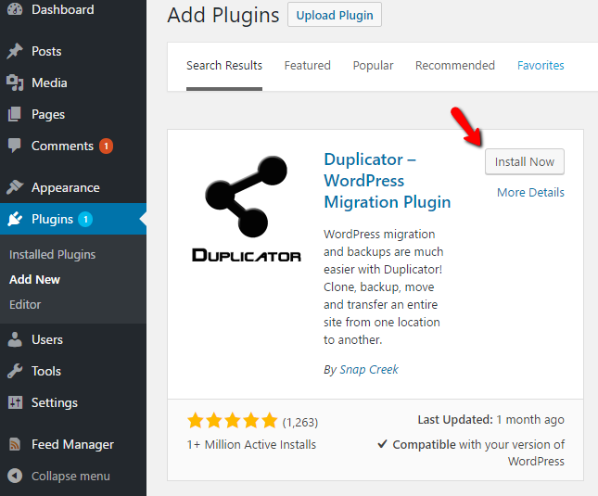
Asegúrese de activar el complemento después de instalarlo.
Paso 2: Crear un nuevo paquete
En la terminología de Duplicator, un "paquete" es básicamente una versión independiente de su sitio. Contiene dos archivos:
- Un archivo .ZIP de todos los datos de su sitio, incluidos sus archivos y su base de datos.
- Un archivo de instalación que le permite convertir fácilmente este archivo .ZIP en una copia de trabajo de su sitio de WordPress.
Para crear su primer paquete, diríjase a Duplicador → Paquetes → Crear nuevo:
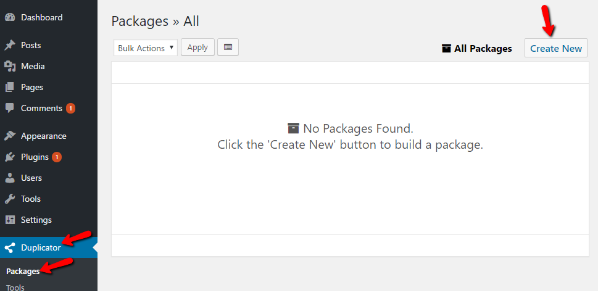
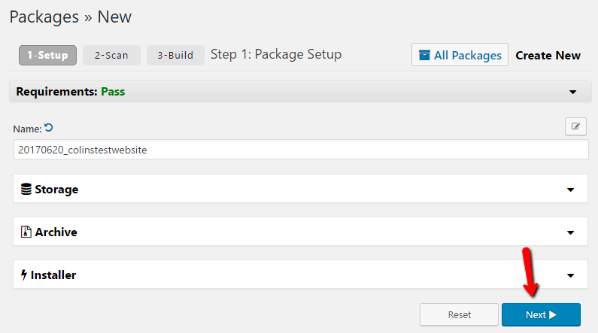
En la siguiente pantalla ( Configuración del paquete) , no hay nada que deba configurar. Simplemente haga clic en el botón Siguiente :
Duplicator luego ejecutará un escaneo de su sitio para detectar cualquier problema potencial. En mi captura de pantalla de ejemplo, puede ver que me advierte sobre el tamaño total de mi sitio. La mayoría de las veces, la copia de seguridad debería funcionar bien incluso con las advertencias, a menos que tenga un alojamiento compartido extremadamente económico.
Simplemente haga clic en el botón Construir en la parte inferior para continuar:
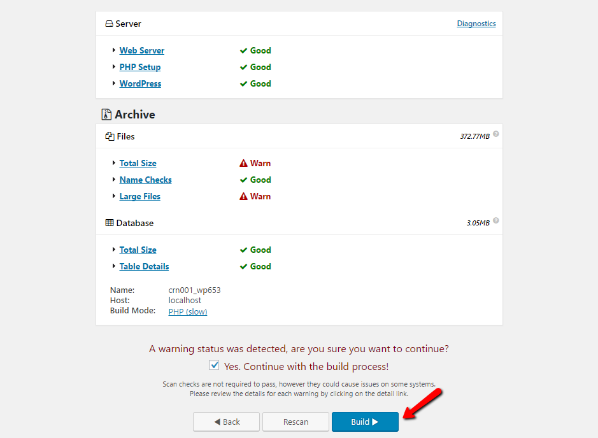
Según el tamaño de su sitio, el proceso de creación puede tardar unos minutos en completarse. Una vez hecho esto, debería ver enlaces a dos archivos diferentes:

Asegúrese de descargar ambos archivos porque los necesitará para completar la migración. Nuevamente, aquí está todo lo que contiene cada archivo:
- Archivo : una copia de seguridad de la base de datos y los archivos de su sitio.
- Instalador : un archivo PHP que maneja el proceso de instalación de su archivo en su nuevo servidor.
Paso 3: Cargue archivos de archivo e instalador en un nuevo servidor
A continuación, debe cargar los dos archivos (que acaba de descargar) en la nueva ubicación de su sitio. Para hacer eso, deberá conectarse a ese servidor a través de FTP o usar el Administrador de archivos de cPanel. Puede usar un programa FTP gratuito como FileZilla para conectarse a su nuevo host.

Nota: si tiene problemas para conectarse a su servidor a través de FTP, debe pedirle ayuda a su anfitrión. Ellos sabrán exactamente cómo ayudarlo a conectarse.
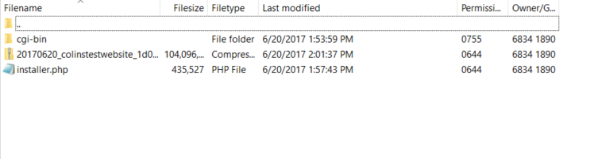
Una vez que esté conectado, cargue el archivo y los archivos installer.php en el directorio al que desea migrar su sitio. La mayoría de las veces, ese será el directorio raíz . Debería verse algo como esto cuando hayas terminado:
Paso 4: Crear una nueva base de datos vacía
¡Un paso más antes de que pueda ejecutar el instalador y revisar su sitio migrado! Ahora, solo necesita crear una nueva base de datos en el servidor al que está migrando su sitio de WordPress . Esta base de datos albergará una réplica exacta de su base de datos existente.
Pero debido a que Duplicator no puede crear una base de datos por sí mismo, deberá crear una nueva base de datos a través de cPanel y proporcionar esos detalles durante el proceso de instalación de Duplicator.
Para hacer eso, diríjase a su panel de control de cPanel y busque el botón Bases de datos MySQL :

Luego, crea una nueva base de datos en la parte superior:
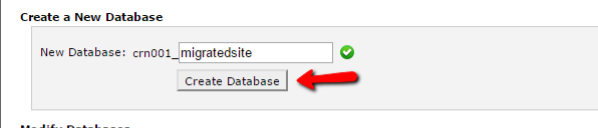
Una vez que cree su nueva base de datos, también debe crear un nuevo usuario de base de datos y darle acceso a ese usuario a su nueva base de datos.
Para hacer eso, solo necesita desplazarse hacia abajo hasta el cuadro Agregar un nuevo usuario e ingresar los detalles de su nuevo usuario:
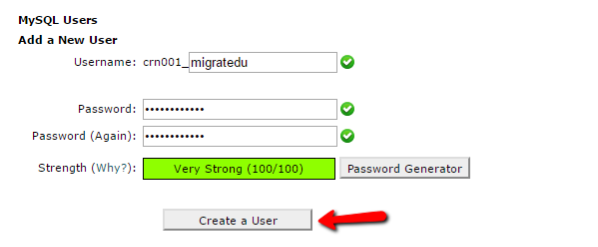
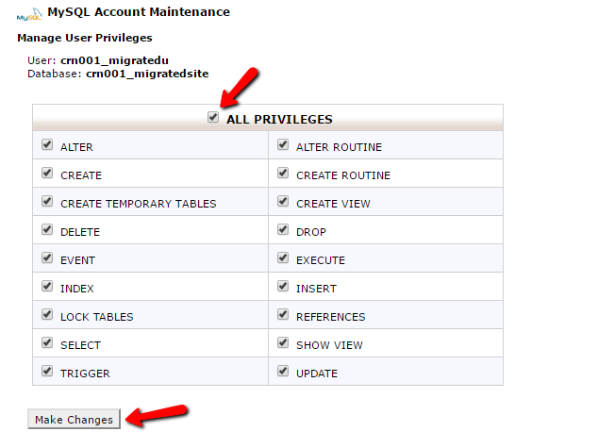
Luego, más abajo en la página, puede agregar un usuario a una base de datos :

Asegúrese de dar al usuario Todos los privilegios en la siguiente pantalla. Y entonces estás listo para irte.
Paso 5: Ejecute el proceso de instalación del duplicador
En este punto, está listo para ejecutar el proceso de instalación real de Duplicator. Solo asegúrese de tener a mano las credenciales de la base de datos que acaba de crear porque las necesitará durante el proceso.
Suponiendo que instaló WordPress en su carpeta raíz, puede comenzar yendo a yourdomain.com/installer.php. Para las subcarpetas, solo asegúrese de agregar la subcarpeta correspondiente antes de la parte “/installer.php”.
Si solo está migrando su sitio a un nuevo host con el mismo nombre de dominio, debe usar su nombre de dominio habitual. Pero si está migrando su sitio a un nuevo nombre de dominio, debe usar su nuevo nombre de dominio . No se preocupe: si está cambiando los nombres de dominio, Duplicator se encargará de cambiar todo.
Cuando acceda a la URL, debería ver una interfaz Duplicator:
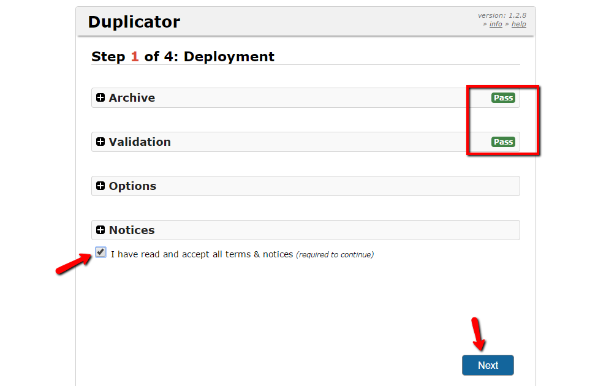
Simplemente marque la casilla Términos y condiciones y haga clic en Siguiente para comenzar.
En la siguiente pantalla, debe ingresar el nombre de la base de datos, el usuario y la contraseña que creó en el Paso 4. Luego haga clic en Siguiente :
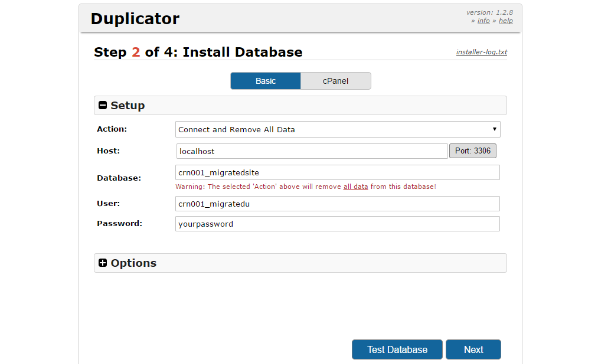
Confirme la información en el siguiente mensaje y luego Duplicator ejecutará la instalación.
Si está cambiando de nombre de dominio, Duplicator detectará automáticamente el cambio y actualizará su base de datos para garantizar que todo funcione correctamente. Por otro lado, si mantiene el mismo nombre de dominio, Duplicator no realizará ningún cambio.
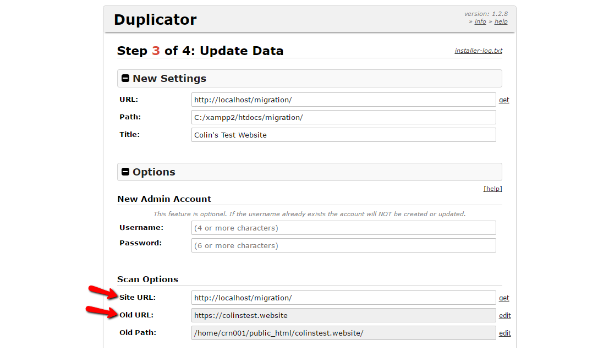
Básicamente, es 100% automático, que es una de las razones por las que Duplicator es un complemento tan bueno.
A menos que desee crear una nueva cuenta de administrador de WordPress, puede continuar y hacer clic en Siguiente sin cambiar nada.
¡Y eso es! Acabas de migrar tu sitio de WordPress de la manera más fácil.
Definitivamente querrá jugar con la versión migrada de su sitio para asegurarse de que todo funcione correctamente por si acaso . Pero todo debería funcionar exactamente igual que antes de la migración.
Además, es una buena idea volver a guardar su estructura de enlaces permanentes yendo a Configuración → Enlaces permanentes y simplemente haciendo clic en el botón Guardar cambios sin realizar ningún cambio. Esto asegura que su archivo .htaccess funcione correctamente.
Envolviendo las cosas
Si bien puede migrar su sitio manualmente exportando e importando su base de datos, así como copiando manualmente todos sus archivos... hay una razón por la que el complemento Duplicator se ha descargado más de 6 millones de veces.
Ahórrese algo de tiempo y frustración siguiendo las instrucciones anteriores y utilizando el complemento Duplicator para migrar su sitio de WordPress de forma gratuita.