
Jak naprawić błąd krytyczny w WordPressie
Opublikowany: 2021-11-29Czy kiedykolwiek spotkałeś się z krytycznym błędem w WordPressie? Jeśli Twoja odpowiedź brzmi „tak”, już wiesz, że nie ma nic bardziej przerażającego, gdy na ekranie komputera pojawił się komunikat „Wystąpił krytyczny błąd w Twojej witrynie”. Nawet zablokowanie dostępu do administratora WordPressa nie spowoduje paniki tak bardzo, jak świadomość, że cała witryna nie działa. Ale weź głęboki oddech i zrelaksuj się, ponieważ masz nam do pomocy. W tym artykule wyjaśnimy, czym jest błąd krytyczny, co go powoduje i jak go naprawić.
Jaki jest błąd krytyczny w WordPressie?
Bez względu na to, jak dobry jesteś w zarządzaniu witryną, błąd krytyczny może się zdarzyć. Jest to błąd, który uniemożliwia WordPressowi wczytanie wszystkich niezbędnych skryptów, a tym samym uniemożliwienie działania Twojej witryny .
W przeszłości ten błąd powodował wyświetlanie białego ekranu śmierci lub krytycznego komunikatu o błędzie na ekranie. Jednak nie było to zbyt pomocne dla nikogo, zwłaszcza dla początkujących, którzy naprawdę mieliby problemy z samodzielnym rozwiązaniem problemu.
Z tego powodu WordPress 5.2 został wydany z aktualizacją. Jeśli wystąpi błąd krytyczny, zobaczysz ogólny komunikat „Wystąpił błąd krytyczny w tej witrynie. Aby uzyskać instrukcje, sprawdź skrzynkę e-mail administratora witryny” . Otrzymasz również link, który przeniesie Cię do przewodnika debugowania WordPress.
Jak mówi wiadomość, otrzymasz wiadomość e-mail na adres e-mail administratora witryny WordPress. Znajdziesz tam więcej informacji o błędzie, a także link do pulpitu nawigacyjnego w trybie odzyskiwania.
Jak naprawić błąd krytyczny w WordPressie?
Teraz nadszedł czas, aby ponownie uruchomić witrynę. Rozwiązanie zależy od tego, czy otrzymałeś powiadomienie e-mail o problemie technicznym WordPress, czy nie . Ale nie martw się, przygotowaliśmy potencjalne rozwiązania dla obu przypadków.
Jednak zanim cokolwiek zrobisz, wykonaj kopię zapasową swojej witryny . Jest to część konserwacji WordPressa, którą powinieneś wykonywać codziennie.
Jak naprawić błąd krytyczny w wiadomości e-mail debugującej WordPress?
Jeśli zobaczysz wiadomość e-mail zatytułowaną „W Twojej witrynie wystąpił problem techniczny” , z przyjemnością usłyszysz, że naprawienie krytycznego błędu będzie o wiele łatwiejsze. W tej wiadomości e-mail dowiesz się, co spowodowało błędy krytyczne, a także otrzymasz specjalny link, który umożliwi Ci dostęp do Twojej witryny w trybie odzyskiwania . W ten sposób będziesz mógł zbadać i naprawić problem.
Oto, co musisz zrobić:
- Kliknij łącze trybu odzyskiwania WordPress w otrzymanej wiadomości e-mail.
- Zostaniesz przeniesiony na stronę administratora WordPress.
- Zaloguj się przy użyciu swoich danych logowania, aby kontynuować.
- Po zalogowaniu zobaczysz powiadomienie o błędzie krytycznym. Otrzymasz również informację o przyczynie tego problemu wraz z linkiem do miejsca, w którym możesz to naprawić.
- Problem jest zwykle związany z konkretną wtyczką lub motywem. W najgorszym przypadku będziesz musiał usunąć i ponownie zainstalować funkcję, która powoduje problemy.
- Po rozwiązaniu problemu kliknij Wyjdź z trybu odzyskiwania, a Twoja witryna powinna wrócić do normy.
Musisz przyznać – nie ma nic prostszego niż to .

Jak ręcznie naprawić błąd krytyczny w WordPressie?
Jeśli nie otrzymałeś e-maila, musisz samodzielnie rozwiązać problem i ustalić przyczynę problemu.
Dezaktywuj wszystkie wtyczki
Problem z konkretną wtyczką jest często przyczyną błędu krytycznego . Aby ustalić, czy jest uszkodzona wtyczka, która psuje WordPressa, należy ją dezaktywować. Jednak, ponieważ nie masz dostępu do obszaru administracyjnego z powodu krytycznego błędu, nie możesz wiedzieć, którą wtyczkę należy obwiniać.
W takim przypadku najlepszym sposobem jest dezaktywacja wszystkich wtyczek WordPress i ustalenie na pewno, czy przyczyną problemu jest wadliwa wtyczka . Możesz łatwo ponownie aktywować wtyczki, gdy ponownie uzyskasz dostęp do swojego obszaru administracyjnego. Oto, co musisz zrobić:
- Połącz się ze swoją witryną WordPress za pomocą aplikacji File Manager lub klienta FTP.
- Po nawiązaniu połączenia przejdź do folderu o nazwie /wp-content/.
- Wewnątrz tego folderu znajdziesz jeden o nazwie „plugins”. Kliknij go prawym przyciskiem myszy i wybierz zmień nazwę folderu na dowolną, którą chcesz.
- Jak tylko zmienisz nazwę folderu, wszystkie wtyczki zostaną dezaktywowane.
- Odwiedź swoją stronę internetową i sprawdź, czy komunikat o błędzie krytycznym zniknął.
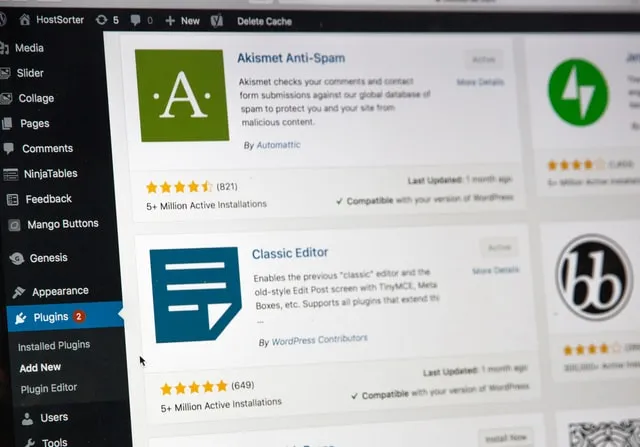
Aby załadować aktywowane wtyczki, WordPress szuka folderu „plugins”. Dlatego pamiętaj, aby po zakończeniu zmienić nazwę folderu z powrotem na „plugins”. W ten sposób WordPress będzie w stanie go rozpoznać, więc możesz kontynuować włączanie wtyczek pojedynczo, aby określić, która z nich jest wadliwa.
Przełącz się z powrotem na domyślny motyw
Inną częstą przyczyną pojawienia się błędu krytycznego jest problem z używanym motywem WordPress. Aby ustalić, czy tak jest po Twojej stronie, przełącz motyw z powrotem na domyślny .
Oto jak to zrobić:
- Najpierw musisz pobrać kopię motywu Twenty Twenty-One.
- Ponownie musisz połączyć się z witryną WordPress za pomocą aplikacji Menedżer plików lub klienta FTP.
- Poszukaj folderu /wp-content/themes, ponieważ tam znajdziesz listę wszystkich motywów, które zainstalowałeś w swojej witrynie.
- Pamiętaj, aby pobrać je wszystkie na swój komputer i mieć kopię zapasową.
- Następnym krokiem jest usunięcie folderu /wp-content/themes ze swojej witryny.
- Prześlij folder z pobranego motywu domyślnego.
- Odwiedź swoją witrynę i sprawdź, czy spowodowało to usunięcie krytycznego komunikatu o błędzie.
Zainstaluj ponownie WordPressa
Jeśli nic z powyższych nie pomogło w rozwiązaniu błędu krytycznego, możliwe, że został on wywołany przez uszkodzony plik core lub złośliwe oprogramowanie . Najłatwiejszym sposobem rozwiązania tego problemu jest ponowna instalacja WordPressa.
Po prostu pobierz nową kopię WordPressa na swój komputer. Po rozpakowaniu pliku na komputer otrzymasz folder „WordPress” ze wszystkimi plikami, które musisz ponownie zainstalować. To całkiem prosty proces.
Najważniejsze!
Mamy nadzieję, że byliśmy w stanie pomóc Ci rozwiązać problem i naprawić błąd krytyczny w WordPressie. Pamiętaj, że najważniejszą rzeczą do zrobienia jest relaks i zachowanie spokoju. Nawet jeśli nie masz kopii zapasowej swojej witryny, problem można rozwiązać. Wystarczy podążać za naszym przewodnikiem i uzbroić się w odrobinę cierpliwości.