
Come accedere ai file del tema di WordPress e controllarli per errori di codice
Pubblicato: 2022-10-16Se vuoi imparare come accedere ai file del tuo tema WordPress e controllarli per errori di codice, sei nel posto giusto. In questo articolo, ti mostreremo come accedere ai file del tuo tema WordPress tramite FTP e come utilizzare uno strumento di ispezione come WP Checkup per scansionare il tuo tema alla ricerca di errori di codice. Innanzitutto, dovrai connetterti al tuo sito WordPress tramite FTP. Se non sei sicuro di come farlo, consulta la nostra guida su come connetterti a un sito WordPress tramite FTP. Una volta connesso, dovrai accedere alla cartella /wp-content/themes/. È qui che tutti i temi di WordPress sono archiviati sul tuo sito. Una volta che sei nella cartella /wp-content/themes/, puoi sfogliare i vari temi installati sul tuo sito. Per visualizzare i file per un tema particolare, fai semplicemente doppio clic sulla cartella del tema. Una volta che sei all'interno della cartella del tema, vedrai un elenco di tutti i file e le cartelle che compongono il tema. Se vuoi ispezionare il tema per errori di codice, ti consigliamo di concentrarti sui file .php. Questi sono i file che contengono il codice PHP che alimenta il tema WordPress. Per ispezionare un particolare file .php per errori di codice, puoi utilizzare uno strumento come WP Checkup. WP Checkup è un plugin gratuito per WordPress che scansiona il tuo tema alla ricerca di errori di codice e ti dice dove si trovano. Per utilizzare WP Checkup, installa e attiva semplicemente il plugin sul tuo sito WordPress. Una volta attivato il plug-in, vai alla pagina WP Checkup nell'area di amministrazione di WordPress e fai clic sul pulsante "Scansione tema". WP Checkup eseguirà la scansione del tema alla ricerca di errori di codice e li visualizzerà sullo schermo. Se vedi errori, puoi correggerli tu stesso o contattare lo sviluppatore del tema per assistenza. Questo è tutto quello che c'è da fare! Seguendo questi passaggi, puoi accedere facilmente ai file del tuo tema WordPress e controllarli per errori di codice.
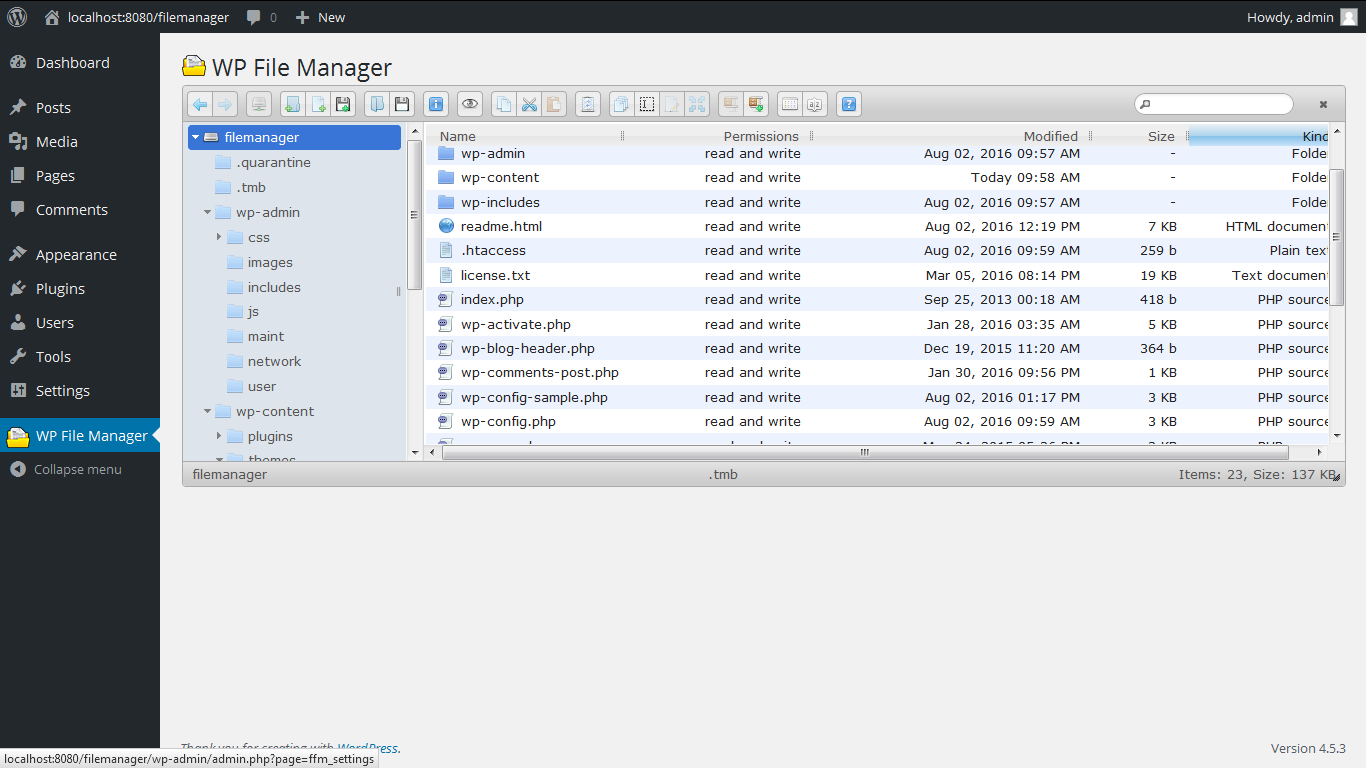
Utilizzando i temi di GreenGeeks, noti anche come modelli, puoi modificare l'aspetto del tuo sito WordPress. Oltre a modificare i file in un tema WordPress, puoi aggiungere più funzionalità. La modifica diretta è il modo più efficace per cambiare i colori dei caratteri, posizionare le immagini e fare una varietà di altre cose. La maggior parte delle volte, modificherai il tema che stai utilizzando. Dovrai modificare il codice del tuo sito per personalizzarlo. Se devi apportare modifiche manuali alla codifica, crea una copia di backup del tuo sito Web WordPress. Puoi utilizzare File Manager, che è integrato nella funzionalità della tua piattaforma di hosting, per modificare i file.
Un editor di codice di base è integrato nel framework di WordPress. Le autorizzazioni dei file semplificano la modifica dei file del tema. Per accedere ai file associati al modello, devi prima andare nell'editor. Non è possibile modificare altri file sul computer senza utilizzare FTP o File Manager. Utilizzando i programmi FTP, puoi ottenere l'accesso diretto ai tuoi file di hosting web. FileZilla è uno dei programmi FTP più popolari. Per utilizzare FTP, devi prima creare un account di connessione e una password. Se aggiungi troppi plug-in o commetti errori di codifica, il tuo sito Web potrebbe essere compromesso.
Come accedo ai file dei temi di WordPress?
Per visualizzare l'editor di WordPress, vai su Aspetto e quindi fai clic su Editor. Questa schermata mostra il tema attivo corrente in WordPress. Per modificare un file specifico, vai alla colonna di destra dell'editor e seleziona il file che desideri modificare.
Per accedere al tuo server, usa un client FTP (File Transfer Protocol). L'indirizzo IP di un server Web, un nome utente e una password saranno tutti necessari per accedere ad esso. Ora sono disponibili diversi client FTP gratuiti, come FileZilla, per iniziare. Poiché i client FTP non sono trattati in questo post, eviterò di entrare troppo nei dettagli. Quando si utilizza FileZilla, il file che si desidera modificare deve essere salvato sul disco rigido. Puoi sempre caricare il file originale in caso di errori. Una volta completate le modifiche, carica il nuovo file sul tuo server e utilizza un browser per confermare la modifica.
Quindi, nel nuovo tema, fai clic sul pulsante Scegli per selezionare il file che desideri utilizzare. Il pulsante Scegli colore ti consentirà di scegliere un colore personalizzato e puoi utilizzare il selettore colore per scegliere un colore. Se desideri utilizzare un carattere personalizzato, fai clic sul pulsante Scegli carattere, quindi scegli il carattere che desideri. Al termine, fai clic sul pulsante OK per applicare il nuovo tema. Quando avvii il tuo computer, vedrai un nuovo tema. I temi Microsoft vengono costantemente aggiornati per riflettere le tendenze di progettazione più recenti nello sviluppo di desktop. Se stai cercando un nuovo tema personalizzato per il tuo computer, puoi utilizzare le impostazioni di Windows per trovarne uno e selezionarlo. Premendo il tasto Windows e quindi digitando il testo (%localappdata%MicrosoftWindowsThemes%27 nella barra di ricerca), puoi iniziare a esplorare le impostazioni di Windows. È ora possibile accedere alla cartella Temi selezionando Start e quindi Impostazioni. Successivamente, puoi scegliere un tema e poi Personalizzazione. Se desideri scaricare nuovi temi con simpatiche creature, paesaggi mozzafiato e altri sfondi che fanno sorridere, puoi selezionare un tema predefinito o scegliere l' opzione Ottieni più temi da qui. Dopo aver scelto un tema, seleziona il tipo di file desiderato dalla finestra di dialogo File. Al termine, fai clic sul pulsante OK per applicare il nuovo tema.

Assicurati che i tuoi temi siano nella cartella giusta
Se la tua installazione di WordPress è costruita con un tema esterno, devi prima copiare i file del tema nella cartella wp-content/themes.
Dove trovo i file dei modelli di WordPress?
Se desideri modificare i tuoi file modello WordPress, dovrai accedervi tramite il tuo account di hosting. Puoi utilizzare un programma FTP o il file manager del tuo account di hosting. Dopo aver effettuato l'accesso ai tuoi file, dovrai accedere alla cartella "wp-content" e quindi alla cartella "temi". All'interno della cartella dei temi, troverai tutti i file modello per il tuo sito WordPress.
I temi WordPress sono costituiti da modelli. Un modello viene caricato quando qualcuno visita una pagina su un sito Web che è stato richiesto da WordPress. L'indice, che è il modello per tutti gli usi, è il file modello più importante . Una parte del modello è qualsiasi sezione di un modello inclusa in un altro modello, ad esempio un'intestazione del sito. Indipendentemente dalle impostazioni nella sezione Amministratore o nelle Impostazioni, il modello di prima pagina sarà sempre la prima pagina del sito. Se non vuoi che WordPress visualizzi i post su prime pagine statiche, puoi utilizzare questo modello per farlo. Un tipo di post personalizzato denominato libri verrebbe visualizzato come archivio utilizzando il modello archive-books.php.
Il modello di allegato immagine è una versione più sofisticata di attachment.php che consente di visualizzare un singolo allegato immagine. Quando un visitatore cerca qualcosa sul nostro sito Web, mostriamo i risultati come un'immagine utilizzando il modello dei risultati di ricerca. Nei temi a blocchi, vengono utilizzati i modelli anziché i blocchi. È possibile includere una parte del modello di intestazione o piè di pagina utilizzando il markup del blocco per la parte del modello.
Come ispeziono WordPress?
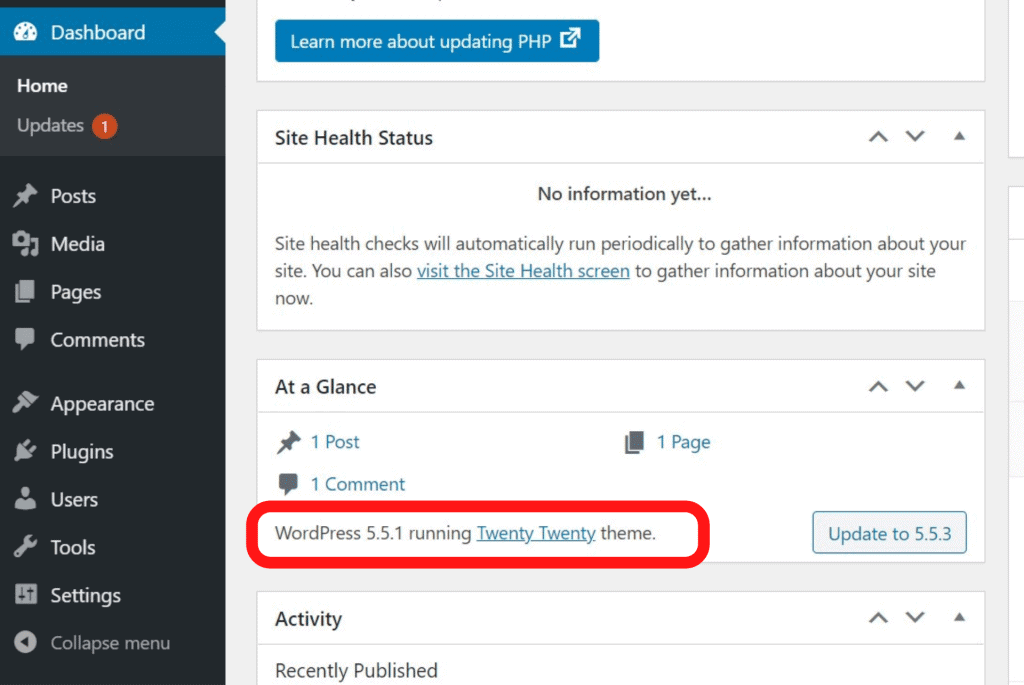
Per ispezionare WordPress, dovrai accedere al codice sorgente del tuo sito WordPress. Una volta che hai accesso al codice sorgente, puoi utilizzare un editor di testo per ispezionare il codice.
I browser forniscono una serie di strumenti di sviluppo basati su browser che puoi utilizzare per identificare le righe di codice specifiche che vengono eseguite nella tua pagina. Questi strumenti di sviluppo avanzati sono disponibili tramite una varietà di estensioni del browser, tra cui Chrome, Safari, Firefox e Microsoft Edge. Puoi utilizzare gli strumenti per qualcosa di più delle semplici ispezioni HTML e CSS , come mostreremo nel nostro articolo. HTML e CSS possono ora essere ispezionati utilizzando gli strumenti disponibili in quasi tutti i principali browser. In generale, questi strumenti possono identificare il codice su un elemento specifico di una pagina in base alla sua selezione. Inoltre, puoi facilmente testare quel codice e vedere come apparirebbe la modifica proposta usando le anteprime live. Utilizzando gli strumenti di ispezione, puoi rivedere sezioni specifiche del tuo codice molto più rapidamente.
Gli strumenti sono essenziali per consentirti di eseguire il debug e perfezionare il tuo sito web. Dopo aver imparato il codice, puoi visualizzarlo in anteprima in tempo reale nella finestra del browser attiva, ma le modifiche scompaiono quando aggiorni o esci. È possibile aggiungere le nuove regole CSS al tuo editor live di WordPress all'interno della dashboard di WordPress, ma questa è davvero una cattiva pratica. Di conseguenza, se vuoi seguire le migliori pratiche, devi creare un tema figlio. Temi MH offre un tutorial di WordPress su come creare e utilizzare temi figlio oltre a questo tutorial su come creare e utilizzare temi figlio.