
Cum să accesați fișierele cu teme WordPress și să le inspectați pentru erori de cod
Publicat: 2022-10-16Dacă doriți să aflați cum să accesați fișierele cu teme WordPress și să le inspectați pentru erori de cod, ați ajuns la locul potrivit. În acest articol, vă vom arăta cum să accesați fișierele cu tema WordPress prin FTP și cum să utilizați un instrument de inspecție precum WP Checkup pentru a vă scana tema pentru erori de cod. În primul rând, va trebui să vă conectați la site-ul dvs. WordPress prin FTP. Dacă nu sunteți sigur cum să faceți acest lucru, consultați ghidul nostru despre cum să vă conectați la un site WordPress prin FTP. Odată ce sunteți conectat, va trebui să navigați la folderul /wp-content/themes/. Aici sunt stocate toate temele WordPress pe site-ul dvs. Odată ce vă aflați în folderul /wp-content/themes/, puteți naviga prin diferitele teme instalate pe site-ul dvs. Pentru a vizualiza fișierele pentru o anumită temă, pur și simplu faceți dublu clic pe folderul cu tema. Odată ce vă aflați în dosarul cu teme, veți vedea o listă cu toate fișierele și folderele care alcătuiesc tema. Dacă doriți să inspectați tema pentru erori de cod, veți dori să vă concentrați pe fișierele .php. Acestea sunt fișierele care conțin codul PHP care alimentează tema WordPress. Pentru a inspecta un anumit fișier .php pentru erori de cod, puteți utiliza un instrument precum WP Checkup. WP Checkup este un plugin WordPress gratuit care vă scanează tema pentru erori de cod și vă spune unde sunt acestea. Pentru a utiliza WP Checkup, pur și simplu instalați și activați pluginul pe site-ul dvs. WordPress. Odată ce pluginul este activat, mergeți la pagina WP Checkup din zona dvs. de administrare WordPress și faceți clic pe butonul „Scanați tema”. WP Checkup va scana tema pentru erori de cod și le va afișa pe ecran. Dacă vedeți erori, puteți fie să le remediați singur, fie să contactați dezvoltatorul temei pentru ajutor. Cam despre asta e! Urmând acești pași, puteți accesa cu ușurință fișierele cu tema WordPress și le puteți inspecta pentru erori de cod.
Folosind temele GreenGeeks, cunoscute și ca șabloane, puteți schimba aspectul site-ului dvs. WordPress. Pe lângă modificarea fișierelor dintr-o temă WordPress, puteți adăuga mai multe funcționalități. Editarea directă este cea mai eficientă modalitate de a schimba culorile fontului, de a plasa imagini și de a face o varietate de alte lucruri. De cele mai multe ori, veți edita tema pe care o utilizați. Va trebui să modificați codul site-ului dvs. pentru a-l personaliza. Dacă trebuie să faceți modificări manuale de codare, faceți o copie de rezervă a site-ului dvs. WordPress. Puteți utiliza File Manager, care este încorporat în funcționalitatea platformei dvs. de găzduire, pentru a edita fișiere.
Un editor de cod de bază este construit în cadrul WordPress. Permisiunile pentru fișiere vă ajută să modificați fișierele cu teme. Pentru a accesa fișierele asociate șablonului, trebuie mai întâi să mergeți la editor. Nu este posibil să modificați alte fișiere de pe computer fără a utiliza FTP sau File Manager. Folosind programe FTP, puteți obține acces direct la fișierele dvs. de găzduire web. FileZilla este unul dintre cele mai populare programe FTP. Pentru a utiliza FTP, trebuie mai întâi să creați un cont de conexiune și o parolă. Dacă adăugați prea multe plugin-uri sau faceți greșeli de codare, site-ul dvs. poate deveni compromis.
Cum accesez fișierele cu teme WordPress?
Pentru a vizualiza editorul WordPress, accesați Aspect și apoi faceți clic pe Editor. Acest ecran afișează tema activă curentă în WordPress. Pentru a edita un anumit fișier, mergeți în coloana din dreapta a editorului și selectați fișierul pe care doriți să îl editați.
Pentru a vă accesa serverul, utilizați un client FTP (File Transfer Protocol). Pentru a vă conecta, vor fi necesare adresa IP a unui server web, un nume de utilizator și o parolă. Acum există mai mulți clienți FTP gratuiti, cum ar fi FileZilla, pentru a începe. Deoarece clienții FTP nu sunt tratați în această postare, voi evita să intru în prea multe detalii. Când utilizați FileZilla, fișierul pe care doriți să îl editați trebuie să fie salvat pe hard disk. Puteți încărca oricând fișierul original dacă faceți vreo greșeală. Odată ce modificările au fost finalizate, încărcați noul fișier pe server și utilizați un browser pentru a confirma modificarea.
Apoi, în noua temă, faceți clic pe butonul Alegeți pentru a selecta fișierul pe care doriți să îl utilizați. Butonul Alegeți culoare vă va permite să alegeți o culoare personalizată și puteți utiliza selectorul de culori pentru a alege o culoare. Dacă doriți să utilizați un font personalizat, faceți clic pe butonul Alegeți font, apoi alegeți fontul dorit. După ce ați terminat, faceți clic pe butonul OK pentru a aplica noua temă. Când porniți computerul, veți vedea o nouă temă. Temele Microsoft sunt actualizate constant pentru a reflecta cele mai recente tendințe de design în dezvoltarea desktop-urilor. Dacă căutați o temă nouă, personalizată pentru computerul dvs., puteți utiliza setările Windows pentru a găsi și selecta una. Apăsând tasta Windows și apoi tastând textul (%localappdata%MicrosoftWindowsThemes%27 în bara de căutare), puteți începe să explorați setările Windows. Dosarul Teme poate fi acum accesat selectând Start și apoi Setări. Apoi, puteți alege o temă și apoi Personalizare. Dacă doriți să descărcați teme noi cu creaturi drăguțe, peisaje uluitoare și alte fundaluri care inducă zâmbetul, puteți selecta o temă implicită sau alegeți opțiunea Obțineți mai multe teme de aici. După ce ați ales o temă, selectați tipul de fișier dorit din caseta de dialog Fișier. După ce ați terminat, faceți clic pe butonul OK pentru a aplica noua temă.

Asigurați-vă că temele sunt în folderul potrivit
Dacă instalarea dvs. WordPress este construită cu o temă externă, trebuie mai întâi să copiați fișierele temei în folderul wp-content/themes.
Unde găsesc fișiere șabloane WordPress?
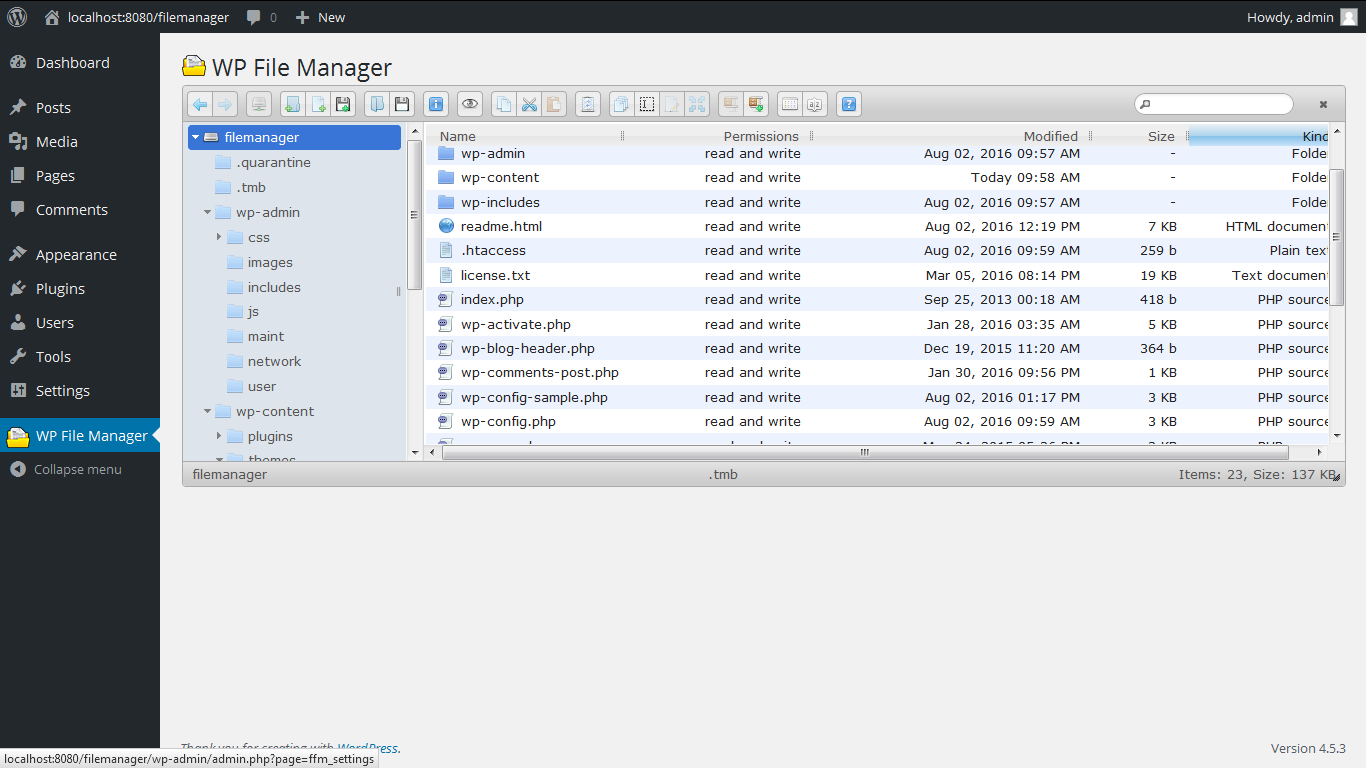
Dacă doriți să editați fișierele șablon WordPress, va trebui să le accesați prin contul dvs. de găzduire. Puteți folosi fie un program FTP, fie managerul de fișiere al contului dvs. de găzduire. Odată ce ați accesat fișierele, va trebui să navigați la folderul „wp-content” și apoi la folderul „teme”. În dosarul cu teme, veți găsi toate fișierele șablon pentru site-ul dvs. WordPress.
Temele WordPress sunt formate din șabloane. Un șablon este încărcat atunci când cineva vizitează o pagină de pe un site web care a fost solicitată de WordPress. Indexul, care este șablonul universal, este cel mai important fișier șablon . O parte de șablon este orice secțiune a unui șablon care este inclusă într-un alt șablon, cum ar fi un antet de site. Indiferent de setările din secțiunea Administrator sau din Setări, șablonul pentru prima pagină va fi întotdeauna prima pagină a site-ului. Dacă nu doriți ca WordPress să afișeze postări pe primele pagini statice, puteți utiliza acest șablon pentru a face acest lucru. Un tip de postare personalizat numit cărți va fi afișat ca arhivă folosind șablonul archive-books.php.
Șablonul de atașament de imagine este o versiune mai sofisticată a attachment.php care vă permite să vizualizați o singură imagine atașată. Când un vizitator caută ceva pe site-ul nostru web, afișăm rezultatele ca imagine folosind șablonul de rezultate ale căutării. În temele bloc, șabloanele sunt folosite mai degrabă decât blocurile. O parte de șablon antet sau subsol poate fi inclusă utilizând marcajul bloc pentru partea șablon.
Cum inspectez WordPress?
Pentru a inspecta WordPress, va trebui să accesați codul sursă al site-ului dvs. WordPress. Odată ce aveți acces la codul sursă, puteți utiliza un editor de text pentru a inspecta codul.
Browserele oferă un set de instrumente de dezvoltare bazate pe browser pe care le puteți utiliza pentru a identifica liniile specifice de cod care rulează pe pagina dvs. Aceste instrumente avansate de dezvoltare sunt disponibile printr-o varietate de extensii de browser, inclusiv Chrome, Safari, Firefox și Microsoft Edge. Puteți folosi instrumentele pentru mai mult decât doar inspecții HTML și CSS , așa cum vom arăta în articolul nostru. HTML și CSS pot fi acum inspectate folosind instrumente disponibile în aproape toate browserele majore. În general, aceste instrumente pot identifica codul pe un anumit element al unei pagini pe baza selecției acestuia. În plus, puteți testa cu ușurință acel cod și puteți vedea cum ar arăta modificarea propusă folosind previzualizări live. Folosind instrumente de inspecție, puteți revizui anumite secțiuni ale codului mult mai rapid.
Instrumentele sunt esențiale pentru a vă permite să depanați și să vă rafinați propriul site web. După ce v-ați stăpânit codul, îl puteți previzualiza în timp real în fereastra de browser activă, dar acele modificări vor dispărea când reîmprospătați sau navigați. Este posibil să adăugați noile reguli CSS la editorul dvs. live WordPress în tabloul de bord WordPress, dar aceasta este o practică cu adevărat proastă. Ca urmare, dacă doriți să urmați cele mai bune practici, trebuie să creați o temă copil. MH Themes oferă un tutorial WordPress despre cum să creați și să utilizați teme copil, în plus față de acest tutorial despre cum să creați și să utilizați temele copil.