
Cara Mengakses File Tema WordPress Anda Dan Memeriksanya Untuk Kesalahan Kode
Diterbitkan: 2022-10-16Jika Anda ingin mempelajari cara mengakses file tema WordPress dan memeriksa kesalahan kode, Anda telah datang ke tempat yang tepat. Pada artikel ini, kami akan menunjukkan kepada Anda cara mengakses file tema WordPress Anda melalui FTP dan cara menggunakan alat inspeksi seperti WP Checkup untuk memindai kesalahan kode tema Anda. Pertama, Anda harus terhubung ke situs WordPress Anda melalui FTP. Jika Anda tidak yakin bagaimana melakukan ini, lihat panduan kami tentang cara terhubung ke situs WordPress melalui FTP. Setelah terhubung, Anda harus menavigasi ke folder /wp-content/themes/. Di sinilah semua tema WordPress disimpan di situs Anda. Setelah Anda berada di folder /wp-content/themes/, Anda dapat menelusuri berbagai tema yang terpasang di situs Anda. Untuk melihat file untuk tema tertentu, cukup klik dua kali pada folder tema. Setelah Anda berada di dalam folder tema, Anda akan melihat daftar semua file dan folder yang membentuk tema. Jika Anda ingin memeriksa tema untuk kesalahan kode, Anda harus fokus pada file .php. Ini adalah file yang berisi kode PHP yang mendukung tema WordPress. Untuk memeriksa file .php tertentu untuk kesalahan kode, Anda dapat menggunakan alat seperti WP Checkup. WP Checkup adalah plugin WordPress gratis yang memindai tema Anda dari kesalahan kode dan memberi tahu Anda di mana mereka berada. Untuk menggunakan WP Checkup, cukup instal dan aktifkan plugin di situs WordPress Anda. Setelah plugin diaktifkan, buka halaman WP Checkup di area admin WordPress Anda dan klik tombol "Scan Theme". WP Checkup akan memindai tema Anda untuk menemukan kesalahan kode dan menampilkannya di layar. Jika Anda melihat kesalahan, Anda dapat memperbaikinya sendiri atau menghubungi pengembang tema untuk mendapatkan bantuan. Itu saja! Dengan mengikuti langkah-langkah ini, Anda dapat dengan mudah mengakses file tema WordPress Anda dan memeriksanya untuk kesalahan kode.
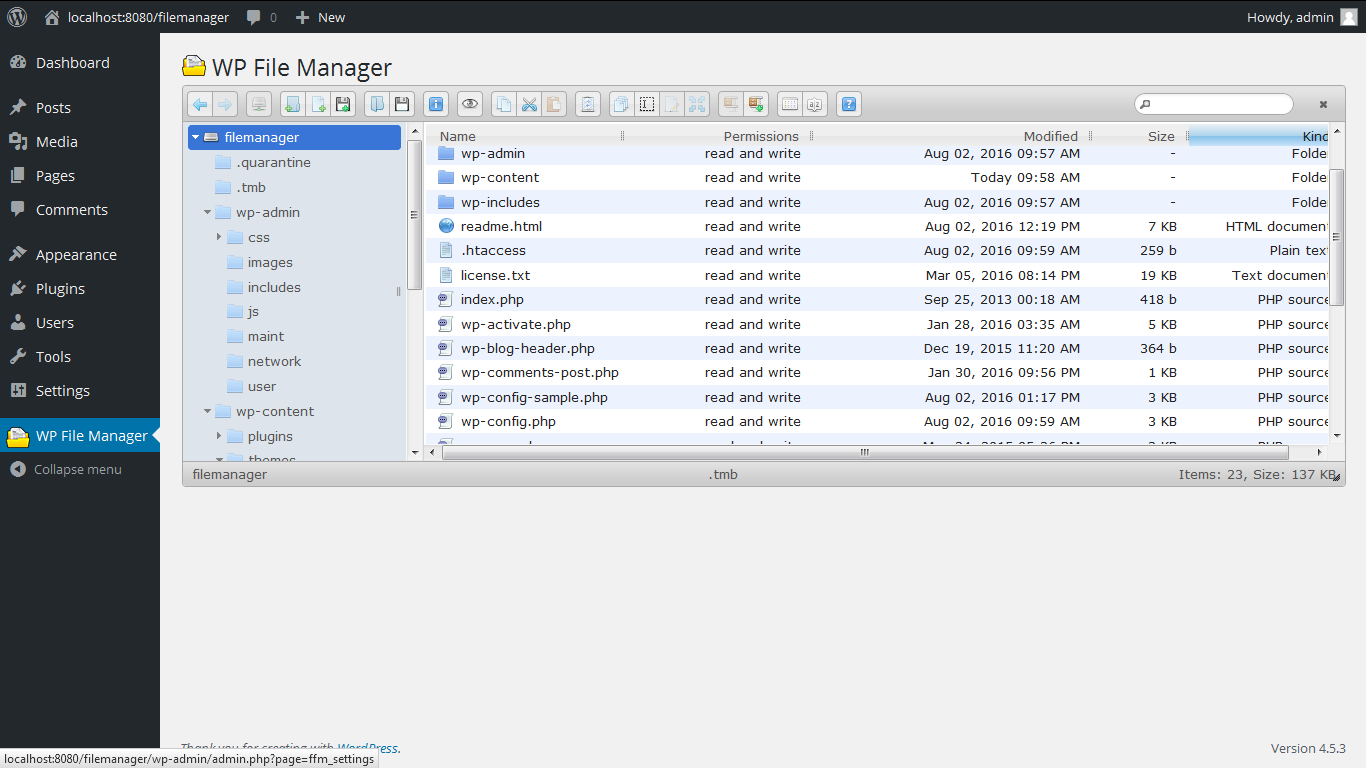
Menggunakan Tema GreenGeeks, juga dikenal sebagai template, Anda dapat mengubah tampilan situs WordPress Anda. Selain memodifikasi file dalam tema WordPress, Anda dapat menambahkan lebih banyak fungsionalitas. Pengeditan langsung adalah cara paling efektif untuk mengubah warna font, menempatkan gambar, dan melakukan berbagai hal lainnya. Sebagian besar waktu, Anda akan mengedit tema yang Anda gunakan. Anda perlu memodifikasi kode situs Anda untuk menyesuaikannya. Jika Anda harus membuat perubahan pengkodean manual, buat salinan cadangan situs web WordPress Anda. Anda dapat menggunakan File Manager, yang terintegrasi dengan fungsionalitas platform hosting Anda, untuk mengedit file.
Editor kode dasar dibangun ke dalam kerangka kerja WordPress. Izin file memudahkan Anda untuk memodifikasi file tema. Untuk mengakses file yang terkait dengan template, Anda harus terlebih dahulu pergi ke editor. Tidak mungkin memodifikasi file lain di komputer Anda tanpa menggunakan FTP atau Manajer File. Menggunakan program FTP, Anda dapat memperoleh akses langsung ke file hosting web Anda. FileZilla adalah salah satu program FTP paling populer. Untuk menggunakan FTP, Anda harus terlebih dahulu membuat akun koneksi dan kata sandi. Jika Anda menambahkan terlalu banyak plugin atau membuat kesalahan pengkodean, situs web Anda dapat disusupi.
Bagaimana Saya Mengakses File Tema WordPress?
Untuk melihat editor WordPress, buka Appearance lalu klik Editor. Layar ini menampilkan tema aktif saat ini di WordPress. Untuk mengedit file tertentu, buka kolom kanan editor dan pilih file yang ingin Anda edit.
Untuk mengakses server Anda, gunakan klien FTP (File Transfer Protocol). Alamat IP server web, nama pengguna, dan kata sandi semuanya akan diperlukan untuk masuk ke dalamnya. Sekarang ada beberapa klien FTP gratis yang tersedia, seperti FileZilla, untuk memulai. Karena klien FTP tidak tercakup dalam posting ini, saya akan menghindari terlalu banyak detail. Saat menggunakan FileZilla, file yang ingin Anda edit harus disimpan di hard drive Anda. Anda selalu dapat mengunggah file asli jika Anda membuat kesalahan. Setelah perubahan selesai, unggah file baru ke server Anda dan gunakan browser untuk mengonfirmasi perubahan.
Kemudian, di tema baru, klik tombol Pilih untuk memilih file yang ingin Anda gunakan. Tombol Pilih Warna akan memungkinkan Anda memilih warna khusus, dan Anda dapat menggunakan pemilih Warna untuk memilih warna. Jika Anda ingin menggunakan font kustom, klik tombol Pilih Font, lalu pilih font yang Anda inginkan. Setelah Anda selesai, klik tombol OK untuk menerapkan tema baru. Ketika Anda memulai komputer Anda, Anda akan melihat tema baru. Microsoft Themes terus diperbarui untuk mencerminkan tren desain terbaru dalam pengembangan desktop. Jika Anda mencari tema baru yang disesuaikan untuk komputer Anda, Anda dapat menggunakan pengaturan Windows untuk menemukan dan memilihnya. Dengan menekan tombol Windows dan kemudian mengetikkan teks (%localappdata%MicrosoftWindowsThemes%27 ke dalam bilah pencarian), Anda dapat mulai menjelajahi pengaturan Windows. Folder Tema sekarang dapat diakses dengan memilih Mulai dan kemudian Pengaturan. Selanjutnya, Anda dapat memilih tema dan kemudian Personalisasi. Jika Anda ingin mengunduh tema baru dengan makhluk lucu, pemandangan menakjubkan, dan latar belakang lain yang mengundang senyum, Anda dapat memilih tema default atau memilih opsi Dapatkan lebih banyak tema dari sini. Setelah Anda memilih tema, pilih jenis file yang diinginkan dari kotak dialog File. Setelah Anda selesai, klik tombol OK untuk menerapkan tema baru Anda.

Pastikan Tema Anda Berada di Folder yang Tepat
Jika instalasi WordPress Anda dibuat dengan tema eksternal, Anda harus menyalin file tema terlebih dahulu ke folder wp-content/themes.
Di mana Saya Menemukan File Template WordPress?
Jika Anda ingin mengedit file template WordPress , Anda harus mengaksesnya melalui akun hosting Anda. Anda dapat menggunakan program FTP atau pengelola file akun hosting Anda. Setelah Anda mengakses file Anda, Anda harus menavigasi ke folder "wp-content" dan kemudian ke folder "tema". Di dalam folder tema, Anda akan menemukan semua file template untuk situs WordPress Anda.
Tema WordPress terdiri dari template. Template dimuat ketika seseorang mengunjungi halaman di situs web yang telah diminta oleh WordPress. Indeks, yang merupakan template serba guna, adalah file template yang paling penting . Komponen Templat adalah setiap bagian Templat yang disertakan dalam Templat lain, seperti header situs. Terlepas dari pengaturan di bagian Admin atau Pengaturan, templat halaman depan Anda akan selalu menjadi halaman depan situs. Jika Anda tidak ingin WordPress menampilkan posting di halaman depan statis, Anda dapat menggunakan template ini untuk melakukannya. Jenis kiriman khusus bernama buku akan ditampilkan sebagai arsip menggunakan template archive-books.php.
Template lampiran gambar adalah versi attachment.php yang lebih canggih yang memungkinkan Anda melihat satu lampiran gambar. Saat pengunjung mencari sesuatu di situs web kami, kami menampilkan hasilnya sebagai gambar menggunakan template hasil pencarian. Dalam tema blok, templat digunakan daripada blok. Bagian Templat header atau footer bisa disertakan dengan menggunakan markup blok untuk bagian Templat.
Bagaimana Saya Memeriksa WordPress?
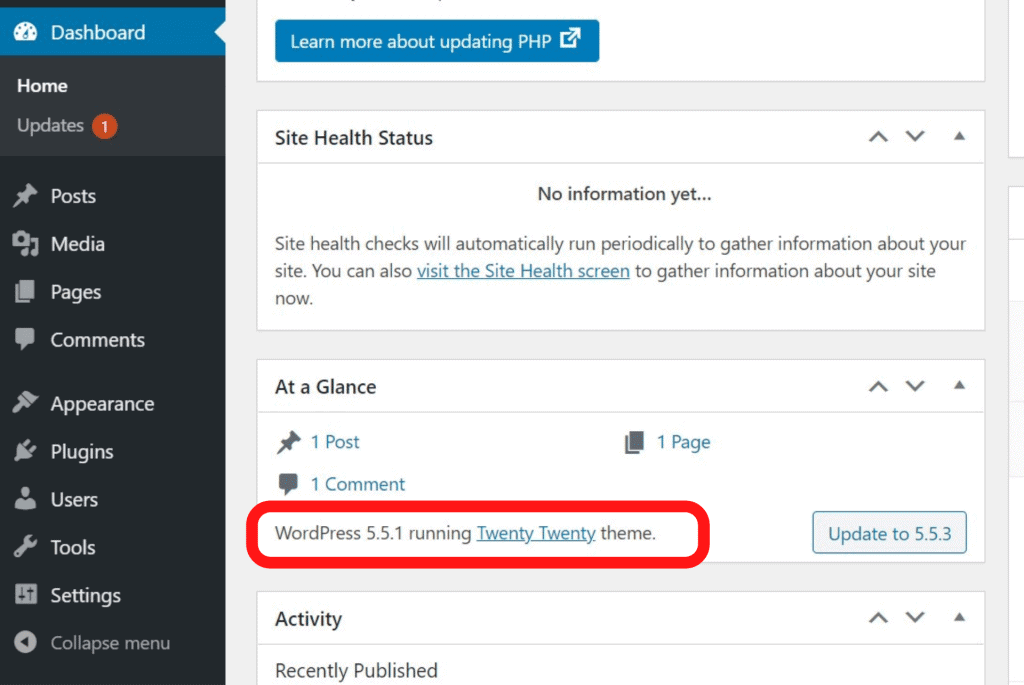
Untuk memeriksa WordPress, Anda perlu mengakses kode sumber situs WordPress Anda. Setelah Anda memiliki akses ke kode sumber, Anda dapat menggunakan editor teks untuk memeriksa kode.
Peramban menyediakan seperangkat alat pengembang berbasis peramban yang dapat Anda gunakan untuk mengidentifikasi baris kode tertentu yang berjalan di seluruh laman Anda. Alat pengembangan lanjutan ini tersedia melalui berbagai ekstensi browser, termasuk Chrome, Safari, Firefox, dan Microsoft Edge. Anda dapat menggunakan alat untuk lebih dari sekadar inspeksi HTML dan CSS , seperti yang akan kami tunjukkan di artikel kami. HTML dan CSS sekarang dapat diperiksa menggunakan alat yang tersedia di hampir semua browser utama. Secara umum, alat ini dapat mengidentifikasi kode pada elemen halaman tertentu berdasarkan pilihannya. Selain itu, Anda dapat dengan mudah menguji kode itu dan melihat bagaimana perubahan yang diusulkan akan terlihat menggunakan pratinjau langsung. Dengan menggunakan alat inspeksi, Anda dapat meninjau bagian tertentu dari kode Anda dengan lebih cepat.
Alat ini penting untuk memungkinkan Anda men-debug dan memperbaiki situs web Anda sendiri. Setelah Anda menguasai kode Anda, Anda dapat melihat pratinjau langsung di jendela browser yang aktif itu, tetapi perubahan itu akan hilang saat Anda menyegarkan atau menavigasi keluar. Dimungkinkan untuk menambahkan aturan CSS baru ke editor langsung WordPress Anda di dalam dasbor WordPress Anda, tetapi ini adalah praktik yang sangat buruk. Akibatnya, jika Anda ingin mengikuti praktik terbaik, Anda harus membuat tema anak. MH Themes menawarkan tutorial WordPress tentang cara membuat dan menggunakan tema anak selain tutorial ini tentang cara membuat dan menggunakan tema anak.