
วิธีเข้าถึงไฟล์ธีม WordPress ของคุณและตรวจสอบข้อผิดพลาดของโค้ด
เผยแพร่แล้ว: 2022-10-16หากคุณต้องการเรียนรู้วิธีเข้าถึงไฟล์ธีม WordPress และตรวจสอบข้อผิดพลาดของโค้ด คุณมาถูกที่แล้ว ในบทความนี้ เราจะแสดงวิธีเข้าถึงไฟล์ธีม WordPress ของคุณผ่าน FTP และวิธีใช้เครื่องมือตรวจสอบ เช่น WP Checkup เพื่อสแกนธีมของคุณเพื่อหาข้อผิดพลาดของโค้ด ขั้นแรก คุณจะต้องเชื่อมต่อกับ ไซต์ WordPress ของคุณผ่าน FTP หากคุณไม่แน่ใจว่าต้องทำอย่างไร โปรดดูคำแนะนำเกี่ยวกับวิธีเชื่อมต่อกับไซต์ WordPress ผ่าน FTP เมื่อคุณเชื่อมต่อแล้ว คุณจะต้องไปที่โฟลเดอร์ /wp-content/themes/ นี่คือที่จัดเก็บธีม WordPress ทั้งหมดบนไซต์ของคุณ เมื่อคุณอยู่ในโฟลเดอร์ /wp-content/themes/ คุณสามารถเรียกดูธีมต่างๆ ที่ติดตั้งบนไซต์ของคุณได้ ในการดูไฟล์สำหรับธีมเฉพาะ เพียงดับเบิลคลิกที่โฟลเดอร์ธีม เมื่อคุณอยู่ในโฟลเดอร์ธีม คุณจะเห็นรายการไฟล์และโฟลเดอร์ทั้งหมดที่ประกอบเป็นธีม หากคุณต้องการตรวจสอบธีมเพื่อหาข้อผิดพลาดของโค้ด คุณจะต้องเน้นที่ไฟล์ .php ไฟล์เหล่านี้เป็นไฟล์ที่มีโค้ด PHP ที่ขับเคลื่อนธีม WordPress ในการตรวจสอบไฟล์ .php เพื่อหาข้อผิดพลาดของโค้ด คุณสามารถใช้เครื่องมือเช่น WP Checkup WP Checkup เป็นปลั๊กอิน WordPress ฟรีที่สแกนธีมของคุณเพื่อหาข้อผิดพลาดของโค้ดและบอกคุณว่าพวกเขาอยู่ที่ไหน หากต้องการใช้ WP Checkup เพียงติดตั้งและเปิดใช้งานปลั๊กอินบนไซต์ WordPress ของคุณ เมื่อเปิดใช้งานปลั๊กอินแล้ว ให้ไปที่หน้าตรวจสอบ WP ในพื้นที่ผู้ดูแลระบบ WordPress ของคุณและคลิกปุ่ม "สแกนธีม" WP Checkup จะสแกนชุดรูปแบบของคุณเพื่อหาข้อผิดพลาดของรหัสและแสดงบนหน้าจอ หากคุณพบข้อผิดพลาดใดๆ คุณสามารถแก้ไขด้วยตนเองหรือติดต่อผู้พัฒนาธีมเพื่อขอความช่วยเหลือ นั่นคือทั้งหมดที่มีให้! เมื่อทำตามขั้นตอนเหล่านี้ คุณจะสามารถเข้าถึงไฟล์ธีม WordPress ของคุณและตรวจสอบข้อผิดพลาดของโค้ดได้อย่างง่ายดาย
การใช้ธีม GreenGeeks หรือที่เรียกว่าเทมเพลต คุณสามารถเปลี่ยนรูปลักษณ์ของไซต์ WordPress ของคุณได้ นอกจากการแก้ไขไฟล์ในธีม WordPress แล้ว คุณยังสามารถเพิ่มฟังก์ชันการทำงานเพิ่มเติมได้อีกด้วย การแก้ไขโดยตรงเป็นวิธีที่มีประสิทธิภาพมากที่สุดในการเปลี่ยนสีฟอนต์ วางรูปภาพ และทำสิ่งอื่นๆ ที่หลากหลาย โดยส่วนใหญ่ คุณจะแก้ไขธีมที่คุณใช้อยู่ คุณจะต้องแก้ไขโค้ดของไซต์ของคุณเพื่อปรับแต่ง หากคุณต้องทำการเปลี่ยนแปลงการเข้ารหัสด้วยตนเอง ให้ทำสำเนาสำรองของเว็บไซต์ WordPress ของคุณ คุณสามารถใช้ตัวจัดการไฟล์ซึ่งมีอยู่ในฟังก์ชันการทำงานของแพลตฟอร์มโฮสติ้งของคุณเพื่อแก้ไขไฟล์
ตัวแก้ไขโค้ดพื้นฐานถูกสร้างขึ้นในกรอบงานของ WordPress สิทธิ์ของไฟล์ช่วยให้คุณแก้ไขไฟล์ธีมได้ง่ายขึ้น ในการเข้าถึงไฟล์ที่เกี่ยวข้องกับเทมเพลต คุณต้องไปที่ตัวแก้ไขก่อน เป็นไปไม่ได้ที่จะแก้ไขไฟล์อื่นๆ บนคอมพิวเตอร์ของคุณโดยไม่ใช้ FTP หรือตัวจัดการไฟล์ การใช้โปรแกรม FTP คุณสามารถเข้าถึงไฟล์เว็บโฮสติ้งของคุณได้โดยตรง FileZilla เป็นหนึ่งในโปรแกรม FTP ที่ได้รับความนิยมมากที่สุด ในการใช้ FTP คุณต้องสร้างบัญชีการเชื่อมต่อและรหัสผ่านก่อน หากคุณเพิ่มปลั๊กอินมากเกินไปหรือเขียนโค้ดผิดพลาด เว็บไซต์ของคุณอาจถูกบุกรุก
ฉันจะเข้าถึงไฟล์ธีม WordPress ได้อย่างไร
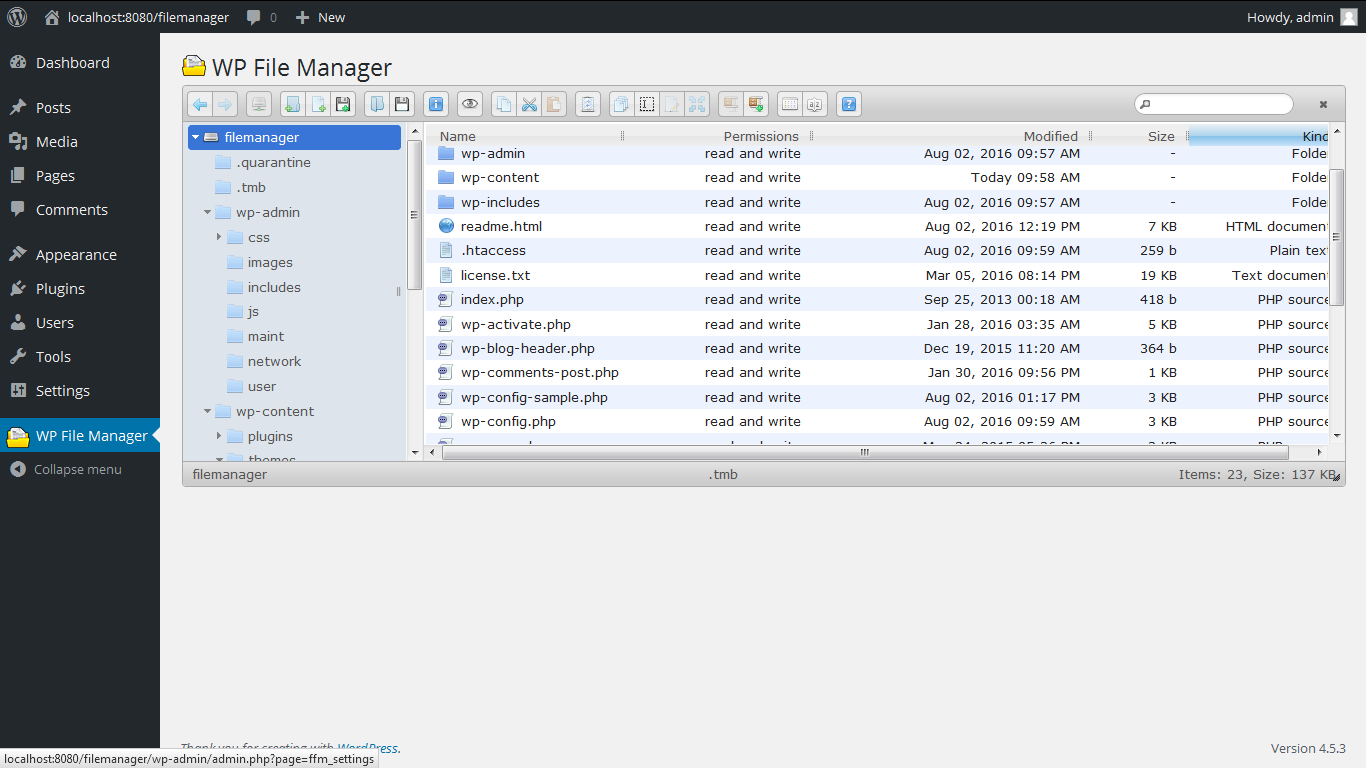
หากต้องการดูตัวแก้ไข WordPress ให้ไปที่ลักษณะที่ปรากฏ จากนั้นคลิกที่ตัวแก้ไข หน้าจอนี้แสดง ธีมที่ใช้งานอยู่ในปัจจุบัน ใน WordPress หากต้องการแก้ไขไฟล์ใดไฟล์หนึ่ง ให้ไปที่คอลัมน์ด้านขวาของตัวแก้ไขแล้วเลือกไฟล์ที่คุณต้องการแก้ไข
ในการเข้าถึงเซิร์ฟเวอร์ของคุณ ให้ใช้ไคลเอนต์ FTP (File Transfer Protocol) ที่อยู่ IP ของเว็บเซิร์ฟเวอร์ ชื่อผู้ใช้ และรหัสผ่านทั้งหมดจะต้องเข้าสู่ระบบ ขณะนี้มีไคลเอนต์ FTP ฟรีหลายตัวที่พร้อมใช้งาน เช่น FileZilla สำหรับการเริ่มต้น เนื่องจากโพสต์นี้ไม่ครอบคลุมไคลเอนต์ FTP ฉันจะหลีกเลี่ยงการลงรายละเอียดมากเกินไป เมื่อใช้ FileZilla ไฟล์ที่คุณต้องการแก้ไขจะต้องบันทึกไว้ในฮาร์ดไดรฟ์ของคุณ คุณสามารถอัปโหลดไฟล์ต้นฉบับได้เสมอหากคุณทำผิดพลาด เมื่อการเปลี่ยนแปลงเสร็จสิ้น ให้อัปโหลดไฟล์ใหม่ไปยังเซิร์ฟเวอร์ของคุณและใช้เบราว์เซอร์เพื่อยืนยันการเปลี่ยนแปลง
จากนั้นในธีมใหม่ ให้คลิกที่ปุ่ม เลือก เพื่อเลือกไฟล์ที่คุณต้องการใช้ ปุ่มเลือกสีจะช่วยให้คุณเลือกสีที่กำหนดเองได้ และคุณสามารถใช้ตัวเลือกสีเพื่อเลือกสีได้ หากคุณต้องการใช้แบบอักษรแบบกำหนดเอง ให้คลิกปุ่มเลือกแบบอักษร จากนั้นเลือกแบบอักษรที่คุณต้องการ หลังจากที่คุณทำเสร็จแล้ว ให้คลิกปุ่ม ตกลง เพื่อใช้ธีมใหม่ เมื่อคุณเริ่มต้นคอมพิวเตอร์ คุณจะเห็นธีมใหม่ Microsoft Themes ได้รับการอัปเดตอย่างต่อเนื่องเพื่อสะท้อนถึงแนวโน้มการออกแบบล่าสุดในการพัฒนาเดสก์ท็อป หากคุณกำลังมองหาชุดรูปแบบใหม่สำหรับคอมพิวเตอร์ของคุณ คุณสามารถใช้การตั้งค่า Windows เพื่อค้นหาและเลือกหนึ่งรายการ โดยการกดปุ่ม Windows แล้วพิมพ์ข้อความ (%localappdata%MicrosoftWindowsThemes%27 ลงในแถบค้นหา) คุณจะสามารถเริ่มสำรวจการตั้งค่า Windows ได้ สามารถเข้าถึงโฟลเดอร์ Themes ได้โดยเลือก Start จากนั้นเลือก Settings ถัดไป คุณสามารถเลือกธีมแล้วเลือก Personalization หากคุณต้องการดาวน์โหลดธีมใหม่ที่มีสัตว์น่ารัก ทิวทัศน์ที่น่าทึ่ง และพื้นหลังที่ชวนให้ยิ้มอื่นๆ คุณสามารถเลือกธีมเริ่มต้นหรือเลือกตัวเลือกรับ ธีม เพิ่มเติมได้จากที่นี่ หลังจากที่คุณเลือกธีมแล้ว ให้เลือกประเภทไฟล์ที่ต้องการจากกล่องโต้ตอบไฟล์ หลังจากที่คุณทำเสร็จแล้ว ให้คลิกปุ่ม ตกลง เพื่อใช้ธีมใหม่ของคุณ

ตรวจสอบให้แน่ใจว่าธีมของคุณอยู่ในโฟลเดอร์ที่ถูกต้อง
หากการติดตั้ง WordPress ของคุณสร้างด้วยธีมภายนอก คุณต้องคัดลอกไฟล์ธีมไปที่โฟลเดอร์ wp-content/themes ก่อน
ฉันจะหาไฟล์เทมเพลต WordPress ได้ที่ไหน
หากคุณต้องการแก้ไข ไฟล์เทมเพลต WordPress คุณจะต้องเข้าถึงไฟล์เหล่านี้ผ่านบัญชีโฮสติ้งของคุณ คุณสามารถใช้โปรแกรม FTP หรือโปรแกรมจัดการไฟล์ของบัญชีโฮสติ้งได้ เมื่อคุณเข้าถึงไฟล์ของคุณแล้ว คุณจะต้องไปที่โฟลเดอร์ "wp-content" จากนั้นไปที่โฟลเดอร์ "themes" ภายในโฟลเดอร์ธีม คุณจะพบไฟล์เทมเพลตทั้งหมดสำหรับไซต์ WordPress ของคุณ
ธีม WordPress ประกอบด้วยเทมเพลต เทมเพลตจะถูกโหลดเมื่อมีผู้เยี่ยมชมหน้าบนเว็บไซต์ที่ WordPress ร้องขอ ดัชนี ซึ่งเป็นเทมเพลตอเนกประสงค์ เป็น ไฟล์เทมเพลตที่สำคัญ ที่สุด ส่วนเทมเพลตคือส่วนใดๆ ของเทมเพลตที่รวมอยู่ในเทมเพลตอื่น เช่น ส่วนหัวของไซต์ ไม่ว่าการตั้งค่าในส่วนผู้ดูแลระบบหรือการตั้งค่าของคุณจะเป็นอย่างไร เทมเพลตหน้าแรกของคุณจะเป็นหน้าแรกของไซต์เสมอ หากคุณไม่ต้องการให้ WordPress แสดงบทความในหน้าแรกแบบคงที่ คุณสามารถใช้เทมเพลตนี้เพื่อดำเนินการดังกล่าวได้ ประเภทโพสต์แบบกำหนดเองที่มีชื่อหนังสือจะแสดงเป็นไฟล์เก็บถาวรโดยใช้เทมเพลต archive-books.php
เทมเพลตไฟล์แนบรูปภาพเป็นไฟล์แนบ.php เวอร์ชันที่ซับซ้อนกว่า ซึ่งช่วยให้คุณสามารถดูไฟล์แนบรูปภาพเดียวได้ เมื่อผู้เยี่ยมชมค้นหาบางสิ่งบนเว็บไซต์ของเรา เราจะแสดงผลลัพธ์เป็นรูปภาพโดยใช้เทมเพลตผลการค้นหา ในธีมบล็อก เทมเพลตจะใช้แทนบล็อก สามารถรวมส่วนเทมเพลตส่วนหัวหรือส่วนท้ายได้โดยใช้มาร์กอัปบล็อกสำหรับส่วนเทมเพลต
ฉันจะตรวจสอบ WordPress ได้อย่างไร
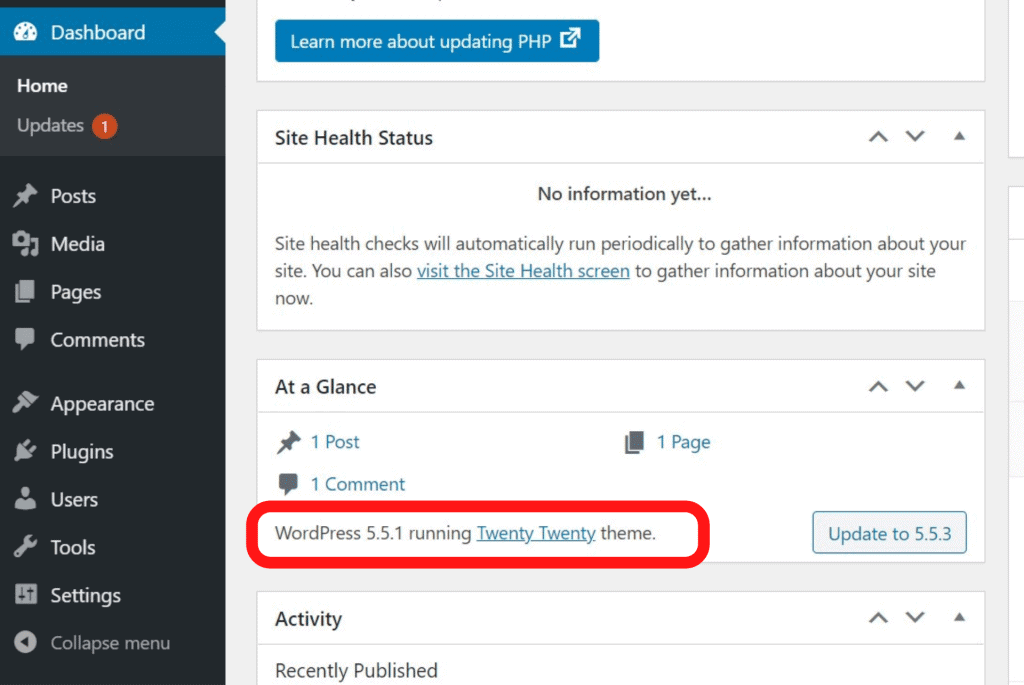
ในการตรวจสอบ WordPress คุณจะต้องเข้าถึงซอร์สโค้ดของไซต์ WordPress ของคุณ เมื่อคุณเข้าถึงซอร์สโค้ดได้แล้ว คุณสามารถใช้โปรแกรมแก้ไขข้อความเพื่อตรวจสอบโค้ดได้
เบราว์เซอร์มีชุดเครื่องมือสำหรับนักพัฒนาซอฟต์แวร์บนเบราว์เซอร์ที่คุณสามารถใช้เพื่อระบุบรรทัดโค้ดเฉพาะที่ทำงานทั่วทั้งหน้าของคุณ เครื่องมือพัฒนาขั้นสูงเหล่านี้มีให้ใช้งานผ่านส่วนขยายเบราว์เซอร์ที่หลากหลาย รวมถึง Chrome, Safari, Firefox และ Microsoft Edge คุณสามารถใช้เครื่องมือต่างๆ ได้มากกว่า การตรวจสอบ HTML และ CSS ดังที่เราจะแสดงในบทความของเรา สามารถตรวจสอบ HTML และ CSS ได้โดยใช้เครื่องมือที่มีอยู่ในเบราว์เซอร์หลักๆ เกือบทั้งหมด โดยทั่วไป เครื่องมือเหล่านี้สามารถระบุรหัสบนองค์ประกอบเฉพาะของหน้าตามการเลือก นอกจากนี้ คุณสามารถทดสอบโค้ดนั้นได้อย่างง่ายดายและดูว่าการเปลี่ยนแปลงที่เสนอจะมีลักษณะอย่างไรโดยใช้การแสดงตัวอย่างแบบสด ด้วยเครื่องมือตรวจสอบ คุณสามารถตรวจสอบส่วนต่างๆ ของโค้ดได้รวดเร็วยิ่งขึ้น
เครื่องมือเหล่านี้มีความจำเป็นในการช่วยให้คุณแก้ไขจุดบกพร่องและปรับแต่งเว็บไซต์ของคุณเองได้ หลังจากที่คุณเข้าใจโค้ดของคุณแล้ว คุณสามารถดูตัวอย่างได้แบบเรียลไทม์ในหน้าต่างเบราว์เซอร์ที่ใช้งานอยู่นั้น แต่การเปลี่ยนแปลงเหล่านั้นจะหายไปเมื่อคุณรีเฟรชหรือออกไป คุณสามารถเพิ่มกฎ CSS ใหม่ลงในโปรแกรมแก้ไขสดของ WordPress ภายในแดชบอร์ด WordPress ของคุณได้ แต่นี่เป็นแนวปฏิบัติที่ไม่ดีจริงๆ ดังนั้น หากคุณต้องการปฏิบัติตามแนวทางปฏิบัติที่ดีที่สุด คุณต้องสร้างธีมย่อย MH Themes นำเสนอบทช่วยสอน WordPress เกี่ยวกับวิธีสร้างและใช้ธีมย่อย นอกเหนือจากบทช่วยสอนนี้เกี่ยวกับวิธีสร้างและใช้ธีมย่อย