
如何访问您的 WordPress 主题文件并检查它们是否存在代码错误
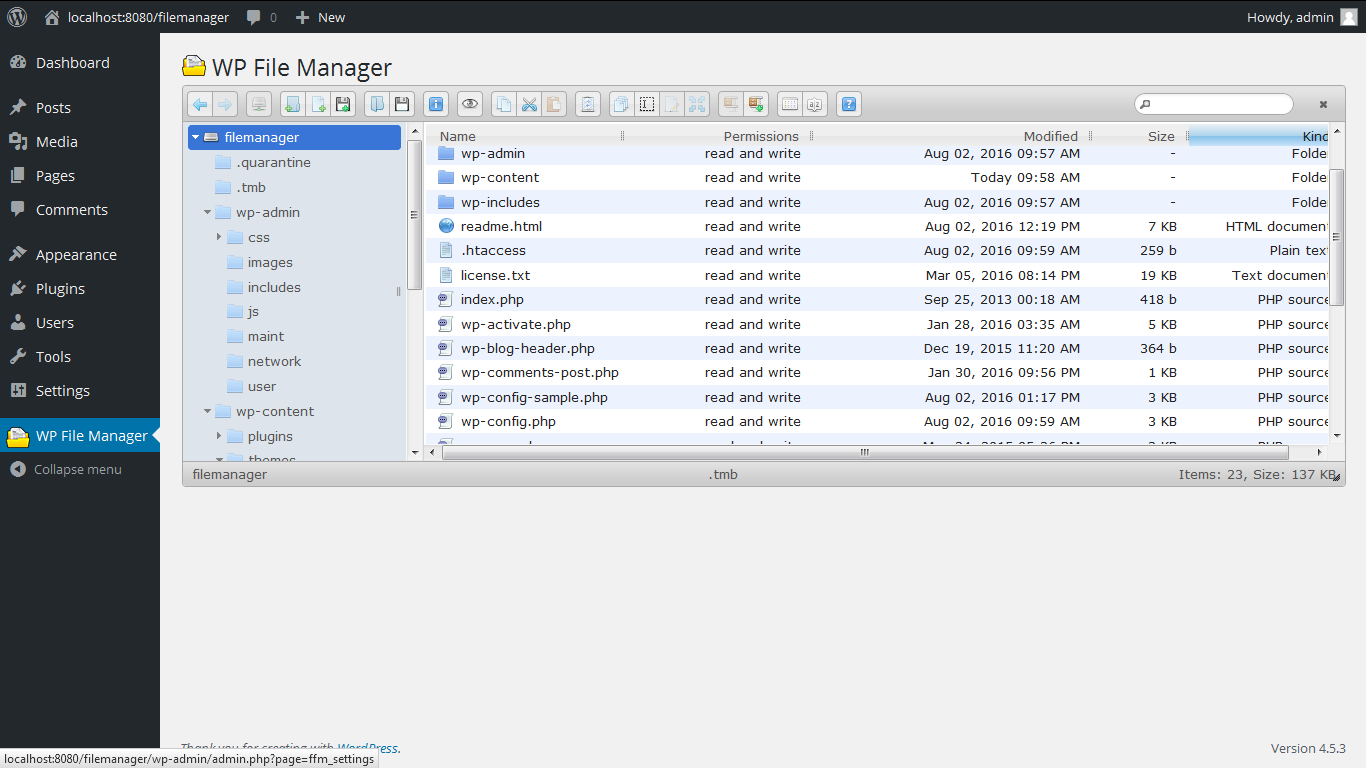
已发表: 2022-10-16如果您想了解如何访问您的 WordPress 主题文件并检查它们是否存在代码错误,那么您来对地方了。 在本文中,我们将向您展示如何通过 FTP 访问您的 WordPress 主题文件,以及如何使用诸如 WP Checkup 之类的检查工具来扫描您的主题以查找代码错误。 首先,您需要通过 FTP 连接到您的WordPress 站点。 如果您不确定如何执行此操作,请查看我们的指南,了解如何通过 FTP 连接到 WordPress 站点。 连接后,您需要导航到 /wp-content/themes/ 文件夹。 这是所有 WordPress 主题都存储在您网站上的位置。 进入 /wp-content/themes/ 文件夹后,您可以浏览安装在您网站上的各种主题。 要查看特定主题的文件,只需双击主题文件夹即可。 进入主题文件夹后,您将看到构成主题的所有文件和文件夹的列表。 如果您想检查主题的代码错误,您需要关注 .php 文件。 这些文件包含支持 WordPress 主题的 PHP 代码。 要检查特定 .php 文件中的代码错误,您可以使用 WP Checkup 之类的工具。 WP Checkup 是一个免费的 WordPress 插件,可以扫描您的主题以查找代码错误并告诉您它们在哪里。 要使用 WP Checkup,只需在您的 WordPress 网站上安装并激活该插件。 激活插件后,前往 WordPress 管理区域中的 WP Checkup 页面,然后单击“扫描主题”按钮。 WP Checkup 将扫描您的主题以查找代码错误并将其显示在屏幕上。 如果您发现任何错误,您可以自行修复或联系主题开发人员寻求帮助。 这里的所有都是它的! 通过执行这些步骤,您可以轻松访问 WordPress 主题文件并检查它们是否存在代码错误。
使用 GreenGeeks 主题(也称为模板),您可以更改 WordPress 网站的外观。 除了修改 WordPress 主题中的文件之外,您还可以添加更多功能。 直接编辑是更改字体颜色、放置图像和执行各种其他操作的最有效方式。 大多数时候,您将编辑您正在使用的主题。 您需要修改站点的代码才能对其进行自定义。 如果您必须进行手动编码更改,请制作 WordPress 网站的备份副本。 您可以使用内置于托管平台功能中的文件管理器来编辑文件。
WordPress 的框架中内置了一个基本的代码编辑器。 文件权限使您更容易修改主题文件。 要访问与模板关联的文件,您必须首先进入编辑器。 如果不使用 FTP 或文件管理器,则无法修改计算机上的其他文件。 使用 FTP 程序,您可以直接访问您的网络托管文件。 FileZilla 是最流行的 FTP 程序之一。 要使用 FTP,您必须首先创建连接帐户和密码。 如果您添加太多插件或出现编码错误,您的网站可能会受到威胁。
如何访问 WordPress 主题文件?
要查看 WordPress 编辑器,请转到外观,然后单击编辑器。 此屏幕显示 WordPress 中当前的活动主题。 要编辑特定文件,请转到编辑器的右栏并选择要编辑的文件。
要访问您的服务器,请使用 FTP(文件传输协议)客户端。 Web 服务器的 IP 地址、用户名和密码都需要登录。 现在有几个免费的 FTP 客户端可供入门,例如 FileZilla。 因为这篇文章没有涉及 FTP 客户端,所以我将避免介绍太多细节。 使用 FileZilla 时,您要编辑的文件必须保存在硬盘上。 如果您犯了任何错误,您可以随时上传原始文件。 更改完成后,将新文件上传到您的服务器并使用浏览器确认更改。
然后,在新主题中,单击“选择”按钮以选择要使用的文件。 选择颜色按钮将允许您选择自定义颜色,并且您可以使用颜色选择器选择颜色。 如果您想使用自定字体,请点按“选择字体”按钮,然后选择您想要的字体。 完成后,单击确定按钮应用新主题。 当您开始使用计算机时,您将看到一个新主题。 Microsoft 主题不断更新,以反映桌面开发中最新的设计趋势。 如果您正在为您的计算机寻找一个新的、自定义的主题,您可以使用 Windows 设置来查找并选择一个。 通过按下 Windows 键,然后在搜索栏中输入文本(%localappdata%MicrosoftWindowsThemes%27),您可以开始探索 Windows 设置。 现在可以通过选择开始然后设置来访问主题文件夹。 接下来,您可以选择一个主题,然后选择个性化。 如果您想下载带有可爱小动物、令人叹为观止的风景和其他令人微笑的背景的新主题,您可以选择默认主题或从此处选择获取更多主题选项。 选择主题后,从“文件”对话框中选择所需的文件类型。 完成后,单击确定按钮应用您的新主题。

确保您的主题位于正确的文件夹中
如果您的 WordPress 安装是使用外部主题构建的,则必须首先将主题文件复制到 wp-content/themes 文件夹。
我在哪里可以找到 WordPress 模板文件?
如果您想编辑您的 WordPress模板文件,您需要通过您的主机帐户访问它们。 您可以使用 FTP 程序或主机帐户的文件管理器。 访问文件后,您需要导航到“wp-content”文件夹,然后导航到“themes”文件夹。 在主题文件夹中,您将找到 WordPress 网站的所有模板文件。
WordPress 主题由模板组成。 当有人访问 WordPress 请求的网站上的页面时,会加载模板。 索引是万能模板,是最重要的模板文件。 模板部分是包含在另一个模板中的模板的任何部分,例如站点标题。 无论您的管理部分或设置中的设置如何,您的首页模板将始终是网站的首页。 如果您不希望 WordPress 在静态首页上显示帖子,您可以使用此模板来执行此操作。 使用 archive-books.php 模板将名为 books 的自定义帖子类型显示为存档。
图像附件模板是更复杂的 attachment.php 版本,它允许您查看单个图像附件。 当访问者在我们的网站上搜索某些内容时,我们会使用搜索结果模板将结果显示为图像。 在块主题中,使用模板而不是块。 可以使用模板部分的块标记来包含页眉或页脚模板部分。
我如何检查 WordPress?
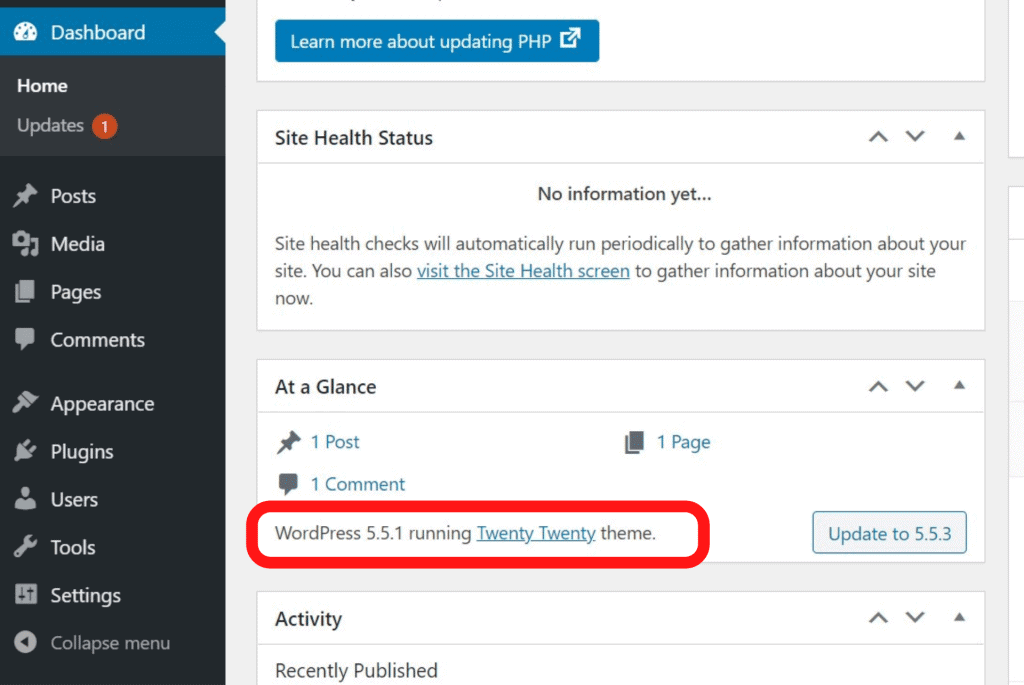
为了检查 WordPress,您需要访问 WordPress 站点的源代码。 访问源代码后,您可以使用文本编辑器检查代码。
浏览器提供了一组基于浏览器的开发人员工具,您可以使用这些工具来识别在整个页面中运行的特定代码行。 这些高级开发工具可通过各种浏览器扩展获得,包括 Chrome、Safari、Firefox 和 Microsoft Edge。 正如我们将在我们的文章中展示的那样,您可以使用这些工具进行 HTML 和CSS 检查以外的其他工作。 现在可以使用几乎所有主流浏览器中提供的工具来检查 HTML 和 CSS。 通常,这些工具可以根据其选择来识别页面特定元素上的代码。 此外,您可以轻松地测试该代码并使用实时预览查看提议的更改的外观。 使用检查工具,您可以更快地查看代码的特定部分。
这些工具对于让您调试和完善自己的网站至关重要。 掌握代码后,您可以在该活动浏览器窗口中实时预览它,但当您刷新或导航离开时,这些更改将消失。 可以在您的 WordPress 仪表板中将新的 CSS 规则添加到您的 WordPress 实时编辑器中,但这确实是一种不好的做法。 因此,如果您想遵循最佳实践,您必须创建一个子主题。 MH Themes 提供了一个关于如何创建和使用子主题的 WordPress 教程,此外还有关于如何创建和使用子主题的教程。